ChatGPT
OpenAI의 ChatGPT를 교회의 B1 데이터에 연결하고 무거운 작업을 처리하도록 합니다. 연결되면 ChatGPT가 라이브 교회 기록을 보고 B1 Admin에서 여러 단계가 걸리는 작업을 수행하거나 어떻게 하는지 전혀 알 수 없는 작업을 수행하도록 도울 수 있습니다.
당신이 그것을 요청할 수 있는 몇 가지 사항:
- "주일학교 교실을 설정하고 각 교사를 자신의 그룹에 따라 올바른 객실에 배치하세요"
- "지난주에 출석했지만 소그룹에 할당되지 않은 모든 사람을 보여주세요"
- "이달의 기부를 기금별로 요약하세요"
- "우리의 최신 구성원이 누구이며 그들을 팔로업했습니까?"
- "B1에서 X를 어떻게 해야 할지 모르겠습니다 — 저를 안내하거나 해주시겠습니까?"
ChatGPT는 B1 데이터에서 직접 답변을 가져오고 조치를 취하며 교회에만 범위가 지정됩니다.
가장 원활한 MCP 경험을 위해 Claude Code가 권장 클라이언트입니다 — 설정은 한 명령으로 진행되며 기본으로 작동합니다. ChatGPT도 작동하며 팀이 이미 사용 중인 경우 좋은 선택입니다.
MCP 커넥터(ChatGPT에 내장됨) 및 팀이 공유 가능한 보조자를 원하는 경우를 위한 사용자 정의 GPT의 두 경로가 지원됩니다.
시작하기 전에
- B1 Admin의 설정 편집 권한이 있는 교회 관리자(API 키를 만드는 데 필요)
- ChatGPT Plus, Pro, Team 또는 Enterprise 계정
빠른 설정 가이드
ChatGPT 데스크탑 앱(Mac/Windows)에서 다음 단계를 따르세요. 다른 버전의 화면은 약간 다를 수 있습니다.
1단계 — 먼저 B1 Admin에서 API 키 받기
ChatGPT에 손을 대기 전에 B1 Admin에서 API 키를 만들어 붙일 준비가 되어 있어야 합니다:
- B1 Admin에서 설정 → 개발자 → API 키로 이동합니다
- 새 API 키를 클릭하고 이름을
ChatGPT로 지정한 후 범위를 선택합니다(people:read,groups:read,attendance:read,donations:read로 시작) 저장 클릭 cak_…키 복사 — 한 번만 표시됩니다
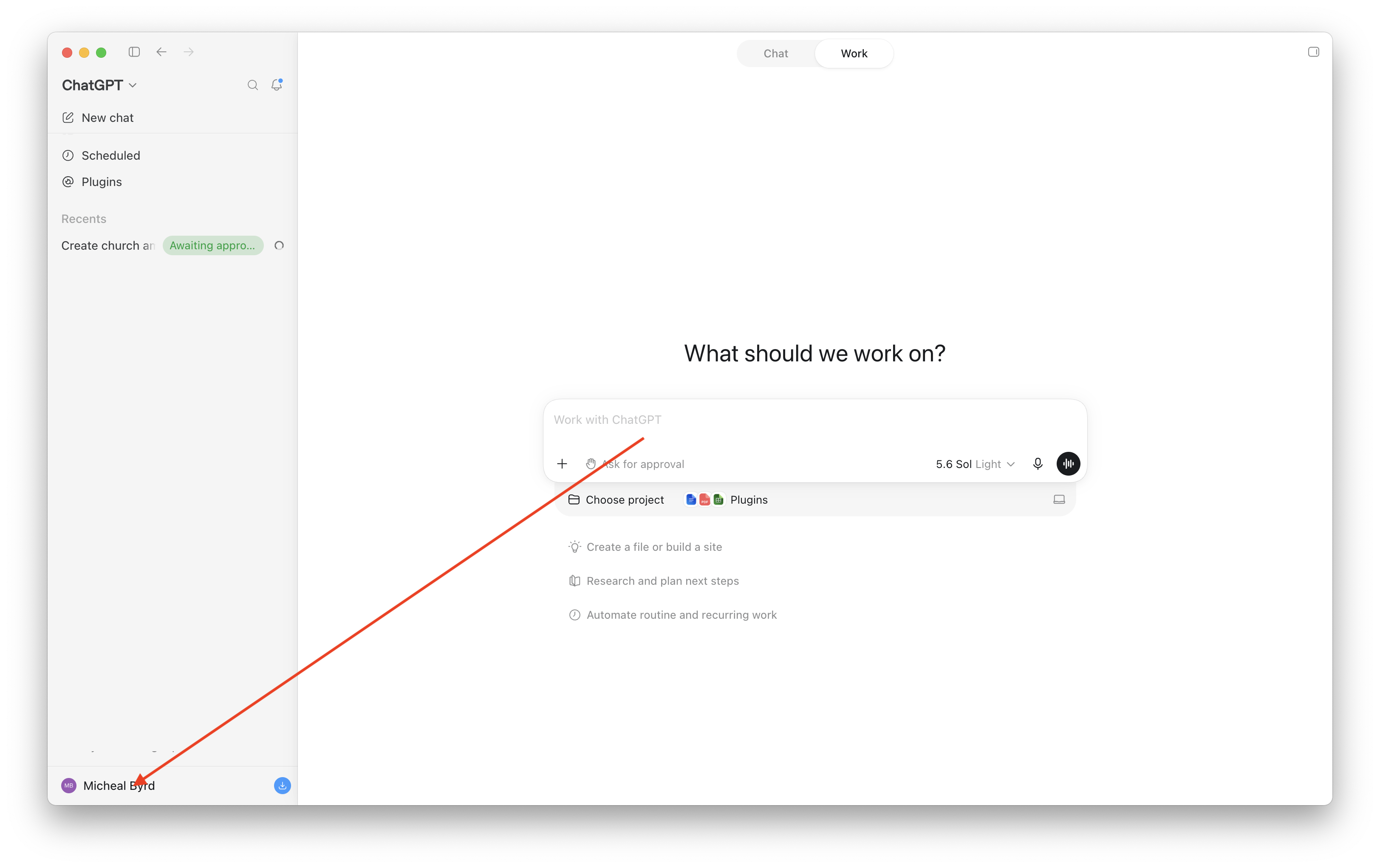
2단계 — ChatGPT의 왼쪽 하단에서 이름을 클릭합니다
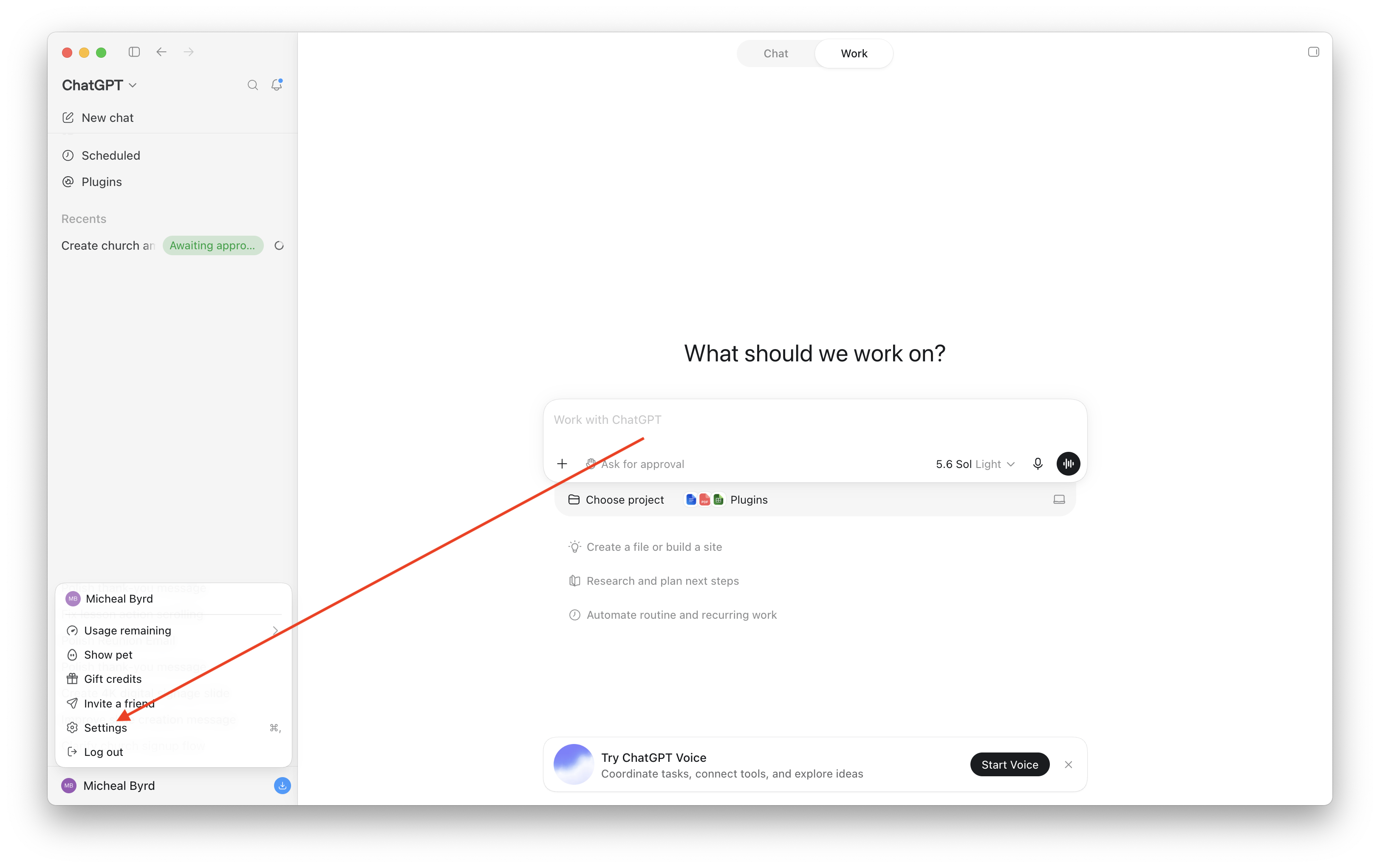
3단계 — 설정 클릭
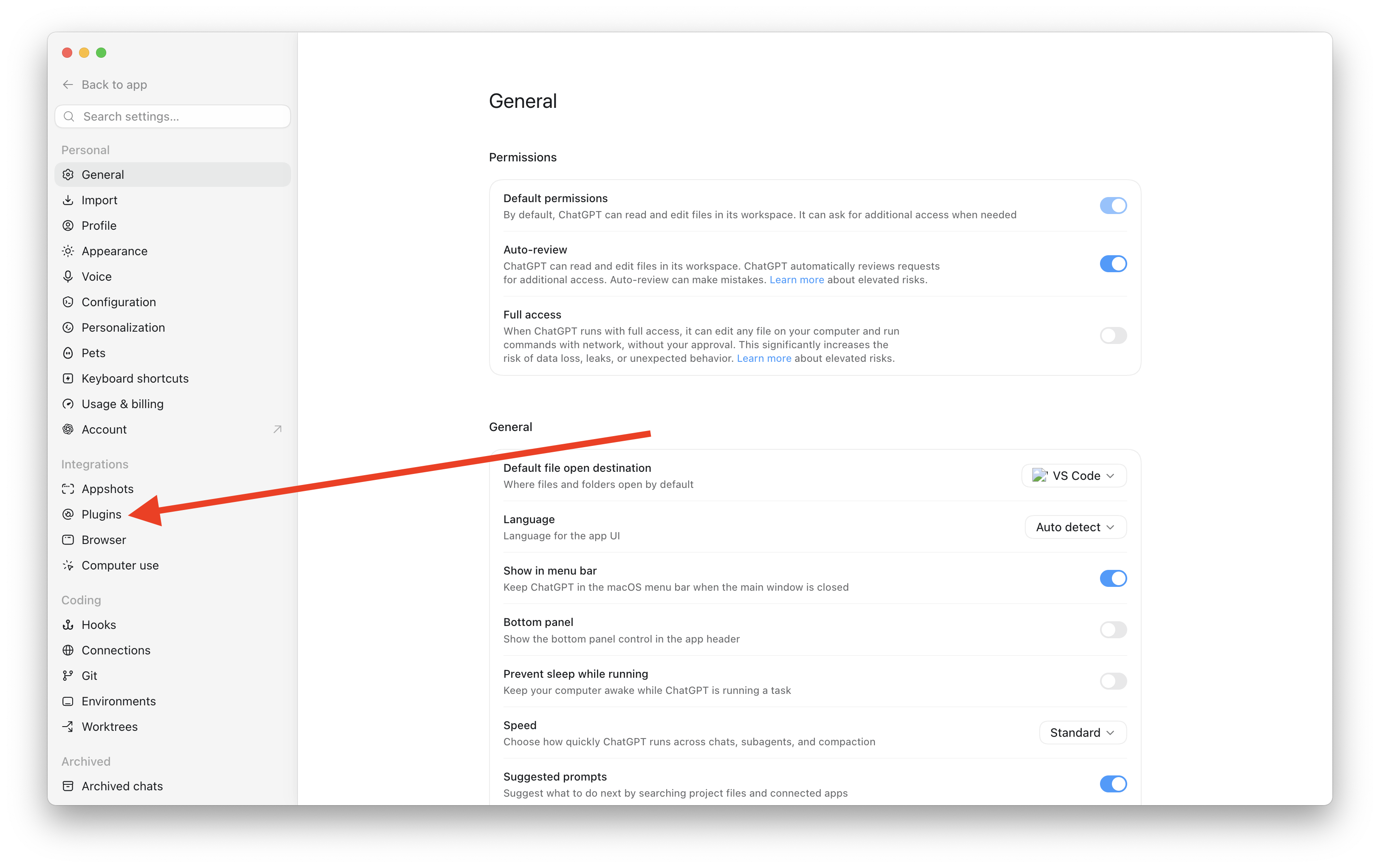
4단계 — 왼쪽 사이드바에서 플러그인 클릭
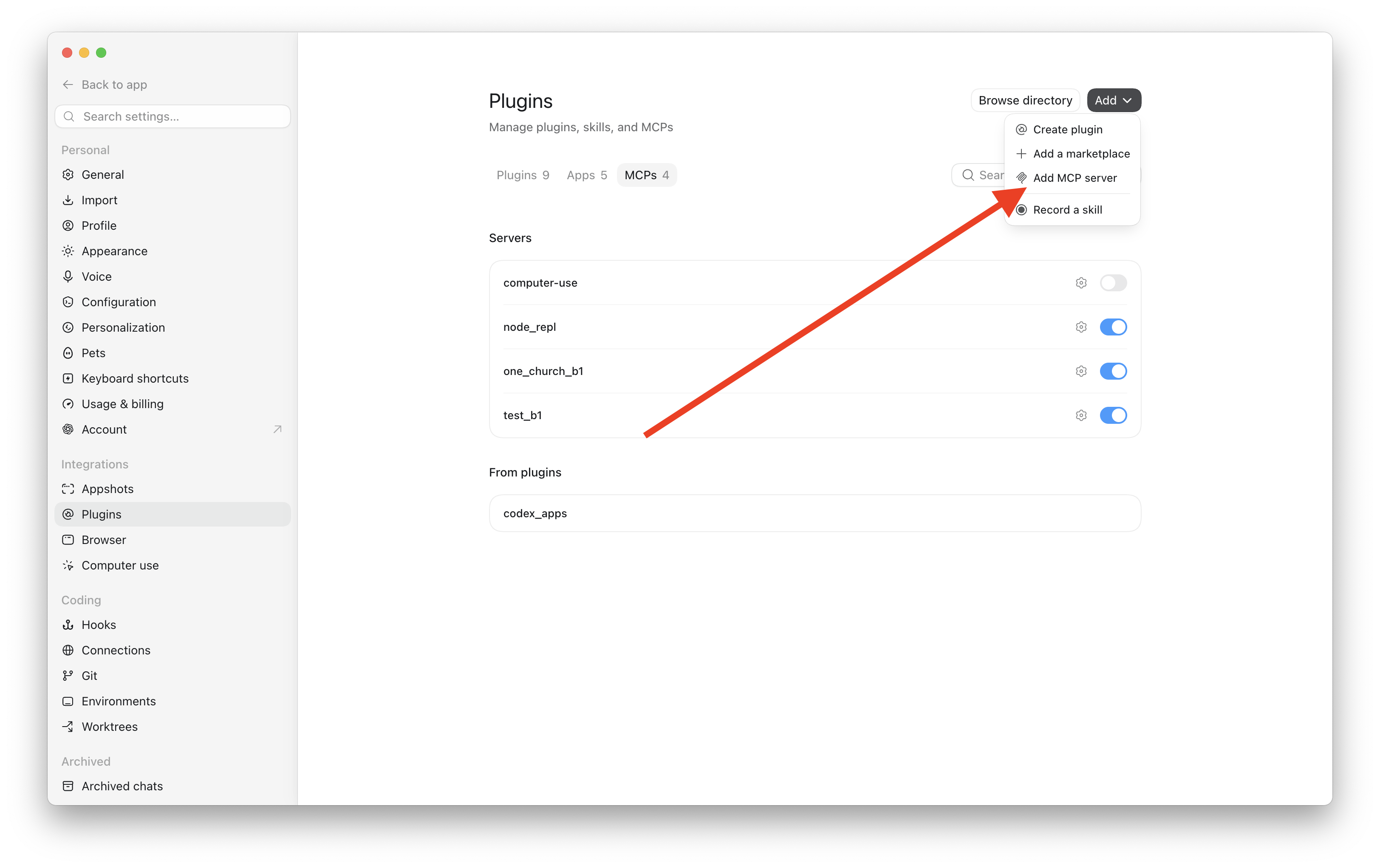
5단계 — MCPs 탭 클릭
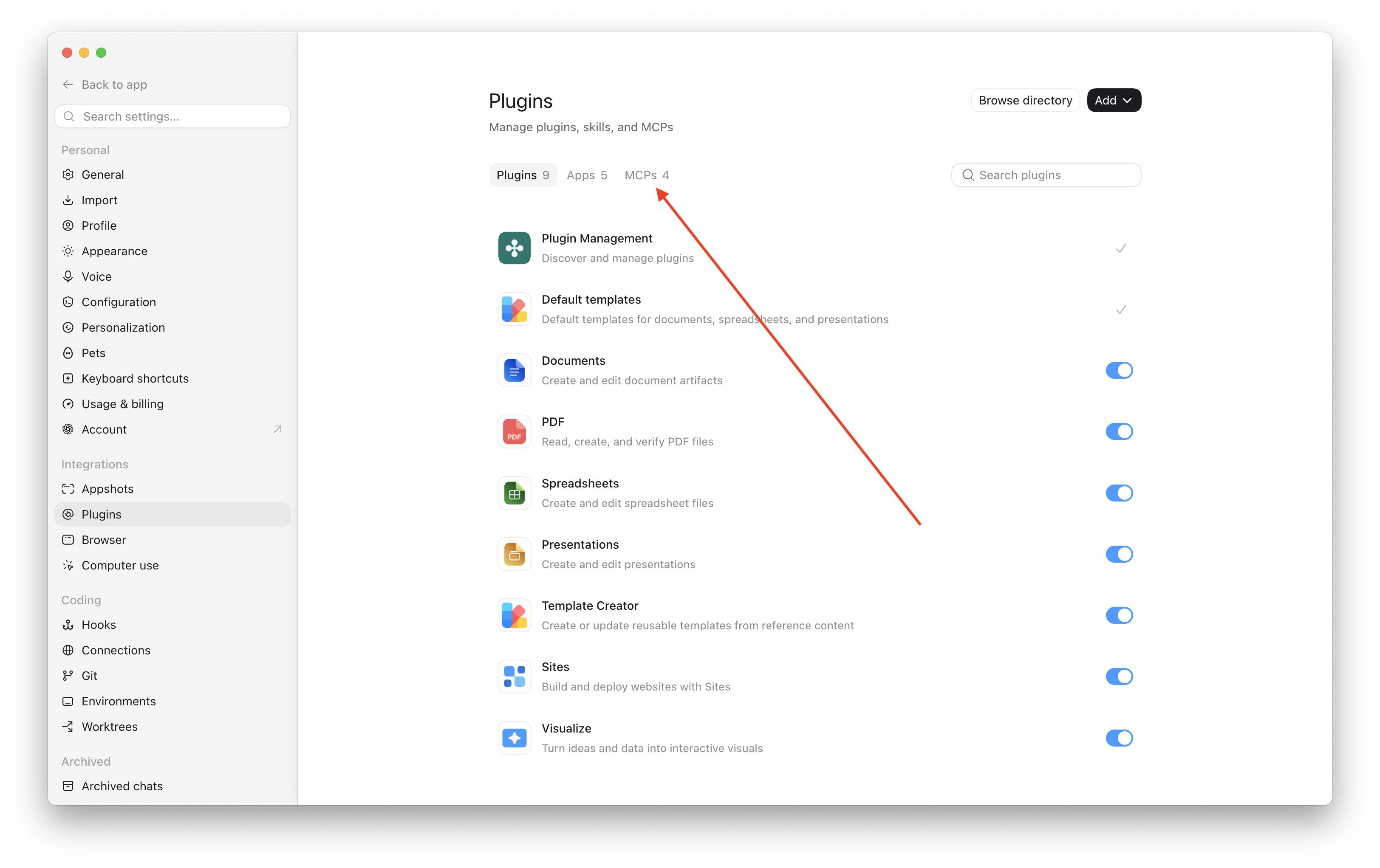
이미 추가한 모든 MCP 서버가 여기에 표시됩니다.
6단계 — 추가 클릭 → MCP 서버 추가
7단계 — 양식을 입력하고 저장을 클릭합니다
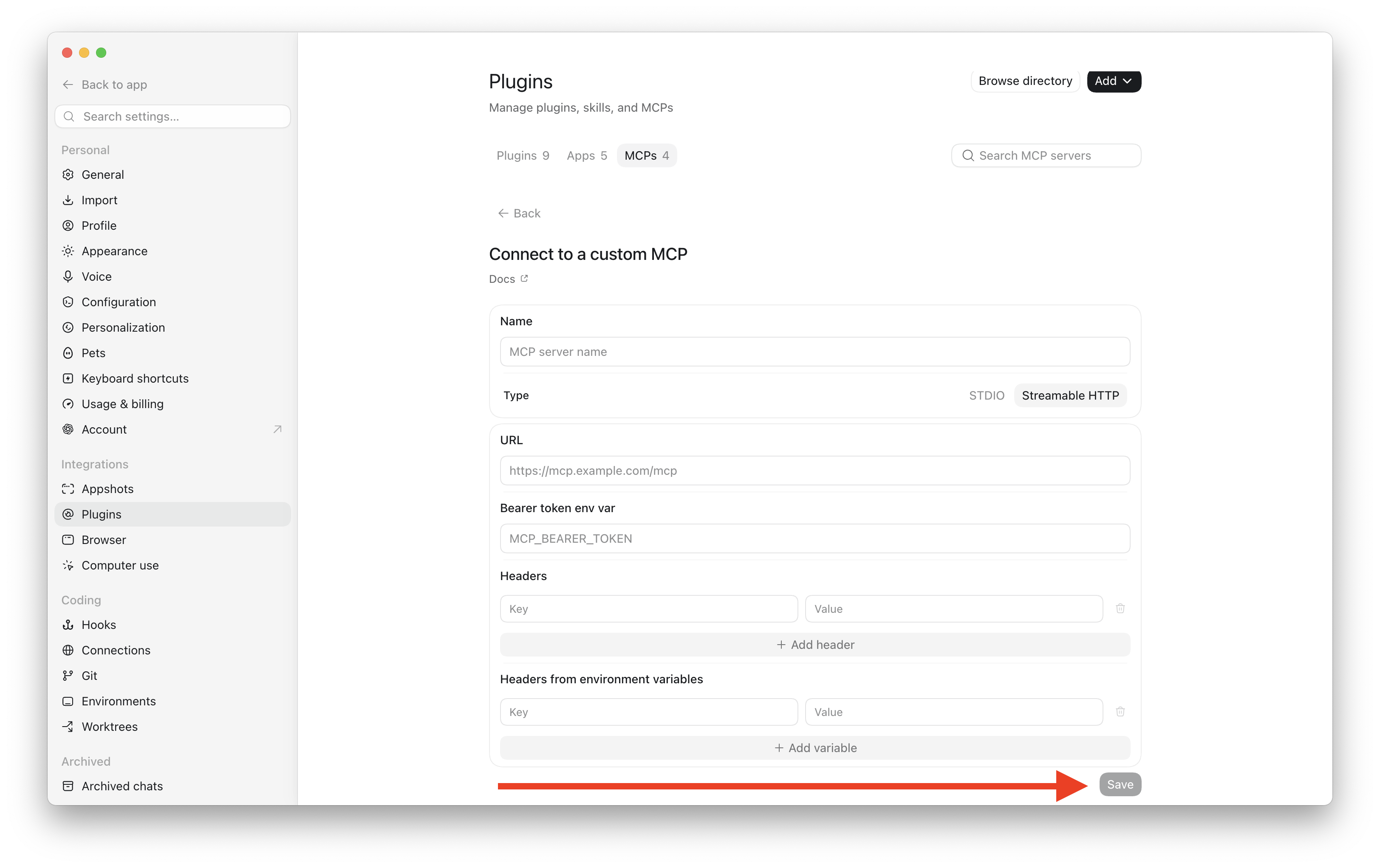
스트림 가능한 HTTP를 클릭한 후 입력합니다:
| 필드 | 입력할 내용 |
|---|---|
| 이름 | B1 Church(또는 원하는 모든 이름) |
| 유형 | 스트림 가능한 HTTP 클릭 |
| URL | https://api.churchapps.org/mcp |
| Bearer 토큰 환경 변수 | 비워 두기 |
| 헤더 | + 헤더 추가 클릭 → 키: Authorization → 값: 아래 참조 |
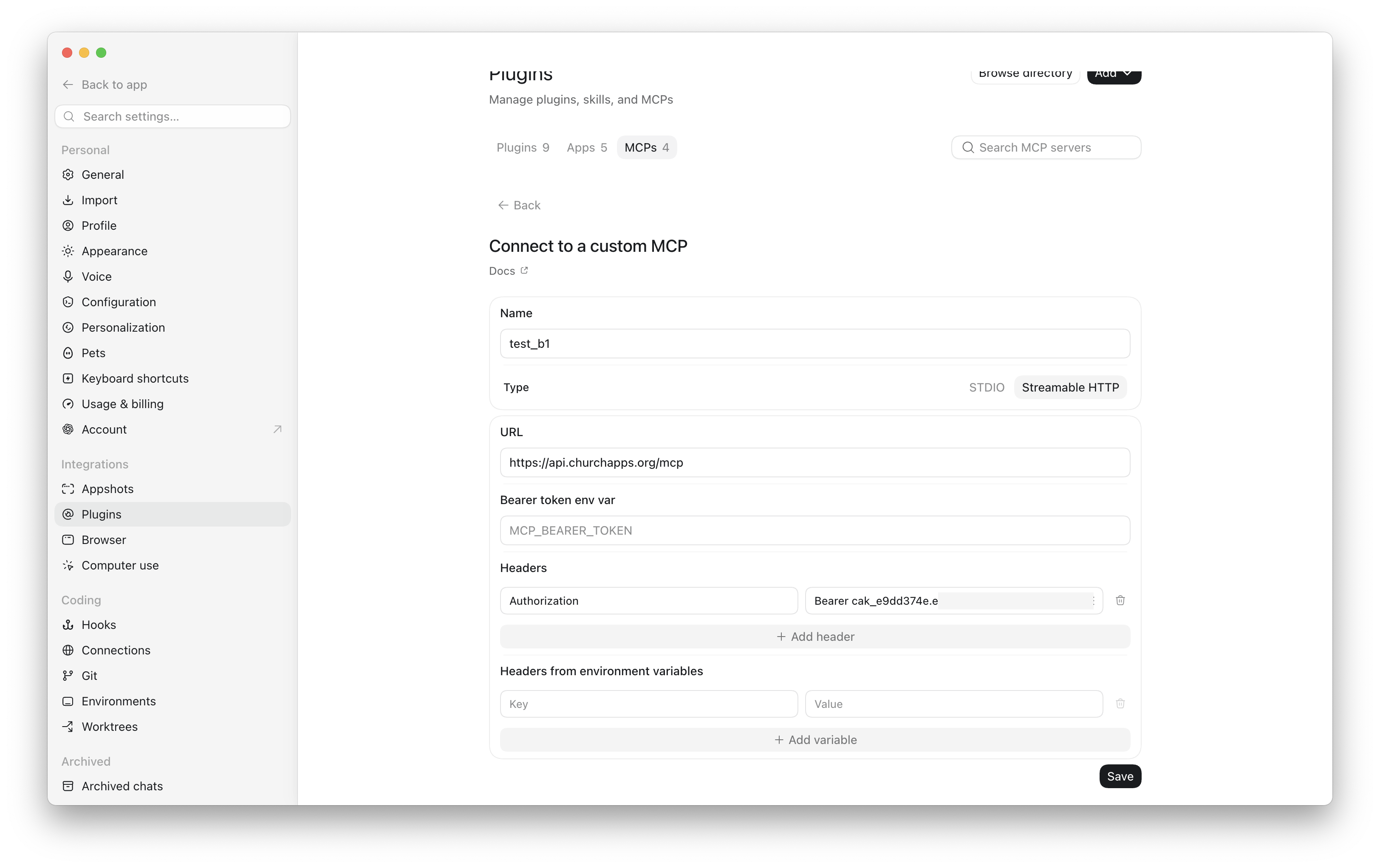
- 키:
Authorization - 값:
Bearer cak_yourkey— Bearer라는 단어, 공백, 그 다음 키
저장을 클릭합니다.
그게 다입니다! 채팅으로 돌아가서 "우리 교회에 몇 명이 있습니까?" 같은 것을 물어보면 ChatGPT가 B1에서 직접 답변을 가져옵니다.
1단계 — B1 Admin에서 API 키 만들기
B1에 대한 모든 연결은 만드는 API 키를 사용합니다. 이 키는 교회를 식별하고 ChatGPT가 볼 수 있는 것을 제어하며 언제든지 해지할 수 있습니다.
- B1 Admin을 열고 설정 → 개발자 → API 키로 이동합니다.
- 새 API 키를 클릭합니다.
- 키에 이름을 지정합니다 —
ChatGPT가 잘 작동합니다. - ChatGPT가 가져야 할 범위(권한)를 선택합니다. 읽기 전용 보조자를 위한 좋은 시작 집합:
people:readgroups:readattendance:readdonations:read
- 저장을 클릭합니다.
- 나타나는 전체 키를 복사합니다 —
cak_로 시작하며 한 번만 표시됩니다. 안전한 곳에 붙여넣으세요.
ChatGPT의 액세스를 해지해야 하는 경우 설정 → 개발자 → API 키로 돌아가서 키를 삭제합니다. 액세스가 즉시 종료됩니다.
경로 A — ChatGPT MCP 커넥터(권장)
이것은 가장 간단한 연결 방법입니다. ChatGPT에는 B1의 MCP 서버와 직접 작동하는 "사용자 정의 MCP에 연결" 대화 상자가 기본 제공됩니다 — 사용자 지정 GPT가 필요하지 않습니다.
필요한 것
- 1단계의
cak_…키
ChatGPT에서 MCP 커넥터 열기
ChatGPT에서 설정 → 플러그인 → MCPs로 이동한 후 추가 → MCP 서버 추가를 클릭합니다.
대화 상자 입력
스트림 가능한 HTTP를 클릭한 후 다음 값을 사용합니다:
| 필드 | 값 |
|---|---|
| 이름 | B1 Church(또는 원하는 모든 이름) |
| 유형 | 스트림 가능한 HTTP |
| URL | https://api.churchapps.org/mcp |
| Bearer 토큰 환경 변수 | 비워 두기 |
| 헤더 | 키: Authorization / 값: Bearer cak_yourprefix.yoursecret |
값 필드의 경우 Bearer라는 단어를 입력하고 한 칸을 띄운 후 키를 붙여넣습니다 — 모두 같은 상자에 있습니다. 예: Bearer cak_prefix.secret.
저장을 클릭합니다.
ChatGPT에게 뭔가 묻기
연결되면 평문 언어로 물어보세요 — 특수 명령이 필요하지 않습니다:
- "우리 교회에 몇 명이 있습니까?"
- "지난 30일 동안 누가 가입했습니까?"
- "지금 활동 중인 그룹은 무엇입니까?"
- "이달의 기부를 기금별로 요약하세요."
ChatGPT는 백그라운드에서 B1을 호출하고 라이브 데이터에서 답변합니다.
경로 B — 작업이 있는 사용자 정의 GPT
사용자 정의 GPT를 사용하면 전체 팀이 공유할 수 있는 전용 보조자를 만들 수 있습니다 — 링크를 열고 질문을 시작하며 끝에 설정이 필요하지 않습니다. ChatGPT Plus, Team 또는 Enterprise 계정과 약 10분이 필요합니다.
1. API 키 만들기
아직 하지 않았다면 위의 1단계를 따르세요.
2. 사용자 정의 GPT 구축
-
ChatGPT에서 프로필 → 내 GPT → GPT 생성을 클릭합니다.
-
구성 탭으로 전환하고 GPT에 이름을 지정합니다(예: "B1 보조자") 지침을 추가합니다:
당신은 교회 직원이 B1 기록을 쿼리하도록 도와줍니다. B1 API 작업을 사용하여
사람, 그룹, 출석, 기부 및 콘텐츠를 찾습니다. 항상 범위를 지정합니다
사용자가 볼 수 있는 권한이 있는 데이터의 답변. 간결합니다. -
작업 스크롤 → 새 작업 만들기 → 인증.
- 인증 유형: API 키
- API 키:
cak_…키를 붙여 넣으세요 - 인증 유형: Bearer
- 저장합니다.
-
스키마 상자에 이 시작 OpenAPI 사양을 붙여 넣으세요:
openapi: 3.1.0
info:
  title: B1 API
  version: "1.0"
servers:
  - url: https://api.churchapps.org
paths:
  /membership/people:
    get:
      operationId: listPeople
      summary: 교회의 사람들을 나열합니다
      parameters:
        - in: query
          name: firstName
          schema: { type: string }
        - in: query
          name: lastName
          schema: { type: string }
        - in: query
          name: email
          schema: { type: string }
      responses:
        "200":
          description: OK
  /membership/people/{id}:
    get:
      operationId: getPerson
      summary: id로 단일 사람 가져오기
      parameters:
        - in: path
          name: id
          required: true
          schema: { type: string }
      responses:
        "200":
          description: OK
  /membership/groups:
    get:
      operationId: listGroups
      summary: 교회의 그룹을 나열합니다
      responses:
        "200":
          description: OK
  /giving/donations:
    get:
      operationId: listDonations
      summary: 기부를 나열합니다
      parameters:
        - in: query
          name: personId
          schema: { type: string }
        - in: query
          name: startDate
          schema: { type: string, format: date }
        - in: query
          name: endDate
          schema: { type: string, format: date }
      responses:
        "200":
          description: OK
  /attendance/attendance:
    get:
      operationId: listAttendance
      summary: 출석 기록을 나열합니다
      parameters:
        - in: query
          name: serviceTimeId
          schema: { type: string }
        - in: query
          name: campusId
          schema: { type: string }
      responses:
        "200":
description: OK -
작업을 저장합니다. 테스트: "교회에 몇 명이 있습니까?" — ChatGPT가
listPeople을 호출하고 답변합니다. -
GPT를 게시합니다(내게만 / 링크를 가진 누구나 / 조직) 그리고 팀과 링크를 공유합니다.
3. 사용해보기
링크가 있는 모든 사람이 평문 질문을 할 수 있습니다. 키의 범위는 여전히 적용됩니다 — 읽기 전용 키는 작업 스키마가 무엇이든 작성을 거부합니다.
안전 및 제한
- 교회별 격리. API 키는 하나의 교회로만 해결됩니다. ChatGPT는 다른 교회 데이터를 볼 수 없습니다.
- 권한 범위 지정. 키는 부여한 범위만 실행합니다. 범위 제거(키 삭제 및 재생성)는 다음 호출에서 해당 액세스를 끊습니다.
- 즉시 해지 가능합니다. 설정 → 개발자 → API 키에서 키를 삭제하면 액세스가 즉시 종료됩니다.
- 사용자 정의 GPT 공유는 데이터를 공유합니다. GPT에 액세스할 수 있는 모든 사람이 키의 범위가 허용하는 모든 것을 볼 수 있습니다. 광범위하게 공유되는 GPT의 경우 더 좁은 범위(예:
donations:read생략)를 선호합니다. - 감사 추적. ChatGPT를 통해 수행된 모든 변경은 B1 Admin 작업과 동일한 감사 로그를 통과합니다 — 보고서 → 감사 로그 아래에서 찾습니다.
비용
ChurchApps는 무료이고 오픈 소스입니다 — ChatGPT가 호출하는 API는 교회가 이미 실행하는 것의 일부입니다. OpenAI는 자신의 계획에 따라 ChatGPT 사용에 대한 요금을 청구합니다. ChurchApps에서는 호출당 비용이 없습니다.
문제 해결
MCP 커넥터가 "승인 안 됨"이라고 표시하거나 401 오류를 표시합니다: API 키가 누락되거나 잘못되었습니다. 커넥터 설정을 열고 Authorization:Bearer 인수의 키가 추가 공백 없이 전체 cak_… 값인지 확인합니다.
ChatGPT가 특정 데이터를 찾을 수 없다고 말합니다: 키가 올바른 범위를 갖지 않을 수 있습니다. 설정 → 개발자 → API 키에서 추가 범위로 새 키를 만들고 커넥터를 업데이트합니다.
npx 명령이 실패합니다: Node.js가 설치되지 않았을 수 있습니다. nodejs.org에서 다운로드하여 설치한 후 커넥터를 다시 저장해 보세요.
사용자 정의 GPT 작업이 401을 반환합니다: 작업의 인증 패널에서 인증 유형: Bearer가 선택되어 있고 키에 Bearer라는 단어가 포함되지 않는지 확인합니다(ChatGPT가 자동으로 추가합니다).
사용자 정의 GPT 작업이 403을 반환합니다: 키에 해당 엔드포인트에 대한 범위가 없습니다. 올바른 범위로 새 키를 만들고 GPT를 업데이트합니다.
작업 스키마가 거부됩니다: ChatGPT는 최소 하나의 paths 항목과 servers URL이 있는 OpenAPI 3.1이 필요합니다. editor.swagger.io에서 YAML을 검증한 후 붙여 넣으세요.
관련
- API 키 — 전체 범위 참조
- MCP 서버(개발자 참조) — 프로토콜 세부 정보 및 도구 스키마
- Claude — 동일한 아이디어, Anthropic의 모델용
- REST API 참조 — 사용자 정의 GPT 작업이 호출할 수 있는 모든 엔드포인트