ChatGPT
Conecte ChatGPT da OpenAI aos dados de B1 de sua igreja e deixe-o fazer o trabalho pesado. Uma vez conectado, o ChatGPT pode ver seus registros de igreja em tempo real e ajudá-lo a realizar tarefas que de outra forma levariam vários passos no B1 Admin — ou que você não conseguiria descobrir como fazer.
Algumas coisas que você pode pedir para fazer:
- "Configure salas de aula de Escola Bíblica Dominical e coloque cada professor na sala certa com base em seu grupo"
- "Mostre-me todos que compareceram na semana passada mas não foram designados a um pequeno grupo"
- "Resuma as doações deste mês por fundo"
- "Quem são nossos membros mais novos e fizemos acompanhamento com eles?"
- "Não consigo descobrir como fazer X em B1 — pode me guiar ou fazer para mim?"
ChatGPT extrai as respostas e realiza as ações diretamente de seus dados de B1, com escopo apenas para sua igreja.
Para a experiência mais suave com MCP, Claude Code é o cliente recomendado — a configuração leva um comando e funciona fora da caixa. O ChatGPT também funciona e é uma ótima escolha se sua equipe já está usando.
Dois caminhos são suportados: o Conector MCP (integrado no ChatGPT) e um GPT personalizado para equipes que querem um assistente compartilhável.
Antes de começar
- Um administrador de igreja com a permissão Editar configurações no B1 Admin (necessária para criar uma chave API)
- Uma conta ChatGPT Plus, Pro, Team ou Enterprise
Guia de configuração rápida
Siga essas etapas no aplicativo de desktop do ChatGPT (Mac/Windows). As telas podem parecer ligeiramente diferentes em outras versões.
Etapa 1 — Obtenha sua chave API do B1 Admin primeiro
Antes de tocar no ChatGPT, crie uma chave API no B1 Admin para tê-la pronta para colar:
- Vá para Configurações → Desenvolvedor → Chaves API no B1 Admin
- Clique em Nova chave API, nomeie como
ChatGPT, escolha seus escopos (comece compeople:read,groups:read,attendance:read,donations:read) e clique em Salvar - Copie a chave
cak_…— é mostrada apenas uma vez
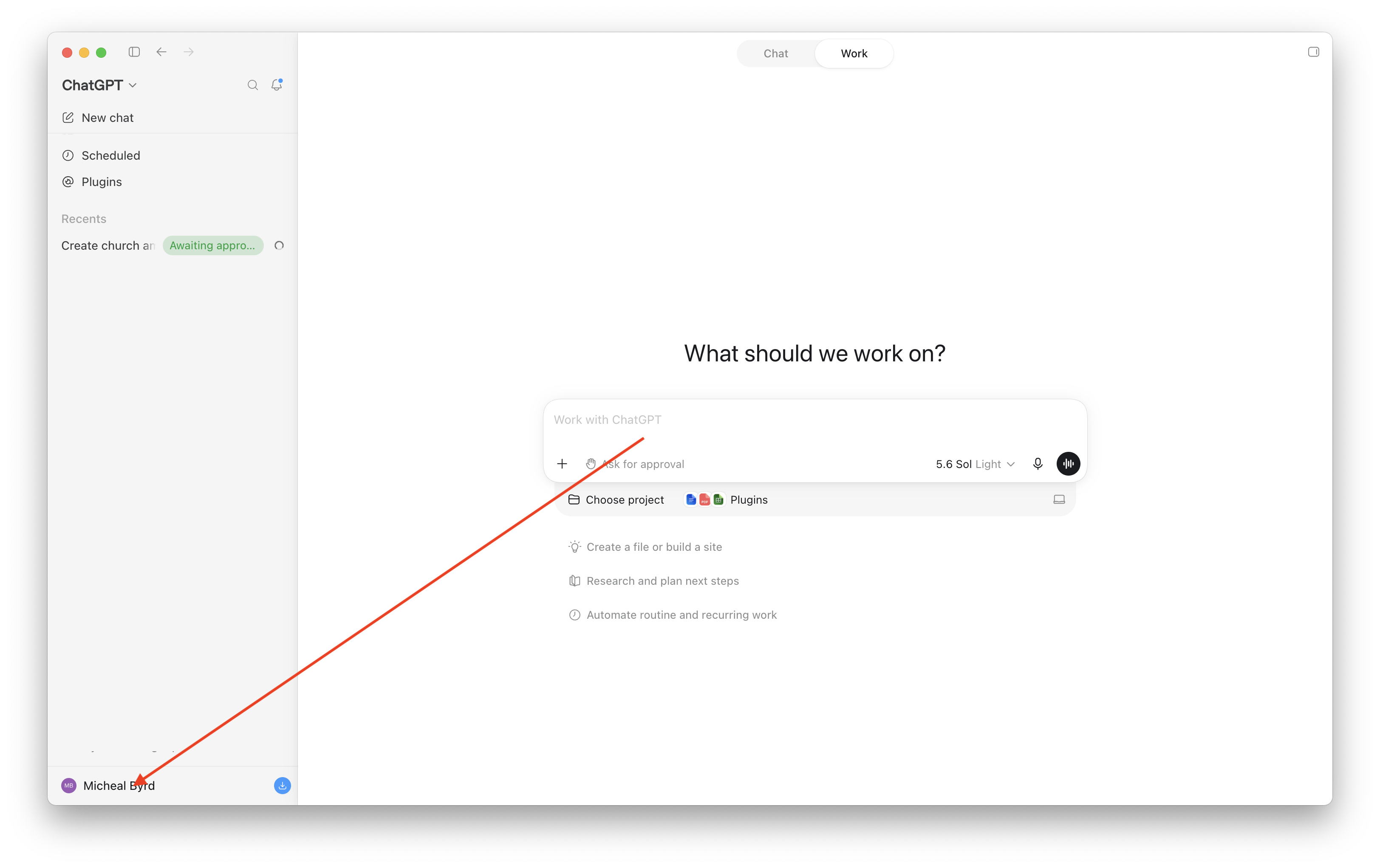
Etapa 2 — Clique em seu nome no canto inferior esquerdo do ChatGPT
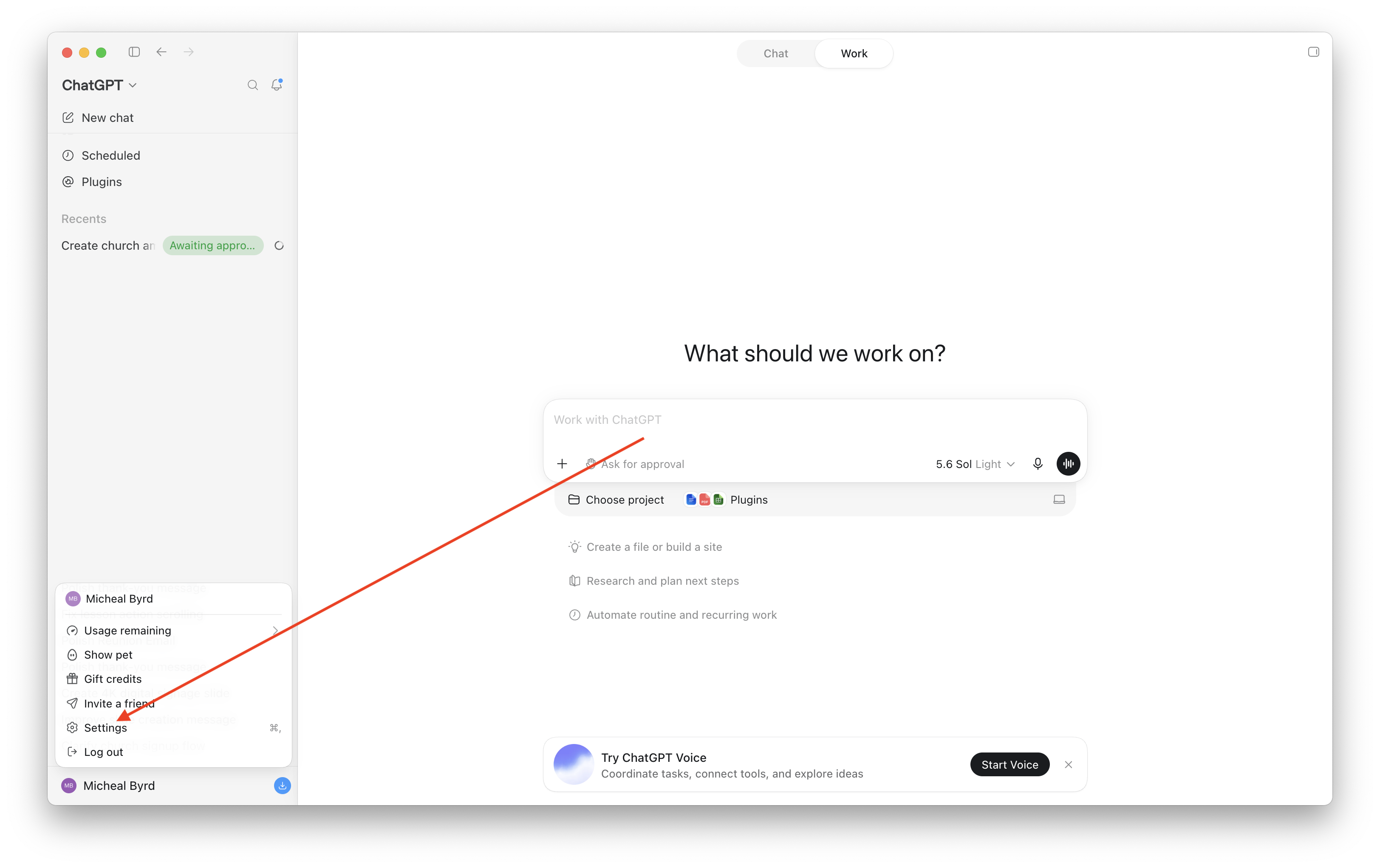
Etapa 3 — Clique em Configurações
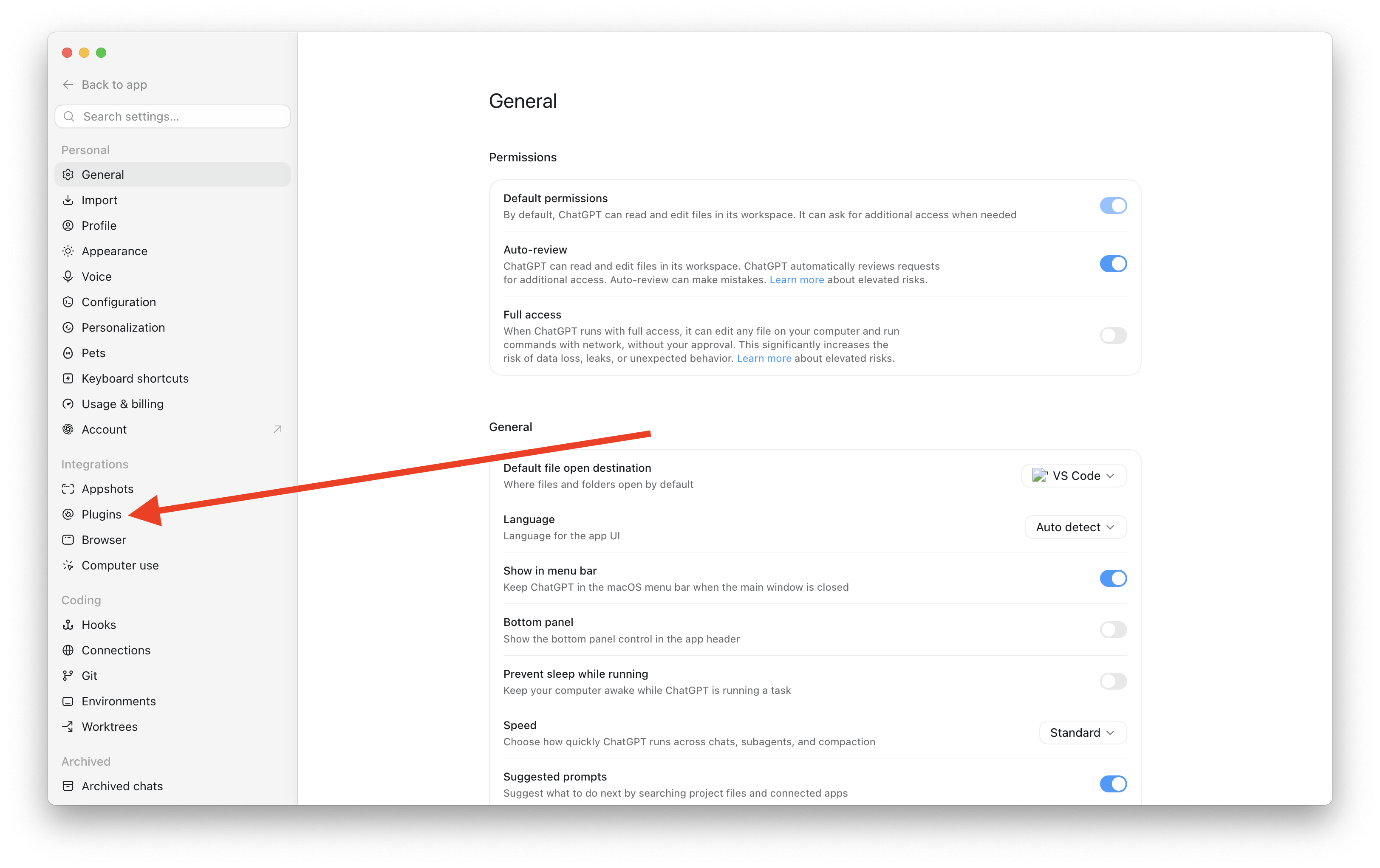
Etapa 4 — Clique em Plugins na barra lateral esquerda
Etapa 5 — Clique na guia MCPs
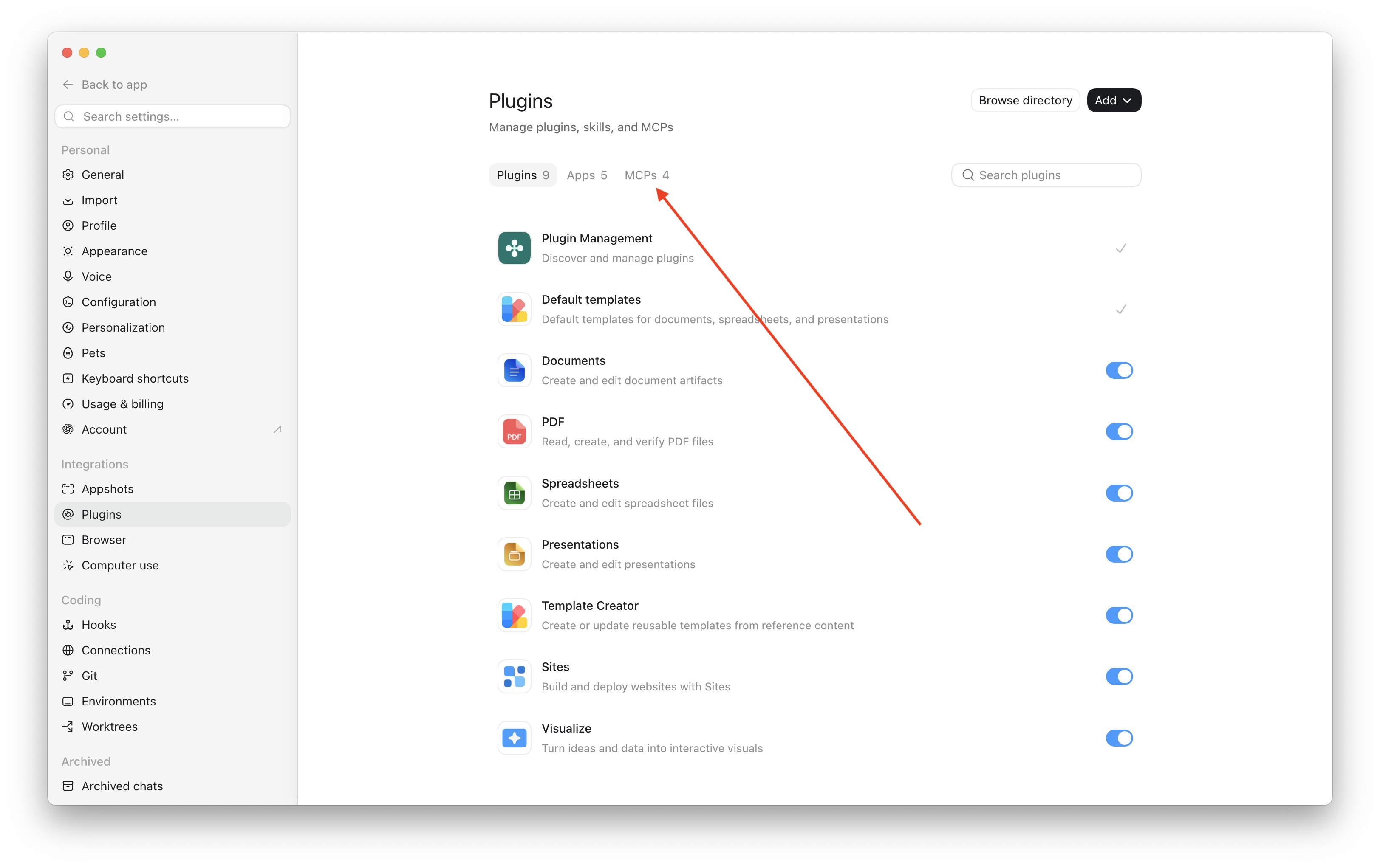
Você verá qualquer servidor MCP que já adicionou aqui.
Etapa 6 — Clique em Adicionar → Adicionar servidor MCP
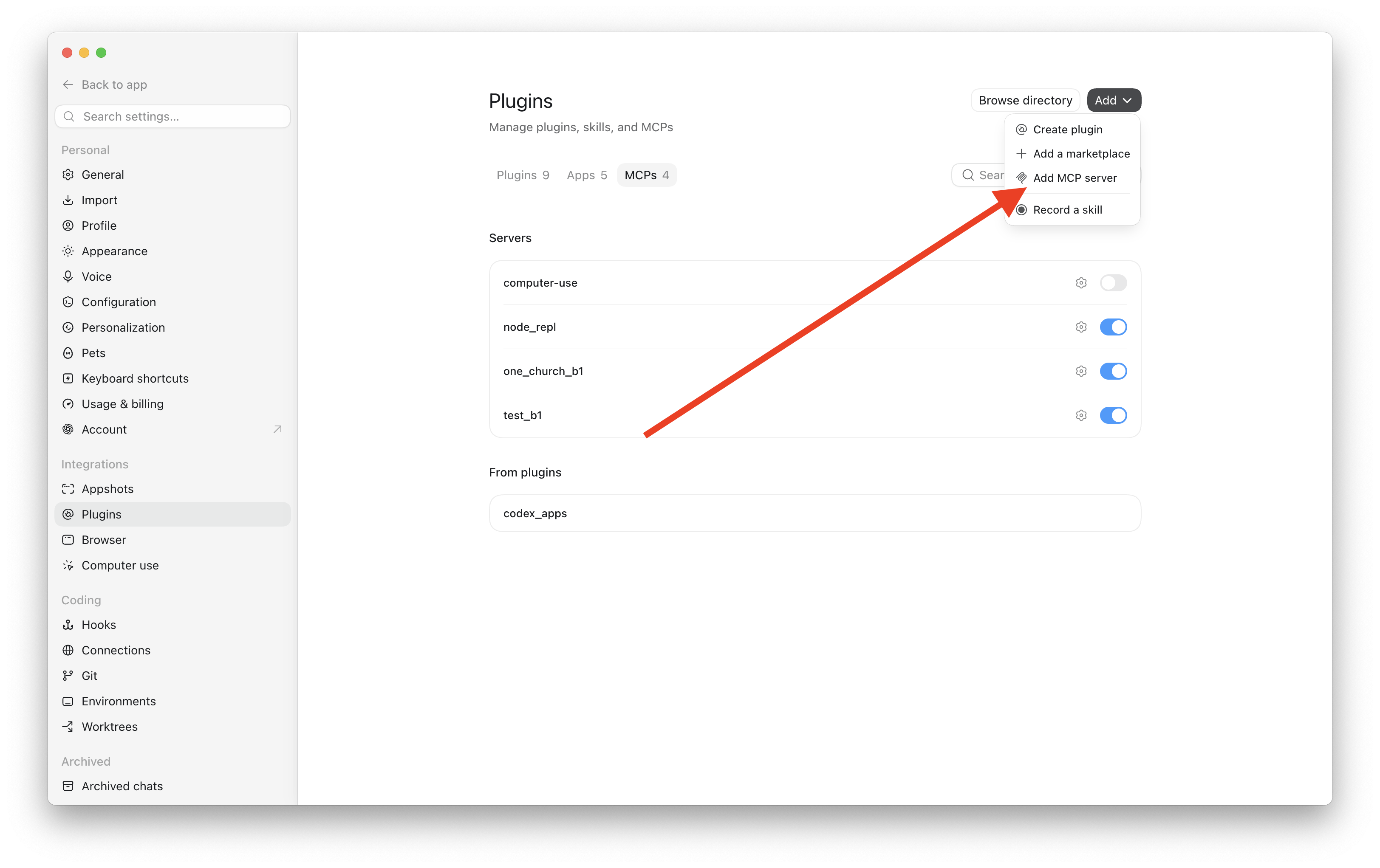
Etapa 7 — Preencha o formulário e clique em Salvar
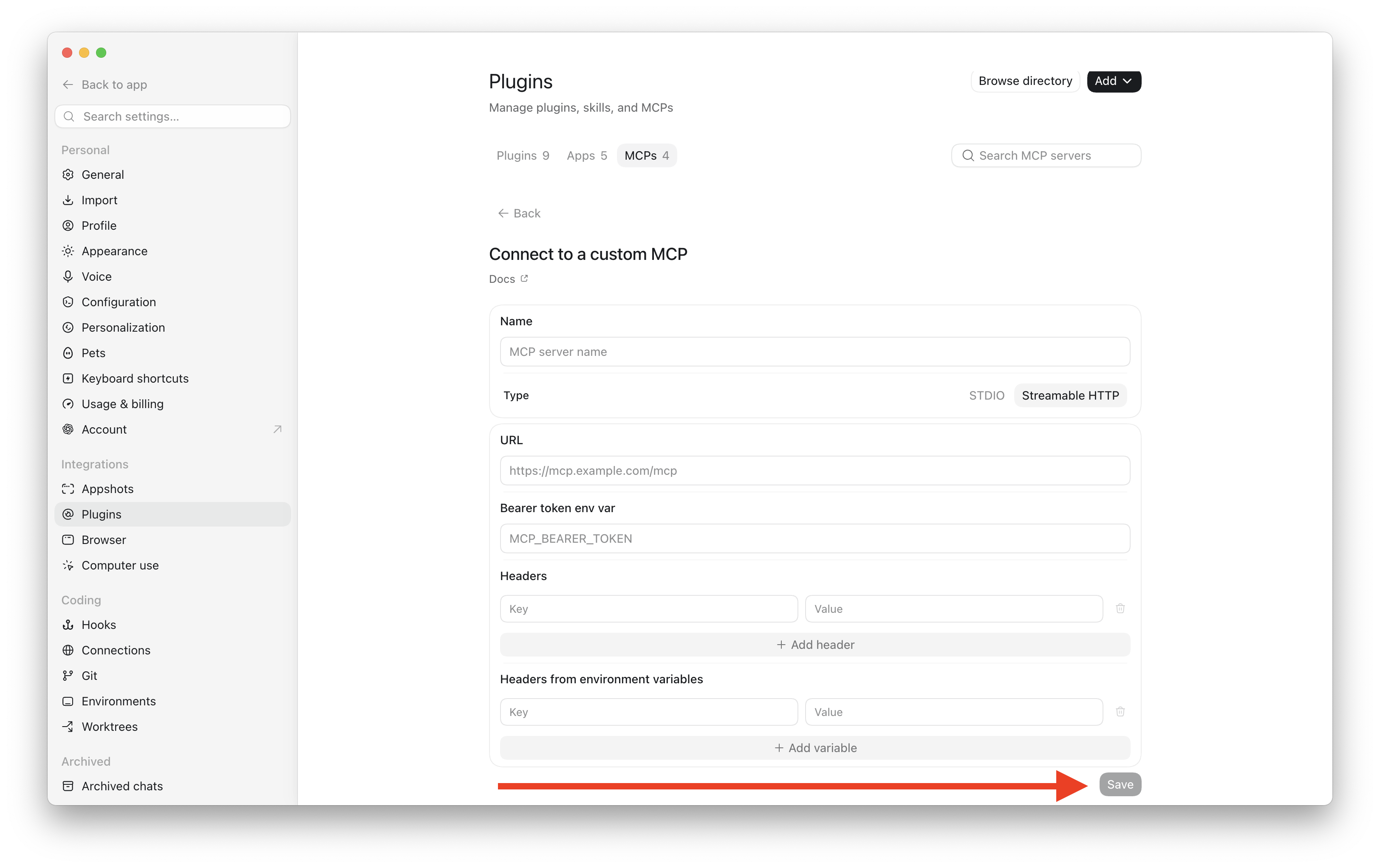
Clique em HTTP Transmissível, depois preencha:
| Campo | O que inserir |
|---|---|
| Nome | B1 Church (ou qualquer nome que você goste) |
| Tipo | Clique em HTTP Transmissível |
| URL | https://api.churchapps.org/mcp |
| Variável de env do token portador | Deixe em branco |
| Headers | Clique em + Adicionar header → Chave: Authorization → Valor: veja abaixo |
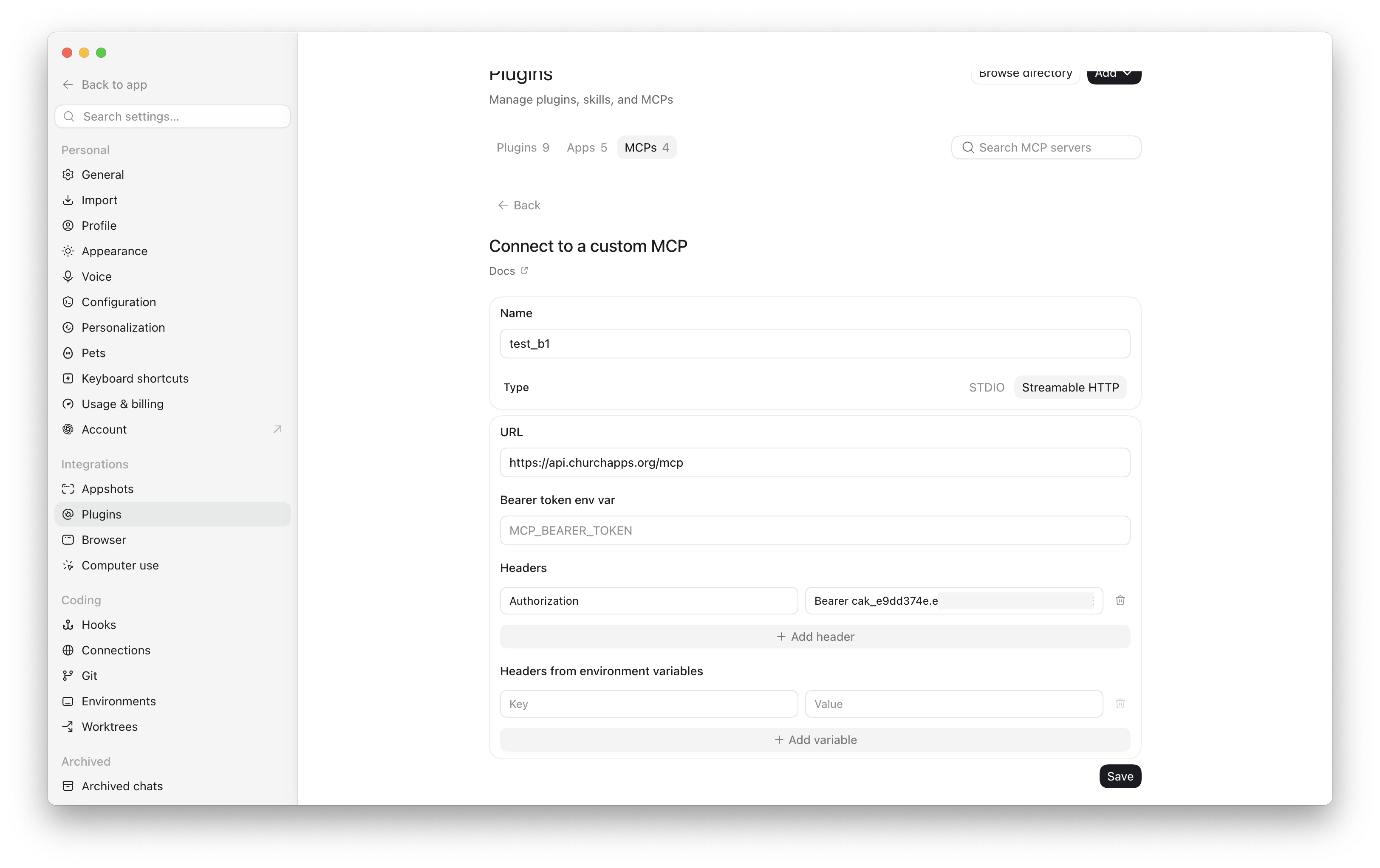
- Chave:
Authorization - Valor:
Bearer cak_suachave— a palavra Bearer, um espaço, depois sua chave
Clique em Salvar.
Pronto! Volte para um chat e pergunte algo como "Quantas pessoas estão em nossa igreja?" e ChatGPT extrairá a resposta direto de B1.
Etapa 1 — Crie uma chave API no B1 Admin
Cada conexão com B1 usa uma chave API que você cria. Esta chave identifica sua igreja, controla o que ChatGPT pode ver e pode ser revogada a qualquer momento.
- Abra B1 Admin e vá para Configurações → Desenvolvedor → Chaves API.
- Clique em Nova chave API.
- Dê à chave um nome —
ChatGPTfunciona bem. - Selecione os escopos (permissões) que ChatGPT deve ter. Um bom conjunto inicial para um assistente somente leitura:
people:readgroups:readattendance:readdonations:read
- Clique em Salvar.
- Copie a chave completa que aparece — começa com
cak_e é mostrada apenas uma vez. Cole em algum lugar seguro.
Se você precisar revogar o acesso do ChatGPT, volte para Configurações → Desenvolvedor → Chaves API e delete a chave. O acesso termina imediatamente.
Caminho A — Conector MCP ChatGPT (Recomendado)
Esta é a maneira mais simples de conectar. ChatGPT tem um diálogo "Conectar a um MCP personalizado" integrado que funciona diretamente com o servidor MCP de B1 — sem necessidade de GPT personalizado.
O que você precisa
- Sua chave
cak_…da etapa 1
Abra o conector MCP no ChatGPT
No ChatGPT, vá para Configurações → Plugins → MCPs e clique em Adicionar → Adicionar servidor MCP.
Preencha o diálogo
Clique em HTTP Transmissível, depois use estes valores:
| Campo | Valor |
|---|---|
| Nome | B1 Church (ou qualquer nome que você goste) |
| Tipo | HTTP Transmissível |
| URL | https://api.churchapps.org/mcp |
| Variável de env do token portador | Deixe em branco |
| Headers | Chave: Authorization / Valor: Bearer cak_seuprefixo.seusegredo |
No campo Valor, digite a palavra Bearer, um espaço, depois cole sua chave — tudo na mesma caixa. Exemplo: Bearer cak_prefixo.segredo.
Clique em Salvar.
Pergunte algo ao ChatGPT
Uma vez conectado, apenas pergunte em linguagem natural — nenhum comando especial necessário:
- "Quantas pessoas estão em nossa igreja?"
- "Quem se inscreveu nos últimos 30 dias?"
- "Quais grupos estão ativos agora?"
- "Resuma as doações deste mês por fundo."
ChatGPT chamará B1 nos bastidores e responderá de seus dados ao vivo.
Caminho B — GPT personalizado com ações
Um GPT personalizado permite que você crie um assistente dedicado que toda sua equipe pode compartilhar — eles abrem um link e começam a fazer perguntas sem nenhuma configuração. Requer uma conta ChatGPT Plus, Team ou Enterprise e cerca de 10 minutos.
1. Crie uma chave API
Siga a Etapa 1 acima se ainda não o fez.
2. Construa o GPT personalizado
-
No ChatGPT, clique no seu perfil → Meus GPTs → Criar um GPT.
-
Alterne para a guia Configurar, dê ao GPT um nome (p.ex. "Assistente B1") e adicione instruções:
Você ajuda a equipe da igreja a consultar seus registros B1. Use as ações da API B1 para
procurar pessoas, grupos, presença, doações e conteúdo. Sempre respeite dados que o usuário tem permissão para ver. Seja conciso. -
Desça para Ações → Criar nova ação → Autenticação.
- Tipo de autenticação: Chave API
- Chave API: cole sua chave
cak_… - Tipo de autenticação: Portador
- Salve.
-
Na caixa Schema, cole esta especificação OpenAPI inicial:
openapi: 3.1.0
info:
  title: B1 API
  version: "1.0"
servers:
  - url: https://api.churchapps.org
paths:
  /membership/people:
    get:
      operationId: listPeople
      summary: Listar pessoas na igreja
      parameters:
        - in: query
          name: firstName
          schema: { type: string }
        - in: query
          name: lastName
          schema: { type: string }
        - in: query
          name: email
          schema: { type: string }
      responses:
        "200":
          description: OK
  /membership/people/{id}:
    get:
      operationId: getPerson
      summary: Obter uma única pessoa por id
      parameters:
        - in: path
          name: id
          required: true
          schema: { type: string }
      responses:
        "200":
          description: OK
  /membership/groups:
    get:
      operationId: listGroups
      summary: Listar grupos na igreja
      responses:
        "200":
          description: OK
  /giving/donations:
    get:
      operationId: listDonations
      summary: Listar doações
      parameters:
        - in: query
          name: personId
          schema: { type: string }
        - in: query
          name: startDate
          schema: { type: string, format: date }
        - in: query
          name: endDate
          schema: { type: string, format: date }
      responses:
        "200":
          description: OK
  /attendance/attendance:
    get:
      operationId: listAttendance
      summary: Listar registros de presença
      parameters:
        - in: query
          name: serviceTimeId
          schema: { type: string }
        - in: query
          name: campusId
          schema: { type: string }
      responses:
        "200":
description: OK -
Salve a ação. Teste: "quantas pessoas estão na igreja?" — ChatGPT chama
listPeoplee responde. -
Publique o GPT (Apenas eu / Qualquer um com link / Organização) e compartilhe o link com sua equipe.
3. Use-o
Qualquer pessoa com o link pode fazer perguntas em linguagem natural. Os escopos da chave ainda se aplicam — uma chave somente leitura recusa gravações independentemente do que o schema de ação diz.
Segurança e limites
- Isolamento por iglesia. A chave API resolve para uma única iglesia. ChatGPT não pode ver dados de outras igrejas.
- Escopo de permissão. A chave apenas carrega os escopos que você concedeu. Remover um escopo (deletando e recriando a chave) corta aquele acesso na próxima chamada.
- Revogável instantaneamente. Delete a chave em Configurações → Desenvolvedor → Chaves API e o acesso termina imediatamente.
- Compartilhar um GPT personalizado compartilha os dados. Todos com acesso ao GPT podem ver o que os escopos da chave permitem. Prefira escopos mais estreitos (p.ex. omita
donations:read) para GPTs compartilhados amplamente. - Trilha de auditoria. Quaisquer alterações feitas através do ChatGPT vão através do mesmo log de auditoria que as ações do B1 Admin — encontre-as em Relatórios → Log de auditoria.
Custo
ChurchApps é gratuito e de código aberto — a API que ChatGPT chama faz parte do que sua chiesa já executa. OpenAI cobra o uso do ChatGPT de acordo com seus próprios planos. Não há custo por chamada de ChurchApps.
Solução de problemas
O conector MCP diz "Não autorizado" ou mostra um erro 401: sua chave API está faltando ou incorreta. Abra as configurações do conector e verifique se a chave no argumento Authorization:Bearer é o valor completo cak_… sem espaços extras.
ChatGPT diz que não consegue encontrar certos dados: a chave pode não ter os escopos certos. Crie uma nova chave em Configurações → Desenvolvedor → Chaves API com os escopos adicionais e atualize o conector.
O comando npx falha: Node.js pode não estar instalado. Baixe e instale de nodejs.org, depois tente salvar o conector novamente.
Ação de GPT personalizado retorna 401: no painel de autenticação da ação, confirme que Tipo de autenticação: Portador está selecionado e a chave não inclui a palavra Bearer (ChatGPT adiciona automaticamente).
Ação de GPT personalizado retorna 403: a chave não tem o escopo para esse endpoint. Crie uma nova chave com os escopos corretos e atualize o GPT.
O schema de ação é rejeitado: ChatGPT requer OpenAPI 3.1 com pelo menos um paths entrada e uma URL de servers. Valide o YAML em editor.swagger.io antes de colar.
Relacionado
- Chaves de API — referência completa do escopo
- Servidor MCP (referência do desenvolvedor) — detalhes do protocolo e esquemas de ferramentas
- Claude — mesma ideia, para modelos do Anthropic
- Referência de API REST — cada endpoint que uma ação de GPT personalizado pode chamar