ChatGPT
将 OpenAI 的 ChatGPT 连接到您的教会的 B1 数据,让它完成繁重的工作。连接后,ChatGPT 可以看到您的实时教会记录并帮助您完成在 B1Admin 中可能需要多个步骤的事情 — 或者您根本不知道如何做的事情。
您可以要求它做的一些事情:
- "设置周日学校教室,并根据他们的小组将每个教师放在正确的房间"
- "告诉我上周出席但还没有被分配到小组的每个人"
- "按基金总结这个月的捐赠"
- "谁是我们的最新成员,我们是否跟进过他们?"
- "我不知道如何在 B1 中做 X — 您能为我演示一下或为我做吗?"
ChatGPT 从您的 B1 数据中直接提取答案并采取行动,仅限于您的教会。
推荐:Claude Code
为了获得最顺利的 MCP 体验,Claude Code 是推荐客户端 — 设置只需一个命令,开箱即用。ChatGPT 也有效,如果您的团队已经在使用它,这是一个很好的选择。
支持两个路径:MCP 连接器(内置于 ChatGPT)和针对想要可共享助手的团队的自定义 GPT。
开始之前
- 在 B1Admin 中具有编辑设置权限的教会管理员(需要创建 API 密钥)
- ChatGPT Plus、Pro、Team 或 Enterprise 帐户
快速设置指南
在 ChatGPT 桌面应用(Mac/Windows)中按照这些步骤操作。其他版本中的屏幕可能看起来略有不同。
第 1 步 — 首先从 B1Admin 获取您的 API 密钥
触及 ChatGPT 之前,在 B1Admin 中创建一个 API 密钥,准备好粘贴:
- 在 B1Admin 中转到设置 > 开发人员 > API 密钥
- 单击新建 API 密钥,将其命名为
ChatGPT,选择您的范围(从people:read、groups:read、attendance:read、donations:read开始),然后单击保存 - 复制
cak_…密钥 — 它仅显示一次
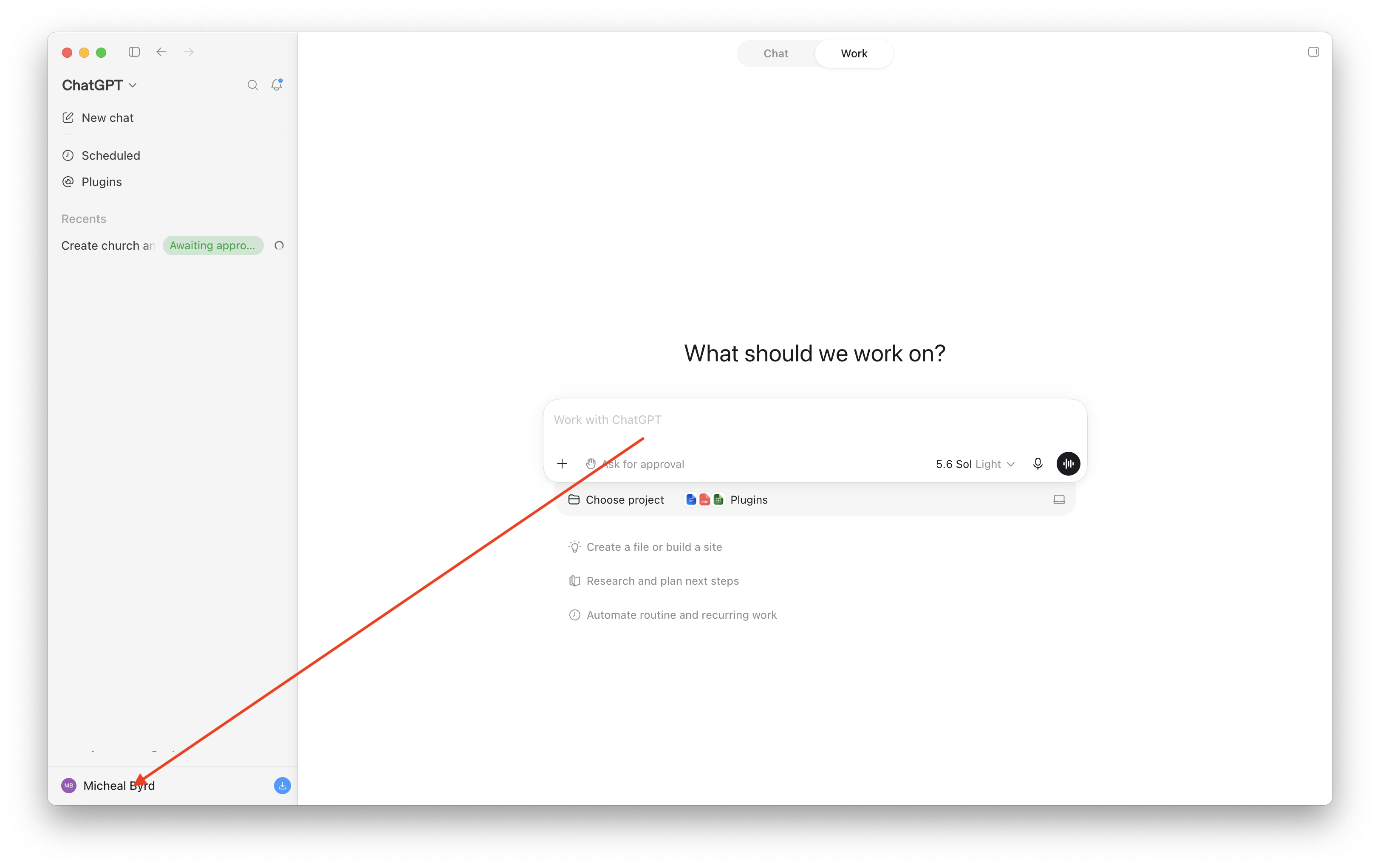
第 2 步 — 单击 ChatGPT 左下角的您的名称
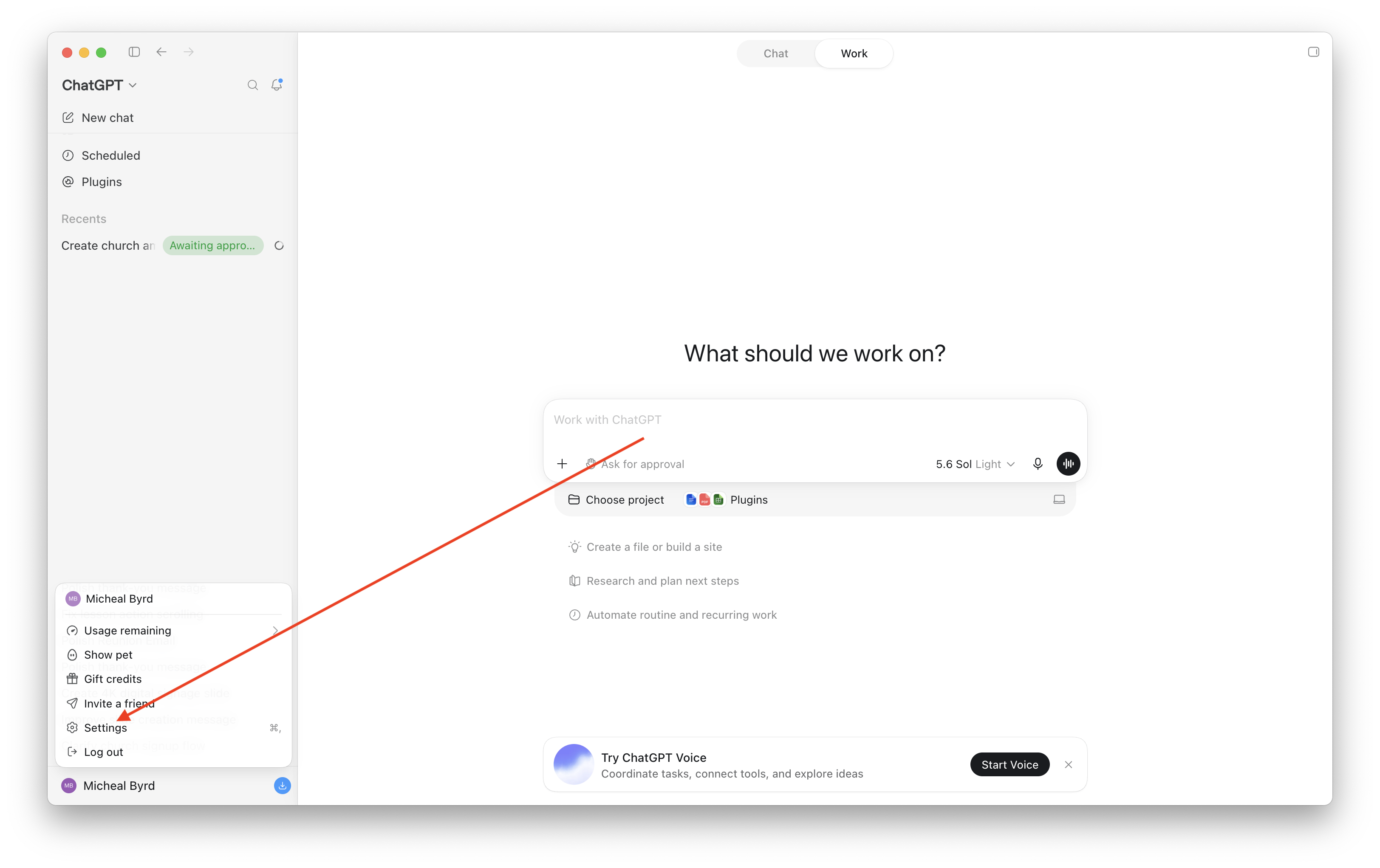
第 3 步 — 单击设置
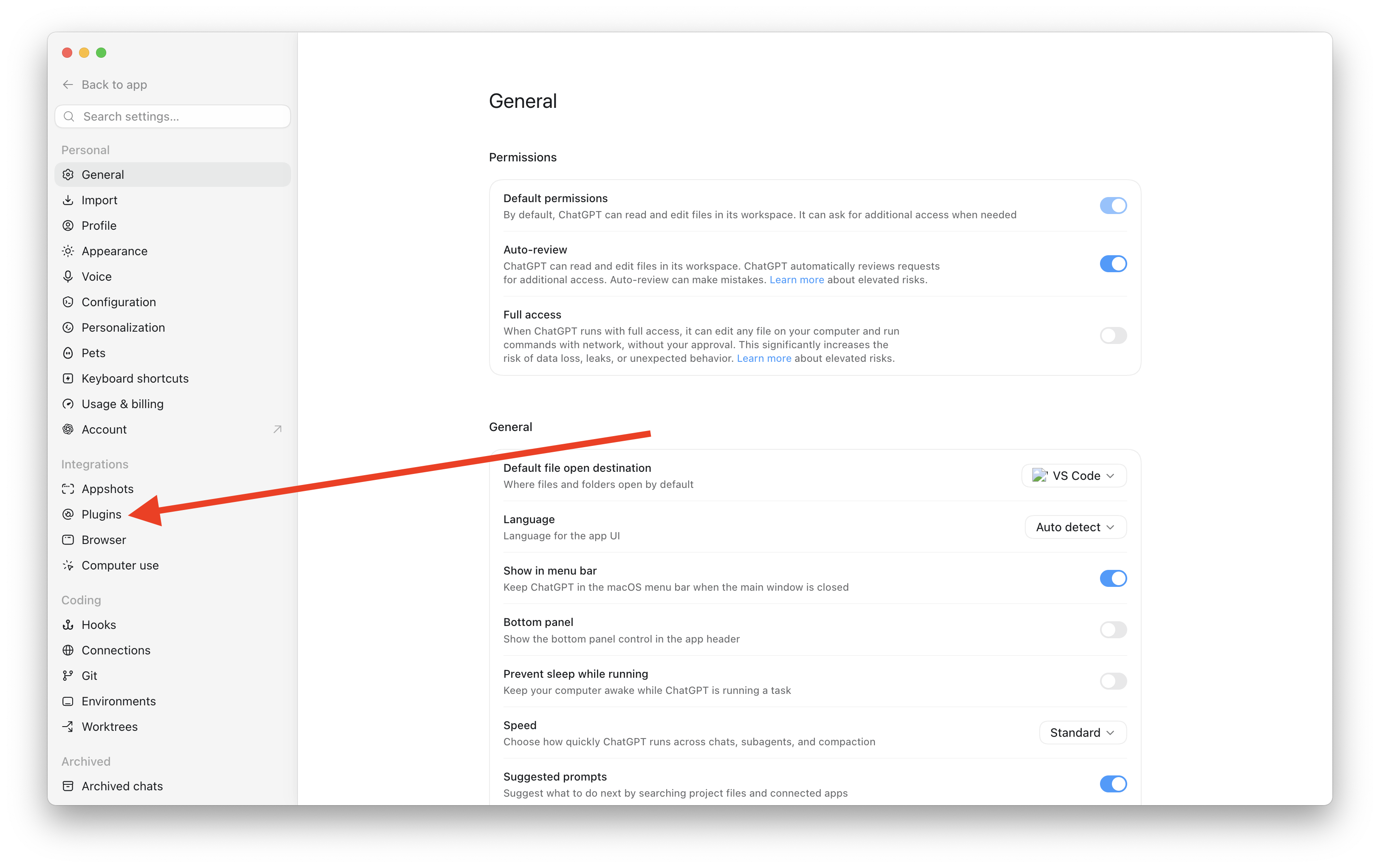
第 4 步 — 在左侧边栏中单击插件
第 5 步 — 单击 MCPs 标签
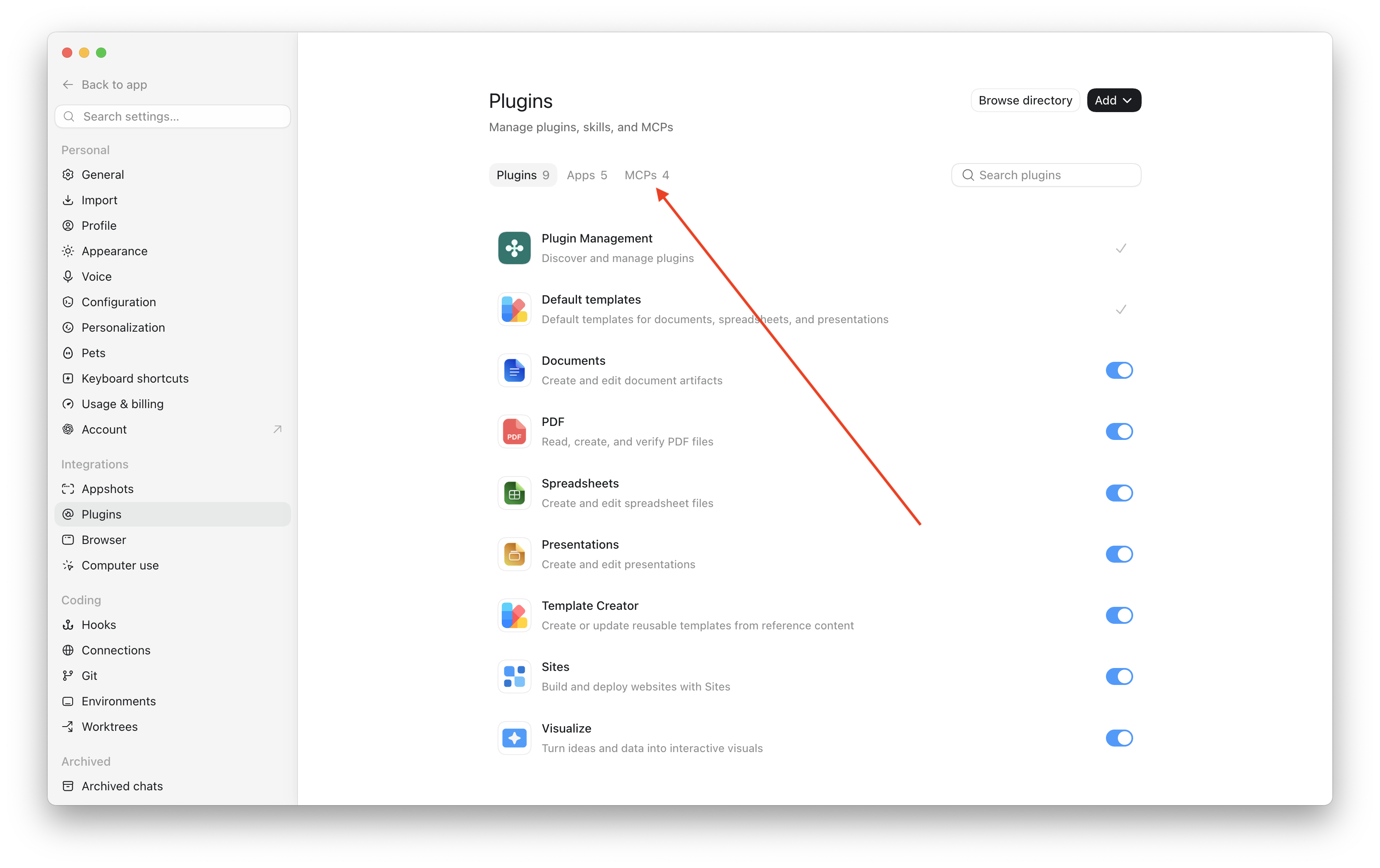
您会在这里看到任何您已添加的 MCP 服务器。
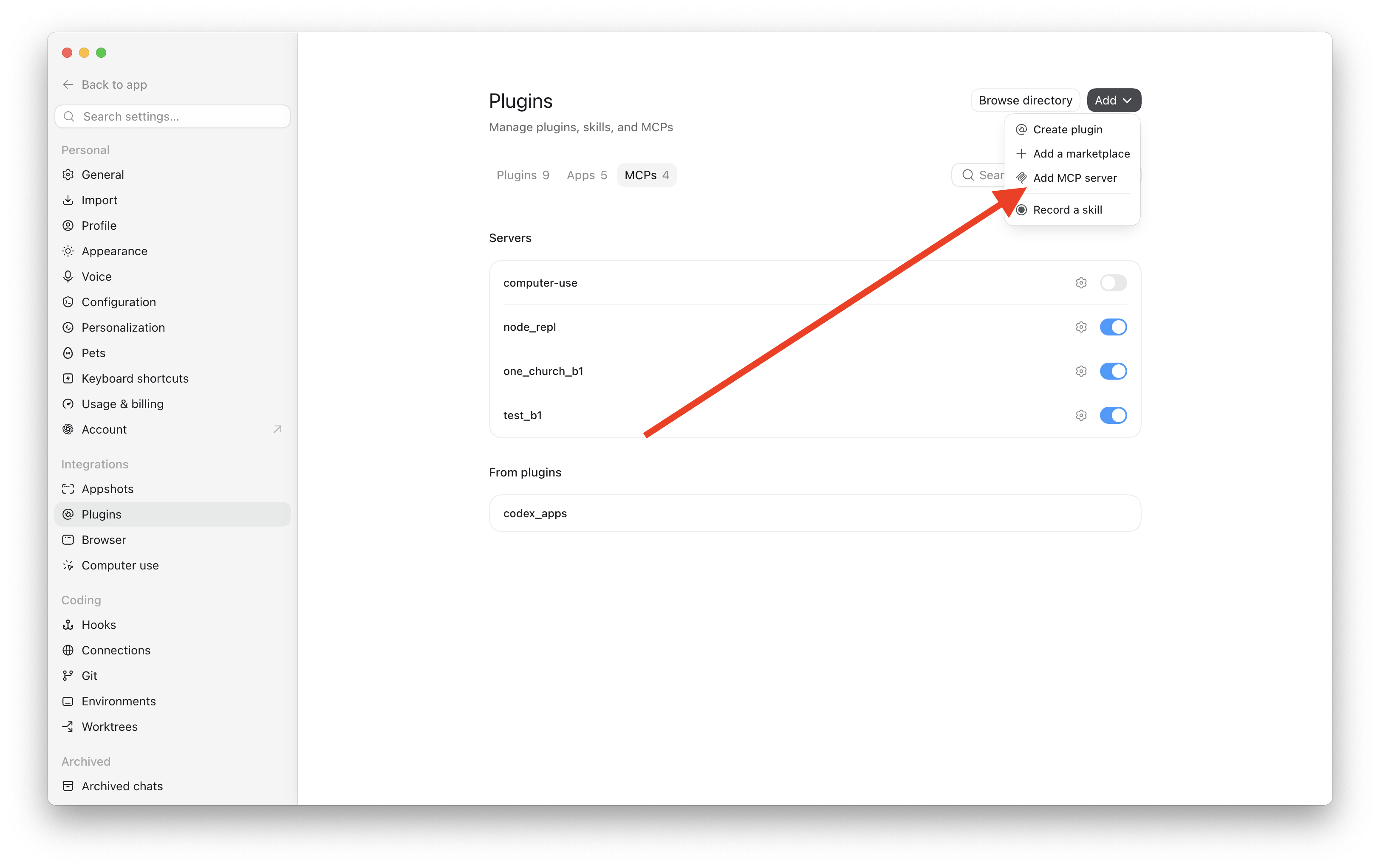
第 6 步 — 单击添加 > 添加 MCP 服务器