ChatGPT
Collega ChatGPT di OpenAI ai dati di B1 della tua chiesa e lascia che faccia il lavoro pesante. Una volta connesso, ChatGPT può vedere i tuoi record di chiesa live e aiutarti a fare cose che altrimenti richiederebbero diversi passaggi in B1 Admin — o che non potresti capire come fare affatto.
Alcune cose che puoi chiedere:
- "Configura le aule della Scuola Domenicale e metti ogni insegnante nella stanza giusta in base al loro gruppo"
- "Mostrami tutti coloro che hanno partecipato la scorsa settimana ma non sono stati assegnati a un piccolo gruppo"
- "Riassumi le donazioni di questo mese per fondo"
- "Chi sono i nostri nuovi membri e li abbiamo contattati?"
- "Non riesco a capire come fare X in B1 — puoi guidarmi o farlo per me?"
ChatGPT estrae le risposte e intraprende le azioni direttamente dai tuoi dati di B1, con ambito limitato alla sola tua chiesa.
Per l'esperienza MCP più fluida, Claude Code è il client consigliato — la configurazione richiede un comando e funziona pronta all'uso. ChatGPT funziona bene ed è un'ottima scelta se il tuo team lo sta già utilizzando.
Due percorsi sono supportati: il MCP Connector (integrato in ChatGPT) e un Custom GPT per i team che desiderano un assistente condivisibile.
Prima di Iniziare
- Un admin di chiesa con il permesso Edit Settings in B1 Admin (necessario per creare una chiave API)
- Un account ChatGPT Plus, Pro, Team o Enterprise
Guida di Configurazione Veloce
Segui questi passaggi nell'app desktop di ChatGPT (Mac/Windows). Le schermate potrebbe apparire leggermente diverse in altre versioni.
Passaggio 1 — Ottieni la tua chiave API da B1 Admin prima
Prima di toccare ChatGPT, crea una chiave API in B1 Admin in modo da averla pronta per incollare:
- Vai a Settings → Developer → API Keys in B1 Admin
- Fai clic su New API Key, nomina la chiave
ChatGPT, scegli i tuoi ambiti (inizia conpeople:read,groups:read,attendance:read,donations:read) e fai clic su Save - Copia la chiave
cak_…— viene mostrata solo una volta
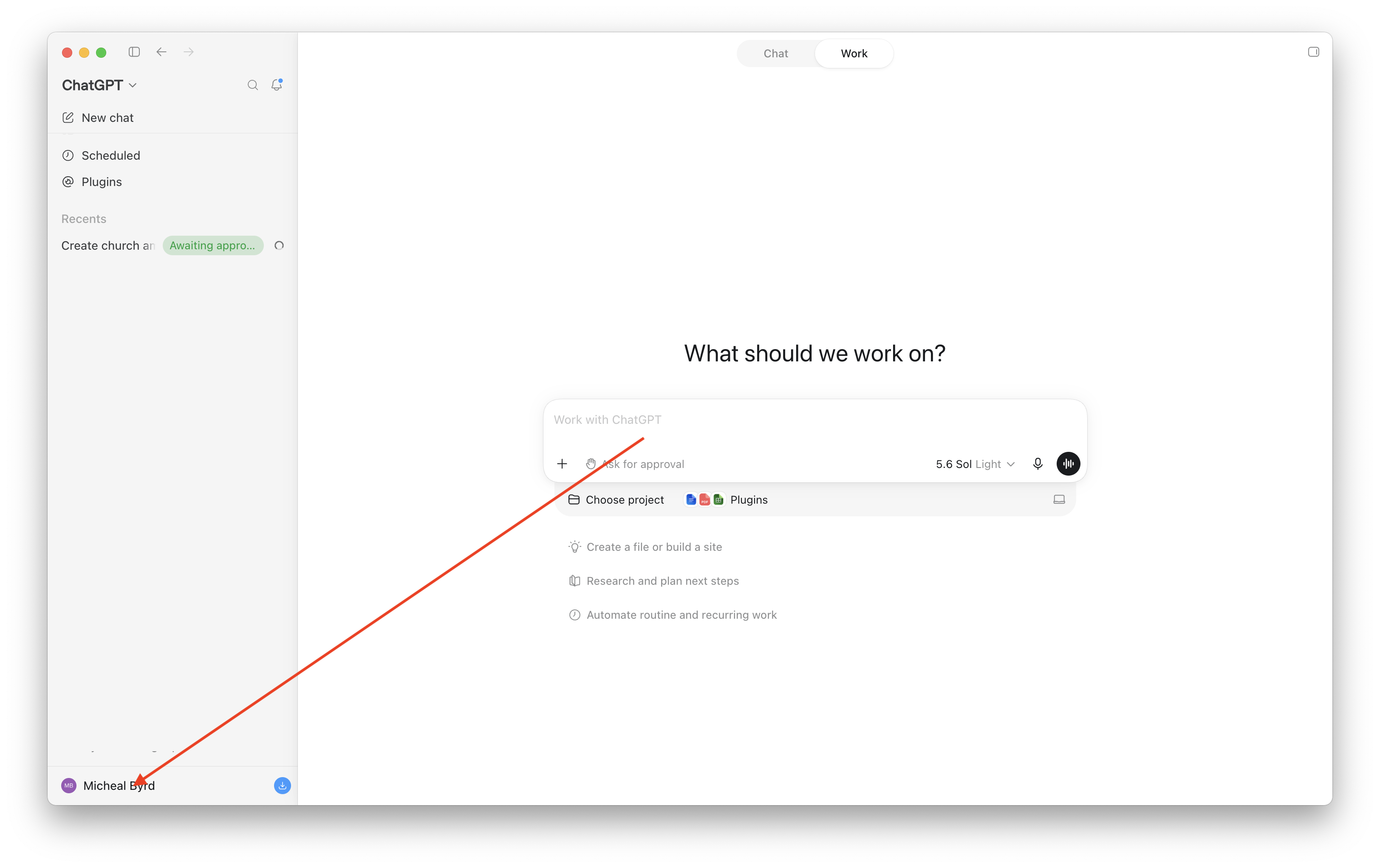
Passaggio 2 — Fai clic sul tuo nome nell'angolo in basso a sinistra di ChatGPT
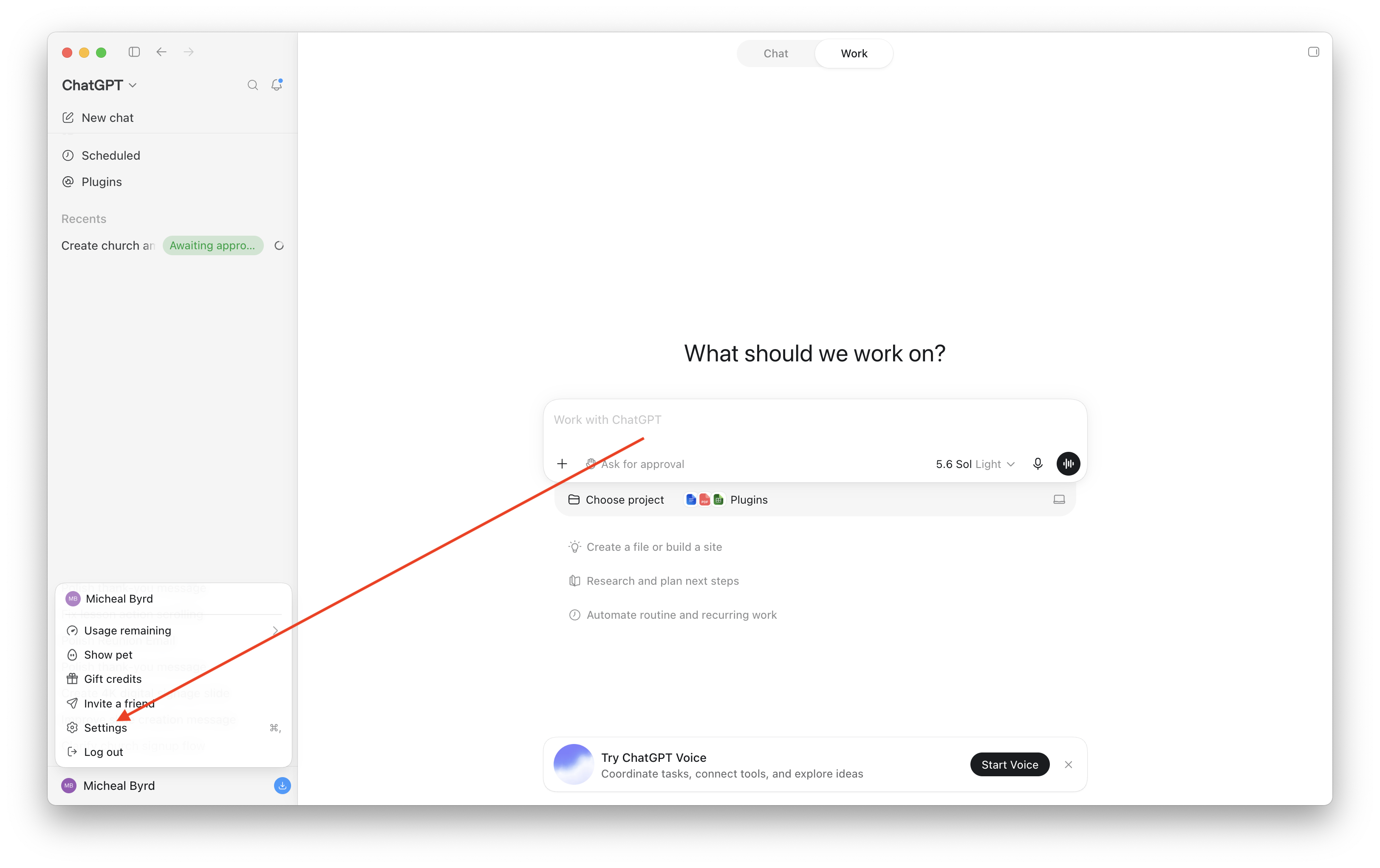
Passaggio 3 — Fai clic su Settings
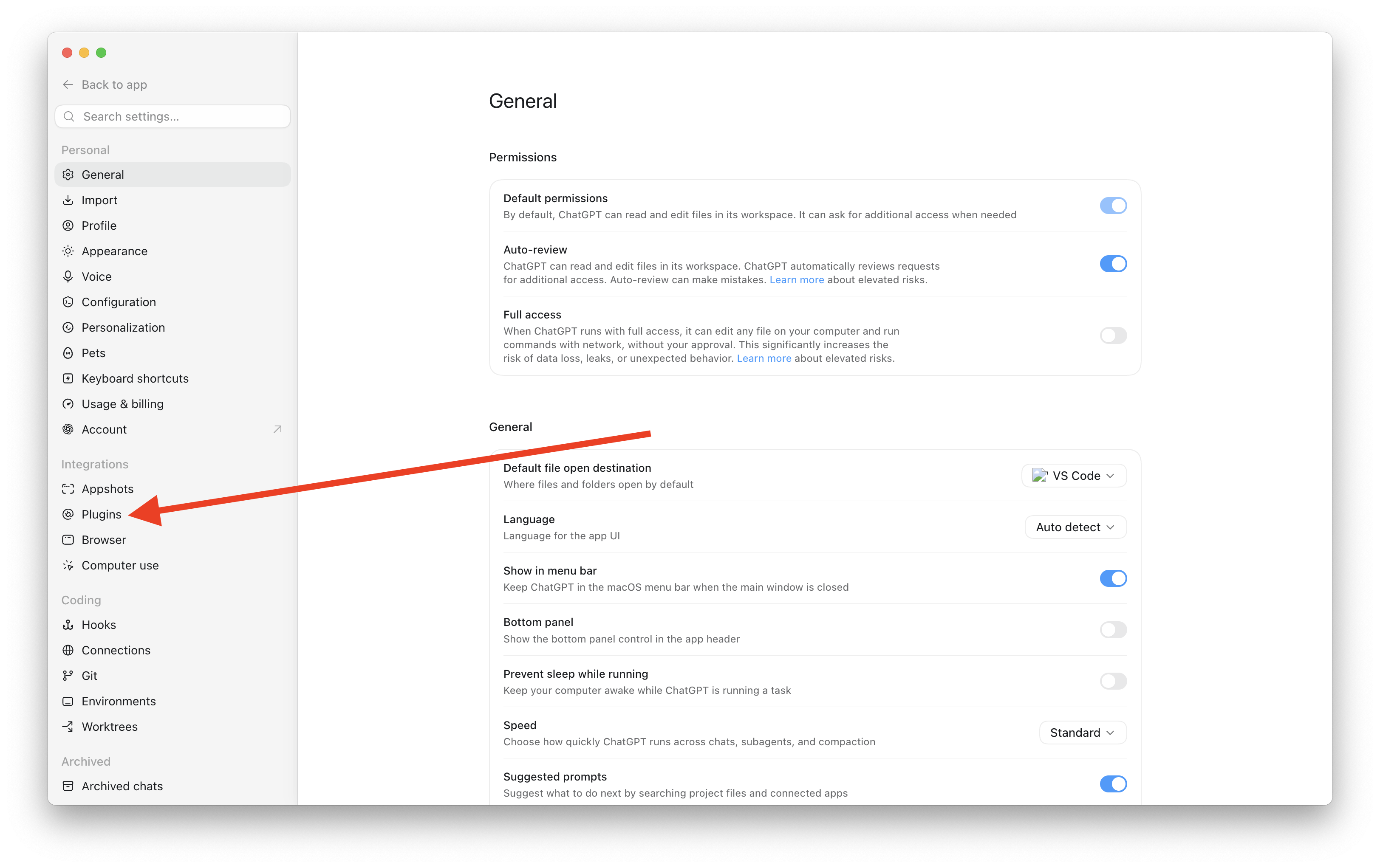
Passaggio 4 — Fai clic su Plugins nella barra laterale sinistra
Passaggio 5 — Fai clic sulla scheda MCPs
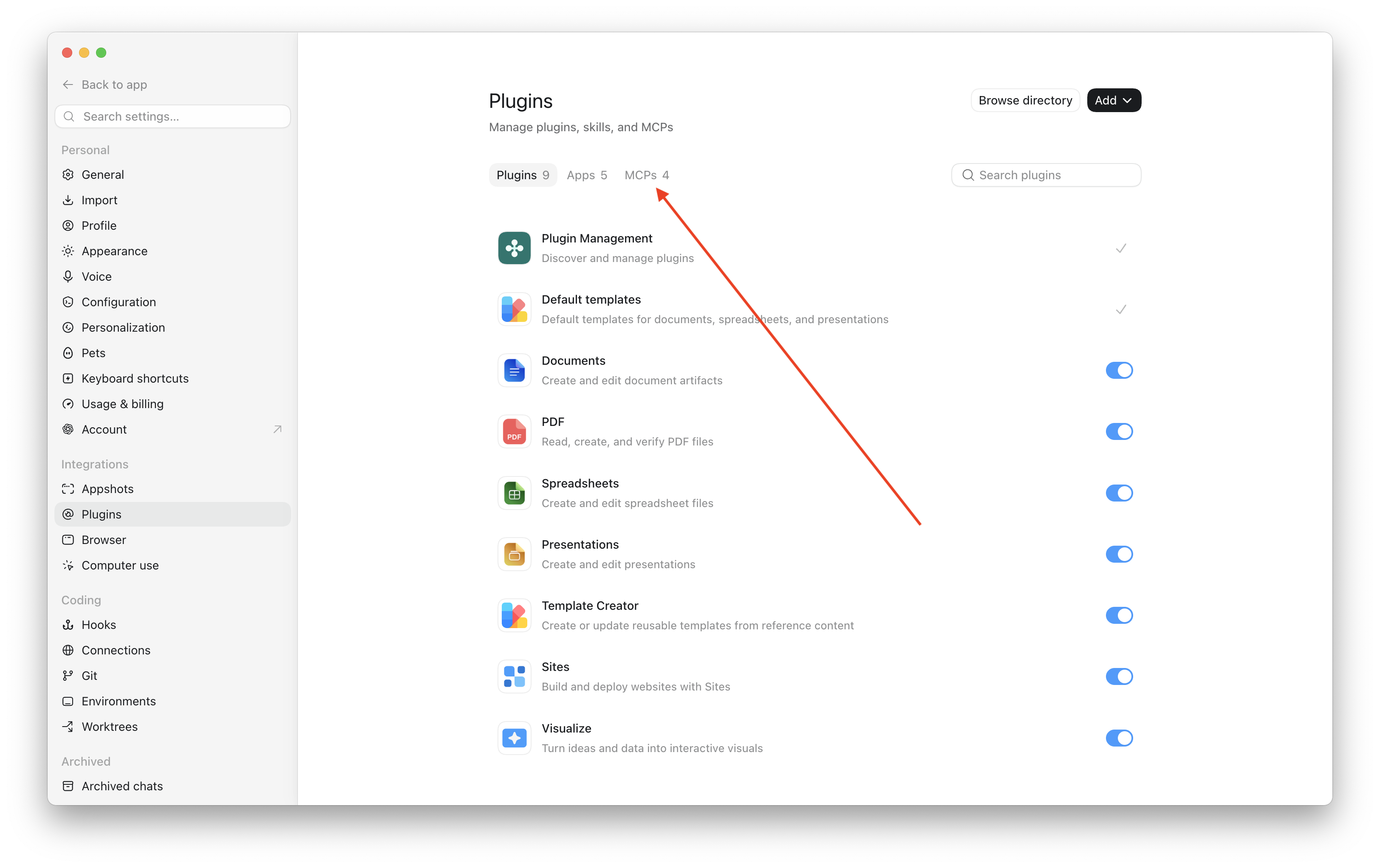
Vedrai qui tutti i server MCP che hai già aggiunto.
Passaggio 6 — Fai clic su Add → Add MCP server
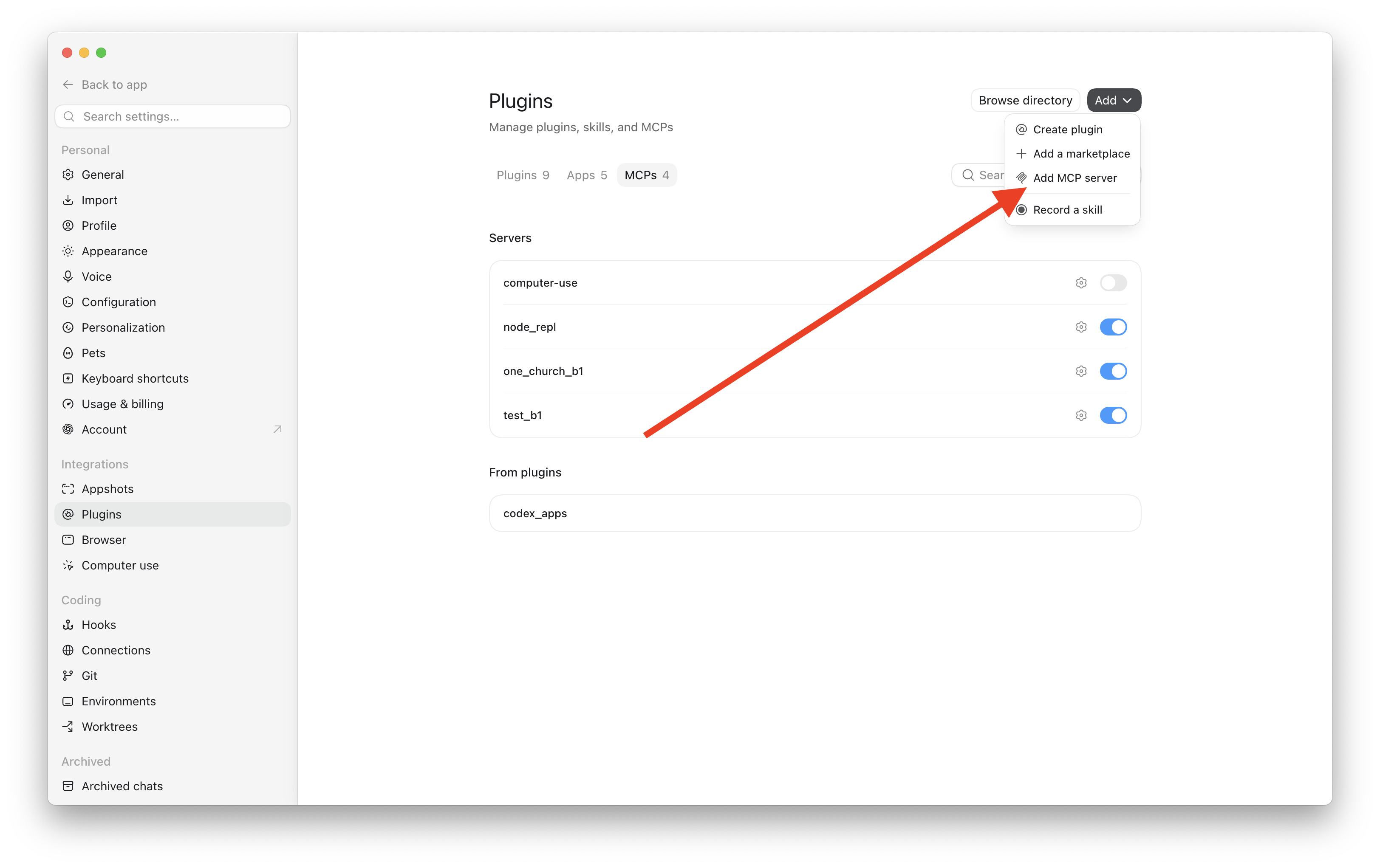
Passaggio 7 — Compila il modulo e fai clic su Save
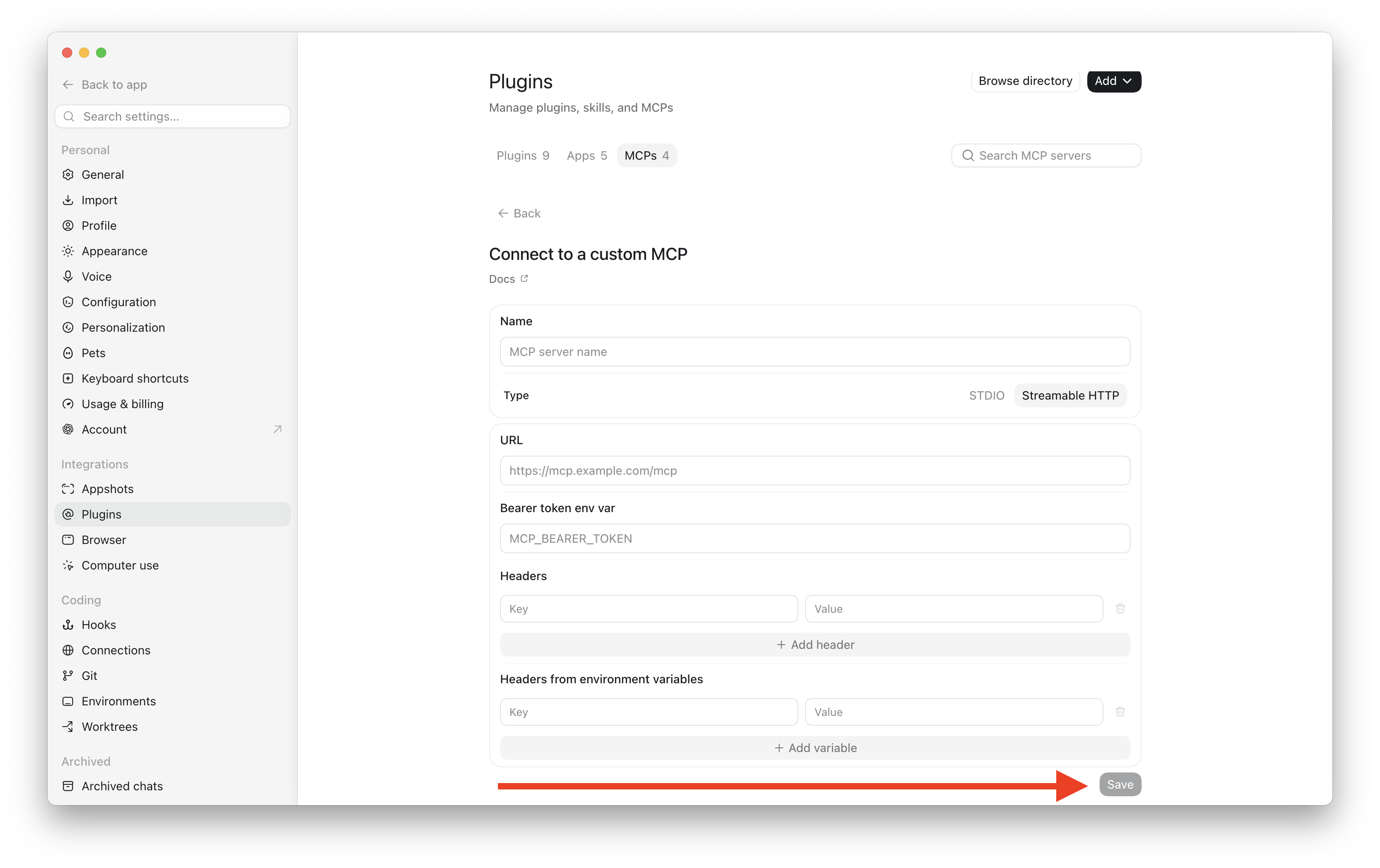
Fai clic su Streamable HTTP, quindi compila:
| Campo | Cosa inserire |
|---|---|
| Name | B1 Church (o qualsiasi nome tu preferisca) |
| Type | Fai clic su Streamable HTTP |
| URL | https://api.churchapps.org/mcp |
| Bearer token env var | Lasciare vuoto |
| Headers | Fai clic su + Add header → Key: Authorization → Value: vedi sotto |
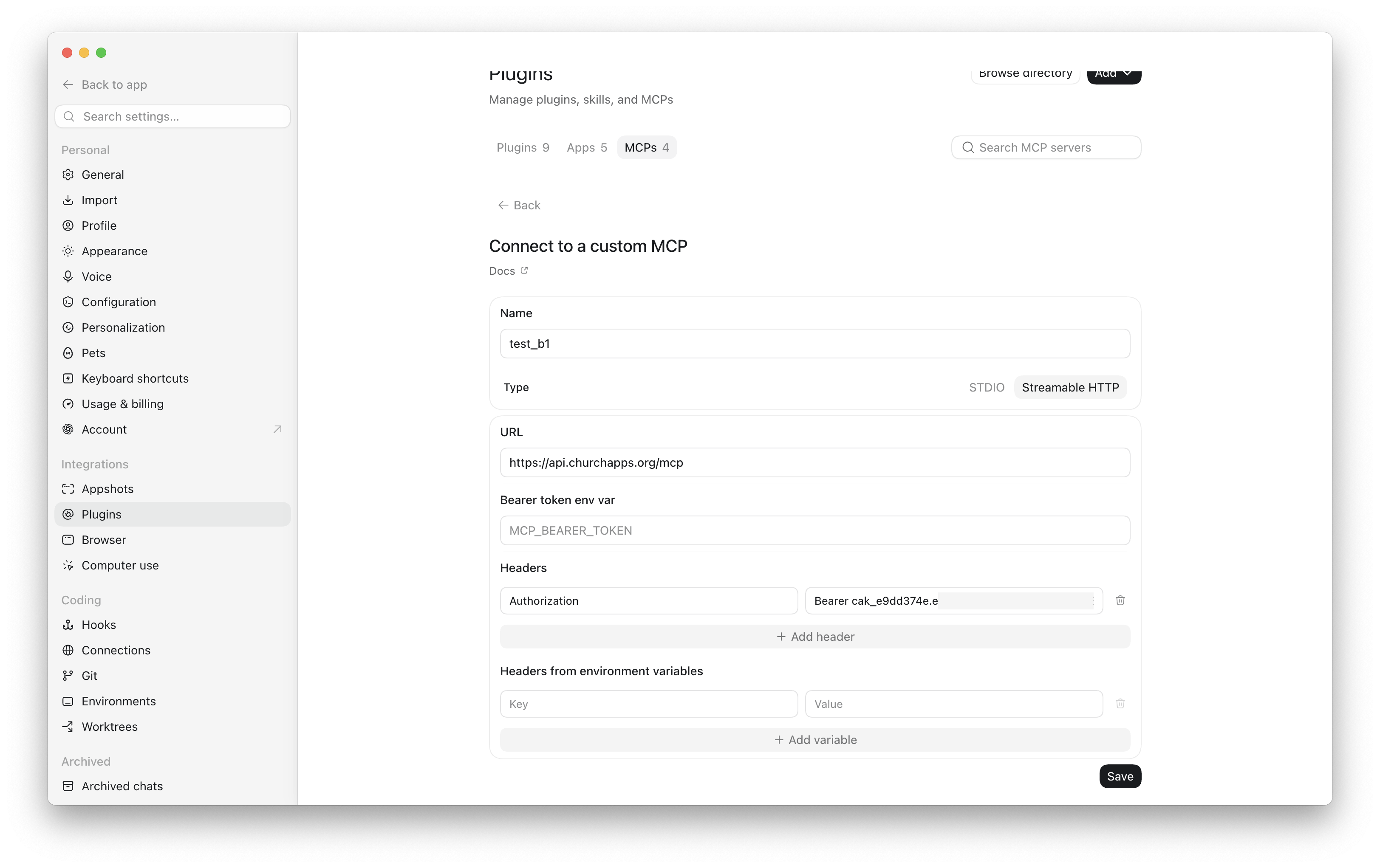
- Key:
Authorization - Value:
Bearer cak_yourkey— la parola Bearer, uno spazio, quindi la tua chiave
Fai clic su Save.
Questo è tutto! Torna a una chat e chiedi qualcosa come "Quante persone ci sono nella nostra chiesa?" e ChatGPT estrarrà la risposta direttamente da B1.
Passaggio 1 — Crea una Chiave API in B1 Admin
Ogni connessione a B1 utilizza una chiave API che crei. Questa chiave identifica la tua chiesa, controlla cosa ChatGPT può vedere e può essere revocata in qualsiasi momento.
- Apri B1 Admin e vai a Settings → Developer → API Keys.
- Fai clic su New API Key.
- Dai un nome alla chiave —
ChatGPTfunziona bene. - Seleziona gli ambiti (permessi) che ChatGPT dovrebbe avere. Un buon set iniziale per un assistente di sola lettura:
people:readgroups:readattendance:readdonations:read
- Fai clic su Save.
- Copia la chiave completa che appare — inizia con
cak_e viene mostrata una sola volta. Incollala da qualche parte al sicuro.
Se hai mai bisogno di revocare l'accesso di ChatGPT, torna a Settings → Developer → API Keys e elimina la chiave. L'accesso termina immediatamente.
Percorso A — ChatGPT MCP Connector (Consigliato)
Questo è il modo più semplice per connettersi. ChatGPT ha una finestra di dialogo integrata "Connetti a un MCP personalizzato" che funziona direttamente con il server MCP di B1 — nessun Custom GPT richiesto.
Cosa ti serve
- La tua chiave
cak_…dal Passaggio 1
Apri il connettore MCP in ChatGPT
In ChatGPT, vai a Settings → Plugins → MCPs e fai clic su Add → Add MCP server.
Compila la finestra di dialogo
Fai clic su Streamable HTTP, quindi usa questi valori:
| Campo | Valore |
|---|---|
| Name | B1 Church (o qualsiasi nome tu preferisca) |
| Type | Streamable HTTP |
| URL | https://api.churchapps.org/mcp |
| Bearer token env var | Lasciare vuoto |
| Headers | Key: Authorization / Value: Bearer cak_yourprefix.yoursecret |
Per il campo Value, digita la parola Bearer, uno spazio, quindi incolla la tua chiave — il tutto nella stessa casella. Esempio: Bearer cak_prefix.secret.
Fai clic su Save.
Chiedi qualcosa a ChatGPT
Una volta connesso, chiedi semplicemente in linguaggio naturale — nessun comando speciale necessario:
- "Quante persone ci sono nella nostra chiesa?"
- "Chi si è iscritto negli ultimi 30 giorni?"
- "Quali gruppi sono attivi in questo momento?"
- "Riassumi le donazioni di questo mese per fondo."
ChatGPT chiamerà B1 dietro le quinte e risponderà dai tuoi dati live.
Percorso B — Custom GPT con Azioni
Un Custom GPT ti permette di creare un assistente dedicato che il tuo intero team può condividere — apre un link e inizia a fare domande senza alcuna configurazione da parte loro. Richiede un account ChatGPT Plus, Team o Enterprise e circa 10 minuti.
1. Crea una chiave API
Segui il Passaggio 1 sopra se non l'hai già fatto.
2. Costruisci il Custom GPT
-
In ChatGPT, fai clic sul tuo profilo → My GPTs → Create a GPT.
-
Passa alla scheda Configure, dai al GPT un nome (ad esempio "B1 Assistant") e aggiungi istruzioni:
You help church staff query their B1 records. Use the B1 API actions to
look up people, groups, attendance, donations, and content. Always scope
answers to data the user has permission to see. Be concise. -
Scorri fino a Actions → Create new action → Authentication.
- Authentication type: API Key
- API Key: incolla la tua chiave
cak_… - Auth Type: Bearer
- Salva.
-
Nella casella Schema, incolla questo spec OpenAPI iniziale:
openapi: 3.1.0
info:
  title: B1 API
  version: "1.0"
servers:
  - url: https://api.churchapps.org
paths:
  /membership/people:
    get:
      operationId: listPeople
      summary: List people in the church
      parameters:
        - in: query
          name: firstName
          schema: { type: string }
        - in: query
          name: lastName
          schema: { type: string }
        - in: query
          name: email
          schema: { type: string }
      responses:
        "200":
          description: OK
  /membership/people/{id}:
    get:
      operationId: getPerson
      summary: Get a single person by id
      parameters:
        - in: path
          name: id
          required: true
          schema: { type: string }
      responses:
        "200":
          description: OK
  /membership/groups:
    get:
      operationId: listGroups
      summary: List groups in the church
      responses:
        "200":
          description: OK
  /giving/donations:
    get:
      operationId: listDonations
      summary: List donations
      parameters:
        - in: query
          name: personId
          schema: { type: string }
        - in: query
          name: startDate
          schema: { type: string, format: date }
        - in: query
          name: endDate
          schema: { type: string, format: date }
      responses:
        "200":
          description: OK
  /attendance/attendance:
    get:
      operationId: listAttendance
      summary: List attendance records
      parameters:
        - in: query
          name: serviceTimeId
          schema: { type: string }
        - in: query
          name: campusId
          schema: { type: string }
      responses:
        "200":
description: OK -
Salva l'azione. Provala: "how many people are in the church?" — ChatGPT chiama
listPeoplee risponde. -
Pubblica il GPT (Only me / Anyone with link / Organization) e condividi il link con il tuo team.
3. Usalo
Chiunque abbia il link può fare domande in linguaggio naturale. Gli ambiti della chiave si applicano comunque — una chiave di sola lettura rifiuta le scritture indipendentemente da cosa dice lo schema di azione.
Sicurezza e Limiti
- Isolamento per chiesa. La chiave API si risolve in una sola chiesa. ChatGPT non può vedere i dati di altre chiese.
- Ambito di permessi. La chiave porta solo gli ambiti che hai concesso. Rimuovere un ambito (eliminando e ricreando la chiave) taglia quell'accesso alla prossima chiamata.
- Revocabile istantaneamente. Elimina la chiave in Settings → Developer → API Keys e l'accesso termina immediatamente.
- Condividere un Custom GPT condivide i dati. Chiunque abbia accesso al GPT può vedere tutto ciò che gli ambiti della chiave consentono. Preferisci ambiti più ristretti (ad esempio ometti
donations:read) per i GPT condivisi ampiamente. - Audit trail. Qualsiasi modifica apportata tramite ChatGPT passa attraverso lo stesso audit log delle azioni di B1 Admin — trovale in Reports → Audit Log.
Costo
ChurchApps è gratuito e open-source — l'API che ChatGPT chiama fa parte di quello che la tua chiesa esegue già. OpenAI addebita l'utilizzo di ChatGPT secondo i loro piani. Non c'è un costo per chiamata da ChurchApps.
Risoluzione dei Problemi
Il connettore MCP dice "Unauthorized" o mostra un errore 401: la tua chiave API manca o è errata. Apri le impostazioni del connettore e verifica che la chiave nell'argomento Authorization:Bearer sia il valore cak_… completo senza spazi extra.
ChatGPT dice che non può trovare determinati dati: la chiave potrebbe non avere gli ambiti giusti. Crea una nuova chiave in Settings → Developer → API Keys con gli ambiti aggiuntivi e aggiorna il connettore.
Il comando npx non riesce: Node.js potrebbe non essere installato. Scaricalo e installalo da nodejs.org, quindi prova a salvare il connettore di nuovo.
L'azione Custom GPT restituisce 401: nel pannello di autenticazione dell'azione conferma che Auth Type: Bearer sia selezionato e la chiave non includa la parola Bearer (ChatGPT la aggiunge automaticamente).
L'azione Custom GPT restituisce 403: la chiave non ha l'ambito per quell'endpoint. Crea una nuova chiave con gli ambiti corretti e aggiorna il GPT.
Lo schema di azione viene rifiutato: ChatGPT richiede OpenAPI 3.1 con almeno una voce paths e un URL servers. Convalida il YAML in editor.swagger.io prima di incollare.
Correlato
- Chiavi API — riferimento completo degli ambiti
- MCP Server (riferimento sviluppatore) — dettagli del protocollo e schemi degli strumenti
- Claude — stessa idea, per i modelli di Anthropic
- Riferimento API REST — ogni endpoint che un'azione Custom GPT può chiamare