ChatGPT
Conecte ChatGPT de OpenAI a los datos de B1 de su iglesia y deje que haga el trabajo pesado. Una vez conectado, ChatGPT puede ver sus registros de iglesia en vivo y ayudarle a hacer cosas que de otro modo tomarían varios pasos en B1 Admin — o que ni siquiera sabía cómo hacer.
Algunas cosas que puede pedirle que haga:
- "Configura las aulas de la escuela dominical y pon a cada maestro en la sala correcta según su grupo"
- "Muéstrame a todos los que asistieron la semana pasada pero no han sido asignados a un grupo pequeño"
- "Resume las donaciones de este mes por fondo"
- "¿Quiénes son nuestros miembros más nuevos y hemos hecho seguimiento con ellos?"
- "No puedo entender cómo hacer X en B1 — ¿puedes guiarme o hacerlo por mí?"
ChatGPT extrae las respuestas y toma las acciones directamente de sus datos de B1, limitados solo a su iglesia.
Para la experiencia MCP más fluida, Claude Code es el cliente recomendado — la configuración toma un comando y funciona de inmediato. ChatGPT también funciona y es una excelente opción si su equipo ya lo está usando.
Se soportan dos rutas: el Conector MCP (integrado en ChatGPT) y un GPT Personalizado para equipos que desean un asistente compartible.
Antes de Comenzar
- Un administrador de iglesia con el permiso Editar Configuración en B1 Admin (necesario para crear una clave API)
- Una cuenta ChatGPT Plus, Pro, Team o Enterprise
Guía de Configuración Rápida
Siga estos pasos en la aplicación de escritorio ChatGPT (Mac/Windows). Las pantallas pueden verse ligeramente diferentes en otras versiones.
Paso 1 — Obtenga su clave API de B1 Admin primero
Antes de tocar ChatGPT, cree una clave API en B1 Admin para tenerla lista para pegar:
- Vaya a Configuración → Desarrollador → Claves de API en B1 Admin
- Haga clic en Nueva Clave de API, nómbrela
ChatGPT, elija sus alcances (comience conpeople:read,groups:read,attendance:read,donations:read), y haga clic en Guardar - Copie la clave
cak_…— solo se muestra una vez
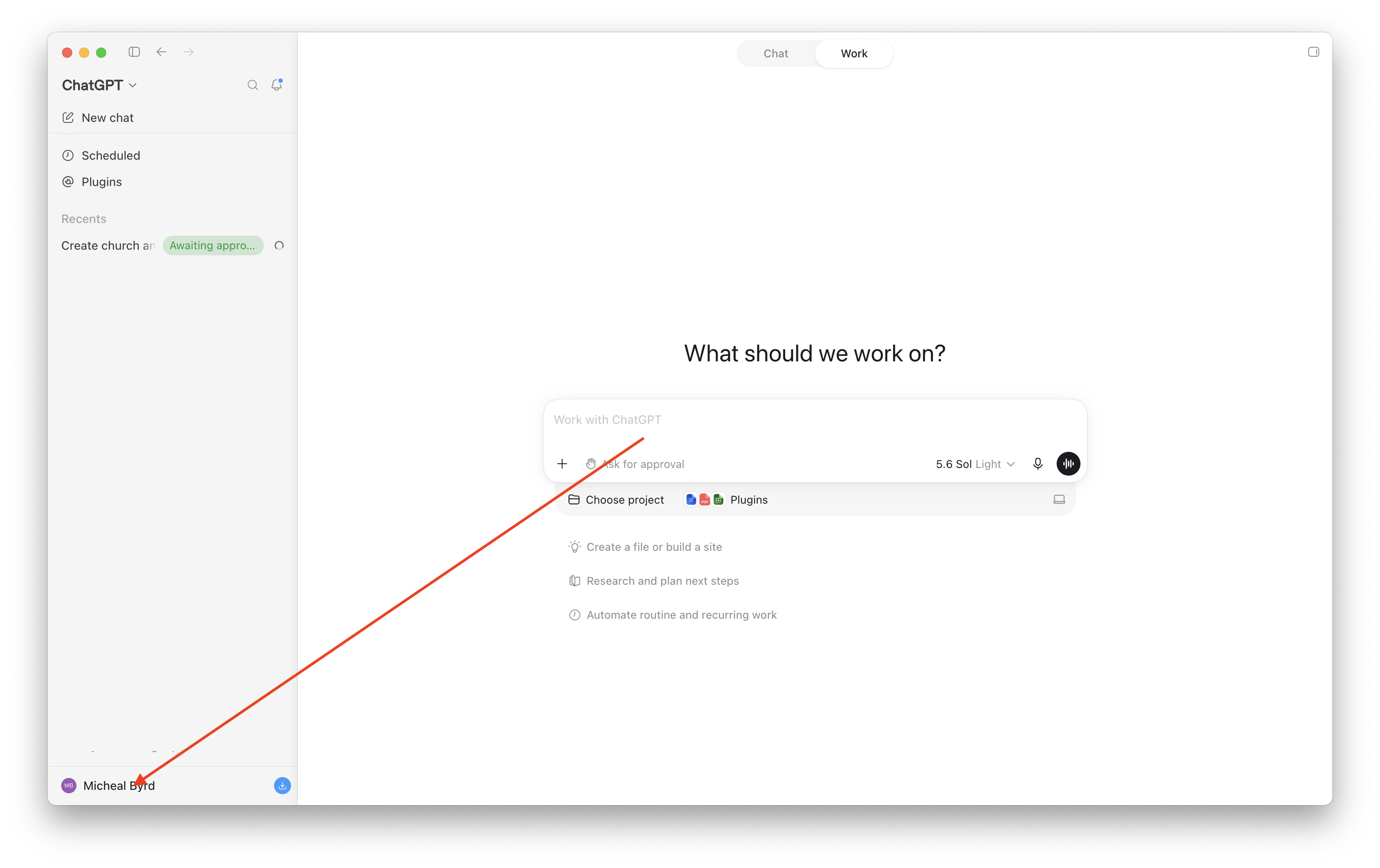
Paso 2 — Haga clic en su nombre en la esquina inferior izquierda de ChatGPT
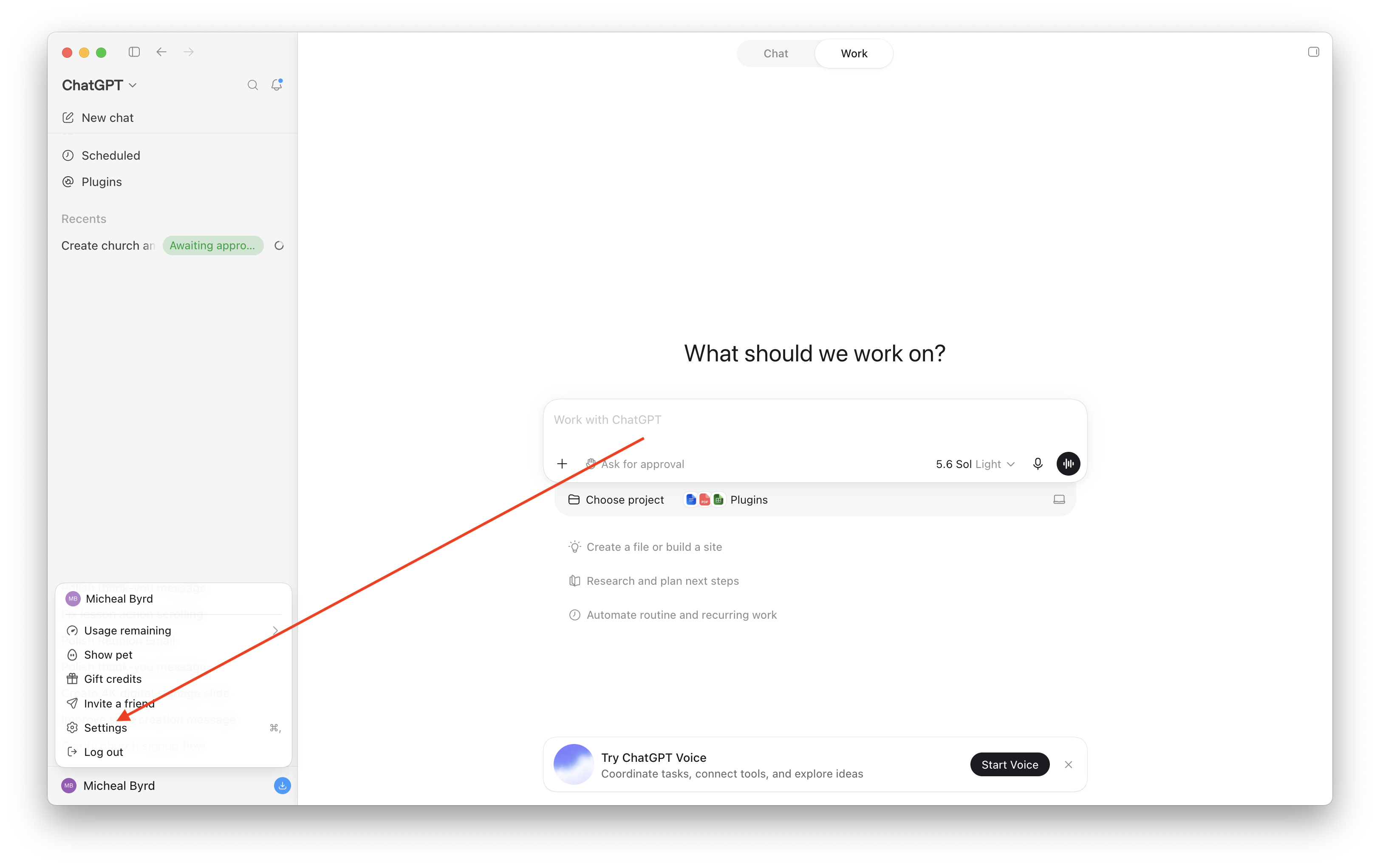
Paso 3 — Haga clic en Configuración
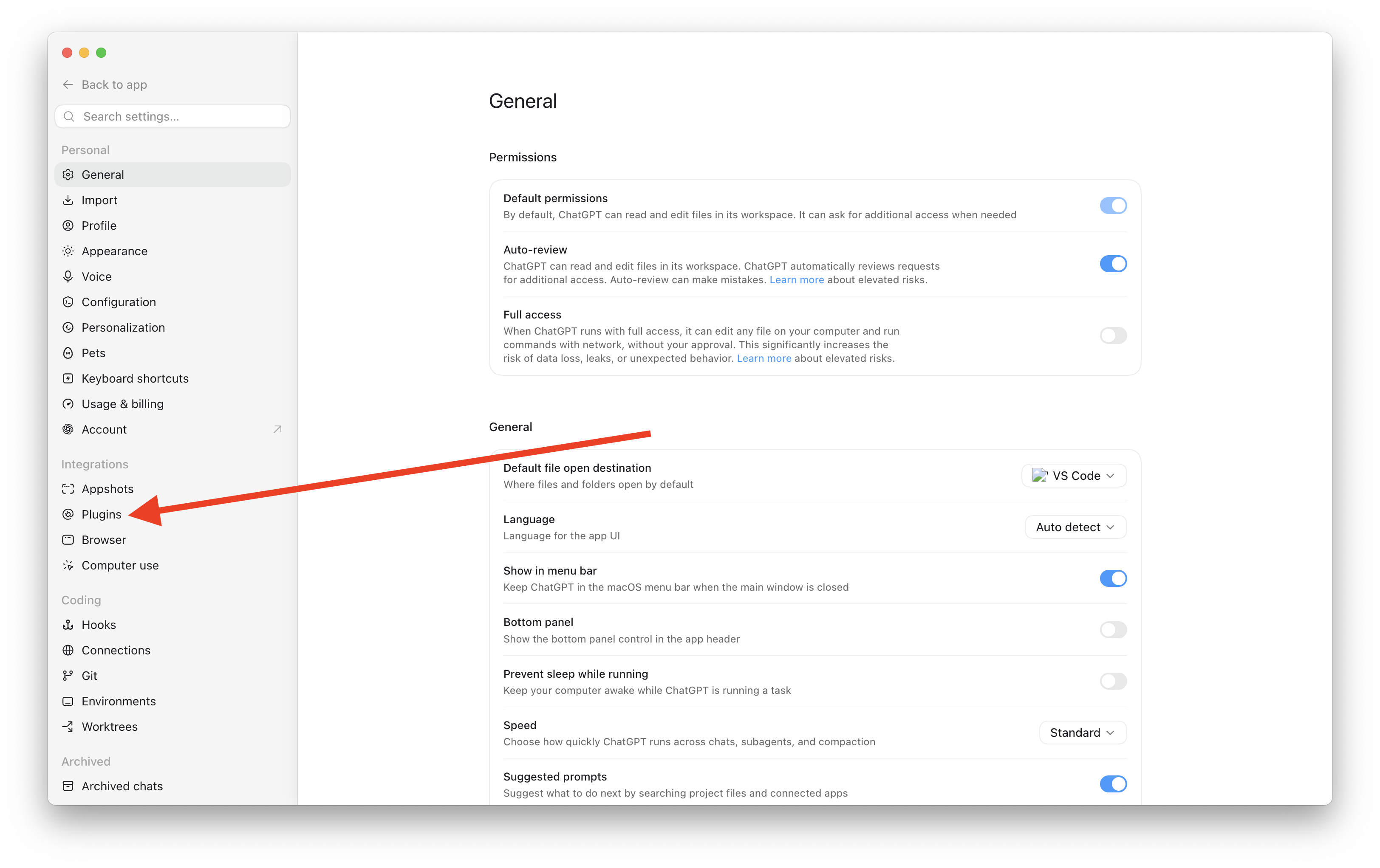
Paso 4 — Haga clic en Complementos en la barra lateral izquierda
Paso 5 — Haga clic en la pestaña MCPs
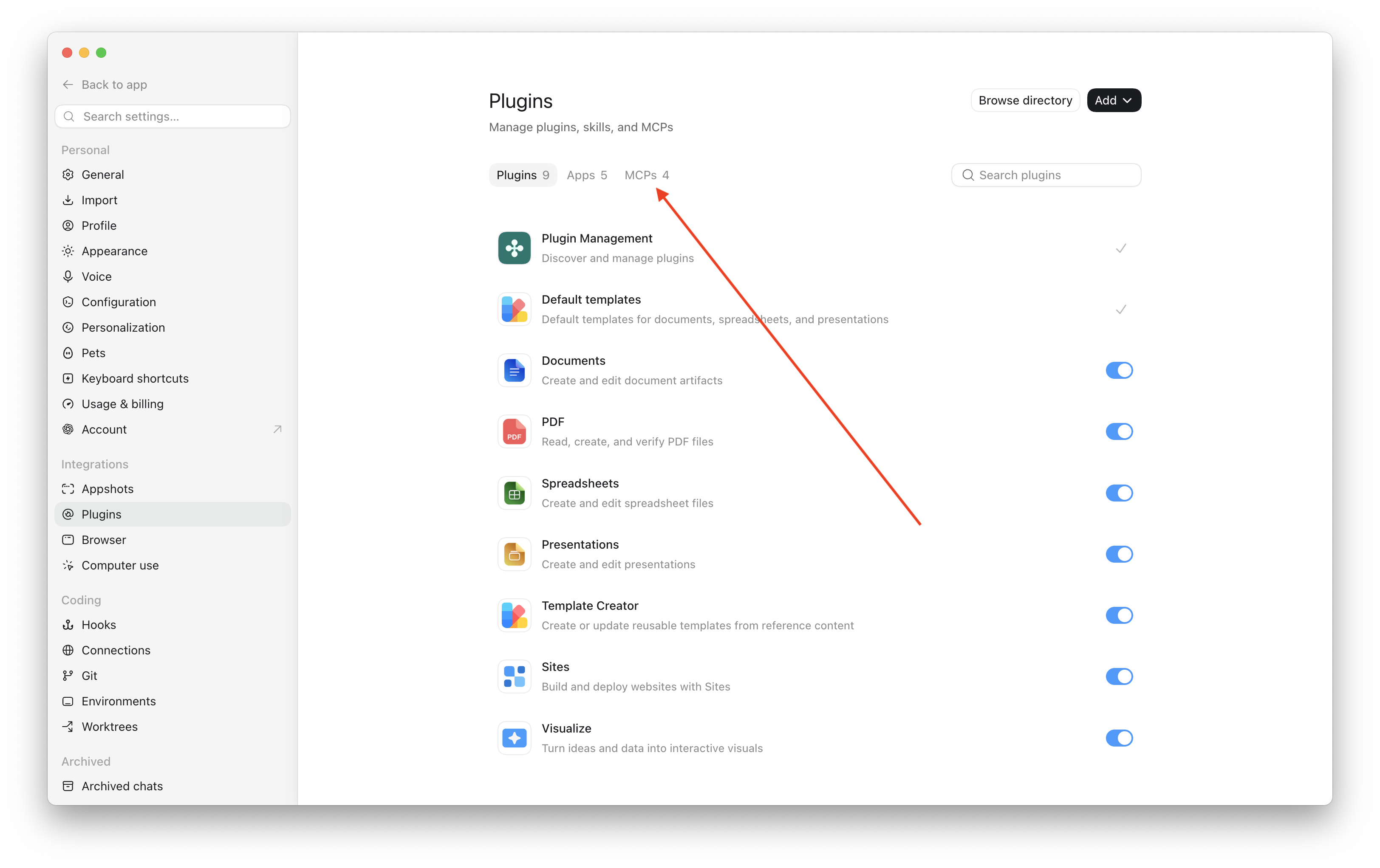
Verá cualquier servidor MCP que ya haya agregado aquí.
Paso 6 — Haga clic en Agregar → Agregar servidor MCP
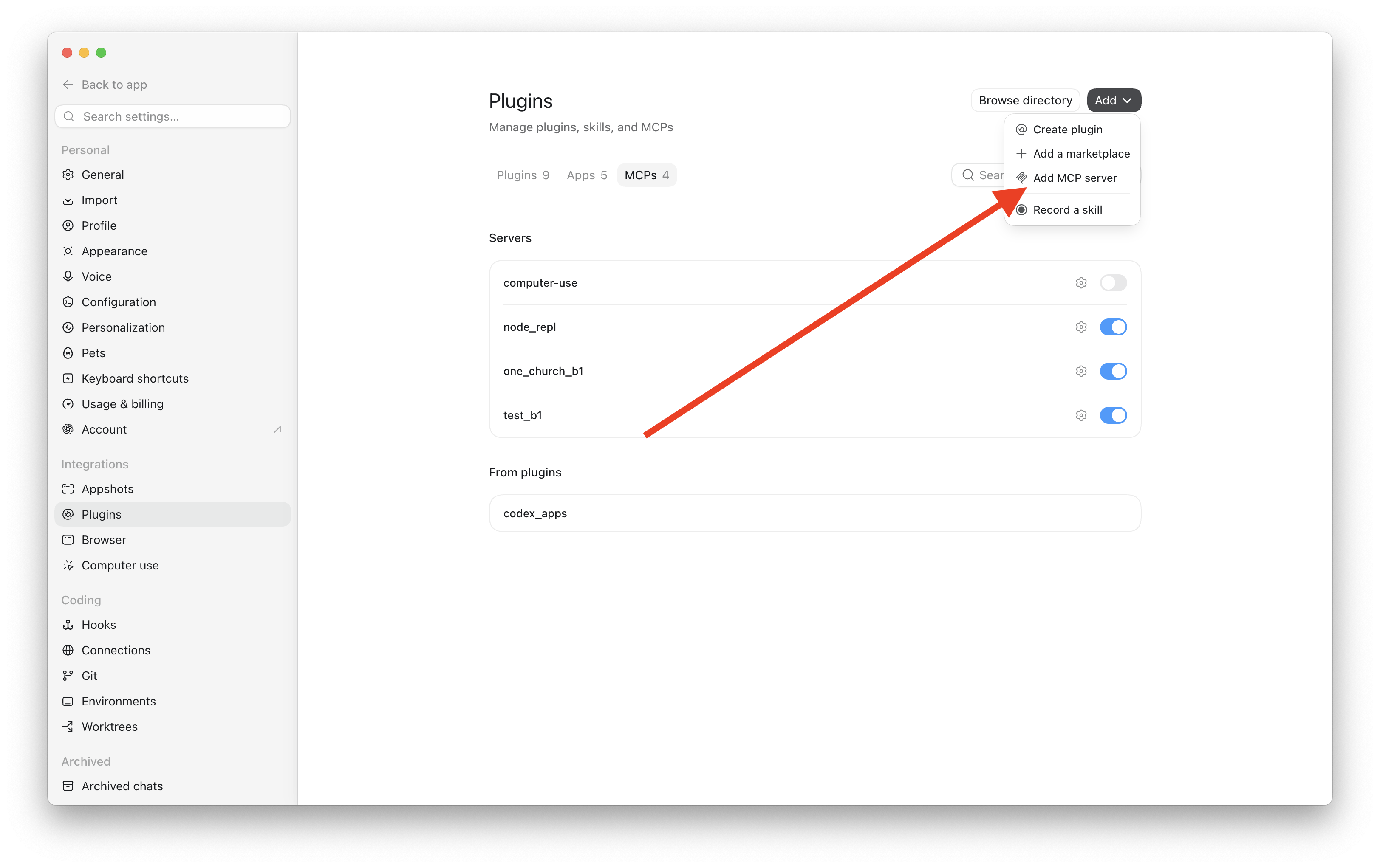
Paso 7 — Complete el formulario y haga clic en Guardar
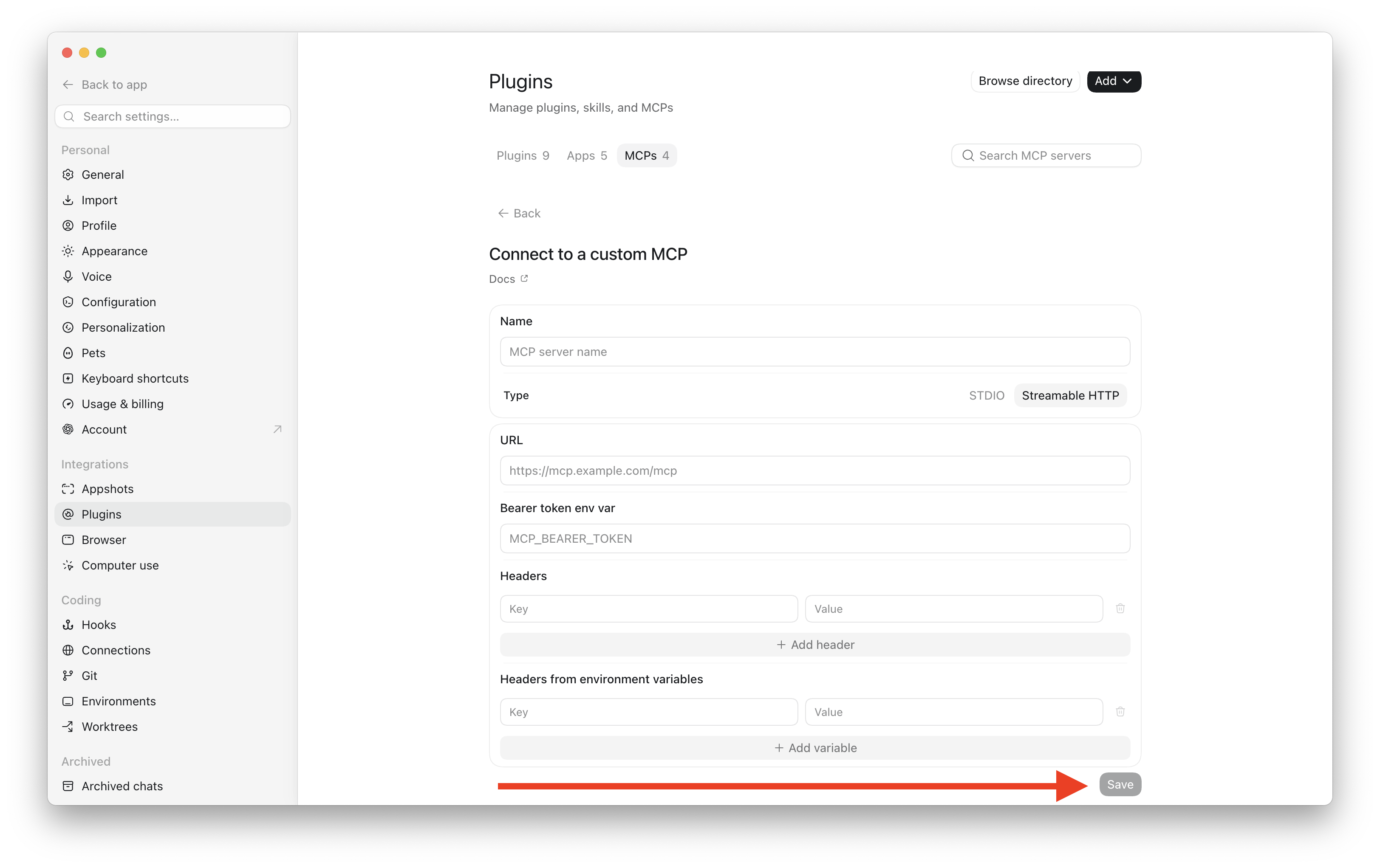
Haga clic en HTTP Transmisible, luego complete:
| Campo | Qué ingresar |
|---|---|
| Nombre | B1 Church (o cualquier nombre que le guste) |
| Tipo | Haga clic en HTTP Transmisible |
| URL | https://api.churchapps.org/mcp |
| Variable de entorno de token portador | Deje en blanco |
| Encabezados | Haga clic en + Agregar encabezado → Clave: Authorization → Valor: vea a continuación |
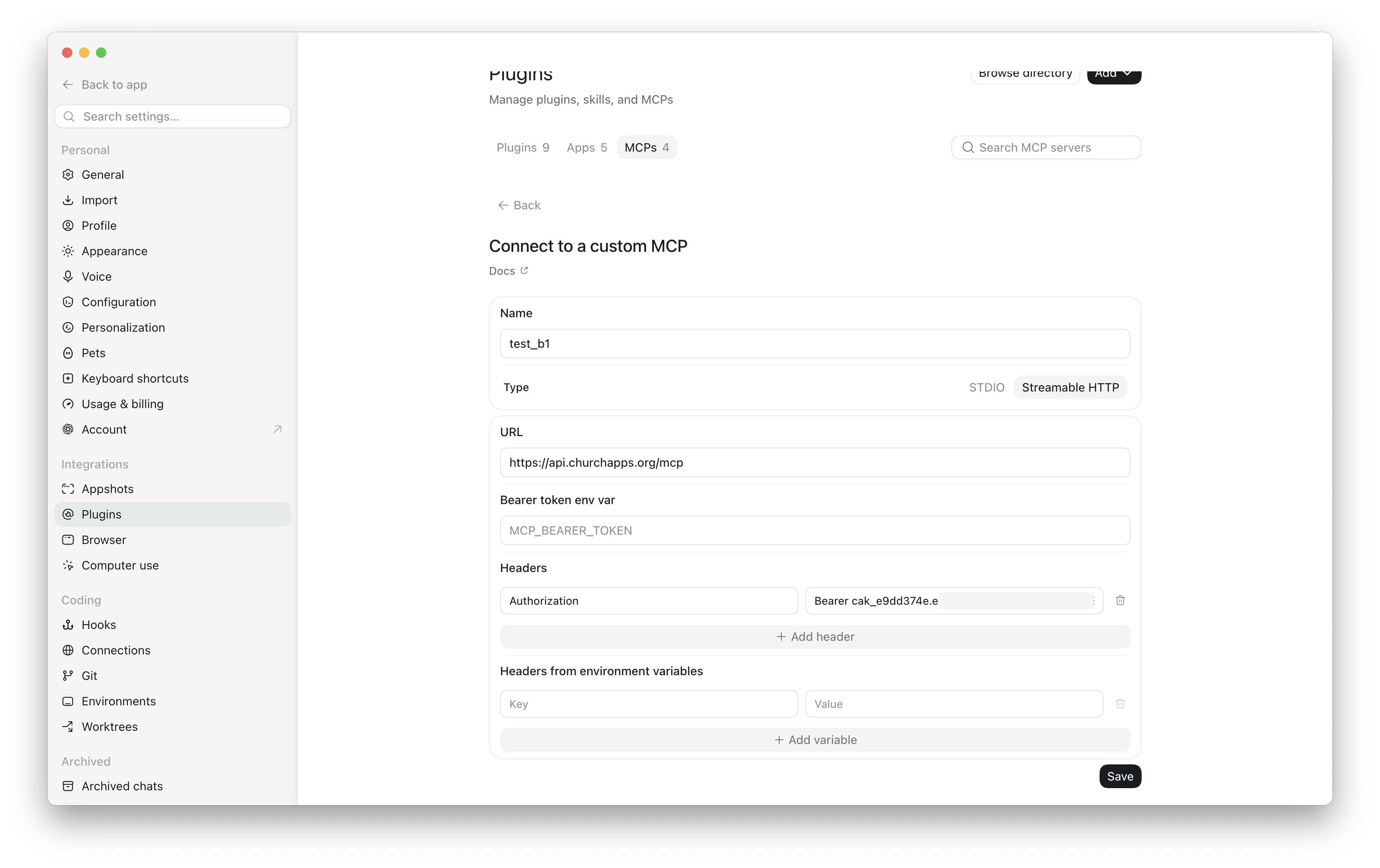
- Clave:
Authorization - Valor:
Bearer cak_suaclave— la palabra Bearer, un espacio, luego su clave
Haga clic en Guardar.
¡Eso es! Vuelva a un chat y haga una pregunta como "¿Cuántas personas hay en nuestra iglesia?" y ChatGPT extraerá la respuesta directamente de B1.
Paso 1 — Crear una Clave de API en B1 Admin
Cada conexión a B1 usa una clave de API que crea. Esta clave identifica su iglesia, controla lo que ChatGPT puede ver, y se puede revocar en cualquier momento.
- Abra B1 Admin y vaya a Configuración → Desarrollador → Claves de API.
- Haga clic en Nueva Clave de API.
- Dé a la clave un nombre —
ChatGPTfunciona bien. - Seleccione los alcances (permisos) que ChatGPT debería tener. Un buen conjunto inicial para un asistente de solo lectura:
people:readgroups:readattendance:readdonations:read
- Haga clic en Guardar.
- Copie la clave completa que aparece — comienza con
cak_y se muestra solo una vez. Péguelo en un lugar seguro.
Si alguna vez necesita revocar el acceso de ChatGPT, vuelva a Configuración → Desarrollador → Claves de API y elimine la clave. El acceso termina inmediatamente.
Ruta A — Conector MCP de ChatGPT (Recomendado)
Esta es la forma más simple de conectarse. ChatGPT tiene un diálogo "Conectar a un MCP personalizado" integrado que funciona directamente con el servidor MCP de B1 — no se necesita GPT personalizado.
Lo que necesita
- Su clave
cak_…del Paso 1
Abra el conector MCP en ChatGPT
En ChatGPT, vaya a Configuración → Complementos → MCPs y haga clic en Agregar → Agregar servidor MCP.
Complete el diálogo
Haga clic en HTTP Transmisible, luego use estos valores:
| Campo | Valor |
|---|---|
| Nombre | B1 Church (o cualquier nombre que le guste) |
| Tipo | HTTP Transmisible |
| URL | https://api.churchapps.org/mcp |
| Variable de entorno de token portador | Deje en blanco |
| Encabezados | Clave: Authorization / Valor: Bearer cak_suprefix.susecret |
Para el campo Valor, escriba la palabra Bearer, un espacio, luego pegue su clave — todo en la misma caja. Ejemplo: Bearer cak_prefix.secret.
Haga clic en Guardar.
Pregúntele a ChatGPT algo
Una vez conectado, simplemente pregunte en lenguaje natural — no se necesita sintaxis especial:
- "¿Cuántas personas hay en nuestra iglesia?"
- "¿Quién se unió en los últimos 30 días?"
- "¿Qué grupos están activos ahora?"
- "Resume las donaciones de este mes por fondo."
ChatGPT llamará a B1 detrás de escenas y responderá desde sus datos en vivo.
Ruta B — GPT Personalizado con Acciones
Un GPT Personalizado le permite crear un asistente dedicado que todo su equipo puede compartir — abren un enlace y comienzan a hacer preguntas sin ninguna configuración de su parte. Requiere una cuenta ChatGPT Plus, Team o Enterprise y unos 10 minutos.
1. Crear una clave de API
Siga el Paso 1 anterior si aún no lo ha hecho.
2. Construir el GPT Personalizado
-
En ChatGPT, haga clic en su perfil → Mis GPTs → Crear un GPT.
-
Cambie a la pestaña Configurar, dé al GPT un nombre (p. ej. "Asistente B1") y agregue instrucciones:
Ayudas al personal de la iglesia a consultar sus registros de B1. Usa las acciones de la API de B1 para
buscar personas, grupos, asistencia, donaciones y contenido. Siempre limita
las respuestas a datos que el usuario tiene permiso de ver. Sé conciso. -
Desplácese a Acciones → Crear nueva acción → Autenticación.
- Tipo de autenticación: Clave de API
- Clave de API: pegue su clave
cak_… - Tipo de Autenticación: Portador
- Guardar.
-
En la caja Esquema, pegue este especificador OpenAPI inicial:
openapi: 3.1.0
info:
  title: B1 API
  version: "1.0"
servers:
  - url: https://api.churchapps.org
paths:
  /membership/people:
    get:
      operationId: listPeople
      summary: Listar personas en la iglesia
      parameters:
        - in: query
          name: firstName
          schema: { type: string }
        - in: query
          name: lastName
          schema: { type: string }
        - in: query
          name: email
          schema: { type: string }
      responses:
        "200":
          description: OK
  /membership/people/{id}:
    get:
      operationId: getPerson
      summary: Obtener una sola persona por id
      parameters:
        - in: path
          name: id
          required: true
          schema: { type: string }
      responses:
        "200":
          description: OK
  /membership/groups:
    get:
      operationId: listGroups
      summary: Listar grupos en la iglesia
      responses:
        "200":
          description: OK
  /giving/donations:
    get:
      operationId: listDonations
      summary: Listar donaciones
      parameters:
        - in: query
          name: personId
          schema: { type: string }
        - in: query
          name: startDate
          schema: { type: string, format: date }
        - in: query
          name: endDate
          schema: { type: string, format: date }
      responses:
        "200":
          description: OK
  /attendance/attendance:
    get:
      operationId: listAttendance
      summary: Listar registros de asistencia
      parameters:
        - in: query
          name: serviceTimeId
          schema: { type: string }
        - in: query
          name: campusId
          schema: { type: string }
      responses:
        "200":
description: OK -
Guarde la acción. Pruébela: "¿cuántas personas hay en la iglesia?" — ChatGPT llama a
listPeopley responde. -
Publique el GPT (Solo yo / Cualquiera con el enlace / Organización) y comparta el enlace con su equipo.
3. Úselo
Cualquiera con el enlace puede hacer preguntas en lenguaje natural. Los alcances de la clave aún se aplican — una clave de solo lectura rechaza escrituras sin importar lo que diga el esquema de acciones.
Seguridad y Límites
- Aislamiento por iglesia. La clave de API se resuelve a una iglesia solo. ChatGPT no puede ver datos de otras iglesias.
- Limitado por permisos. La clave solo lleva los alcances que otorgó. Quitar un alcance (eliminando y recreando la clave) corta ese acceso en la siguiente llamada.
- Revocable instantáneamente. Elimine la clave en Configuración → Desarrollador → Claves de API y el acceso termina inmediatamente.
- Compartir un GPT Personalizado comparte los datos. Todos con acceso al GPT pueden ver lo que permitan los alcances de la clave. Prefiera alcances más estrechos (p. ej. omita
donations:read) para GPTs compartidos ampliamente. - Registro de auditoría. Cualquier cambio realizado a través de ChatGPT va a través del mismo registro de auditoría que las acciones de B1 Admin — encuéntrelos bajo Reportes → Registro de Auditoría.
Costo
ChurchApps es gratis y de código abierto — la API que ChatGPT llama es parte de lo que su iglesia ya ejecuta. OpenAI cobra por el uso de ChatGPT según sus propios planes. No hay costo por llamada desde ChurchApps.
Solución de Problemas
El conector MCP dice "No Autorizado" o muestra un error 401: su clave de API falta o es incorrecta. Abra la configuración del conector y verifique que la clave en el argumento Authorization:Bearer sea el valor completo cak_… sin espacios adicionales.
ChatGPT dice que no puede encontrar ciertos datos: la clave puede no tener los alcances correctos. Cree una nueva clave en Configuración → Desarrollador → Claves de API con los alcances adicionales y actualice el conector.
El comando npx falla: Node.js puede no estar instalado. Descargue e instálelo desde nodejs.org, luego intente guardar el conector nuevamente.
La acción del GPT personalizado devuelve 401: en el panel de autenticación de la acción confirme que Tipo de Autenticación: Portador esté seleccionado y la clave no incluya la palabra Bearer (ChatGPT la agrega automáticamente).
La acción del GPT personalizado devuelve 403: la clave no tiene el alcance para ese punto final. Cree una nueva clave con los alcances correctos y actualice el GPT.
El esquema de acciones es rechazado: ChatGPT requiere OpenAPI 3.1 con al menos una entrada paths y una URL servers. Valide el YAML en editor.swagger.io antes de pegarlo.
Relacionado
- Claves de API — referencia completa de alcances
- Servidor MCP (referencia de desarrollador) — detalles del protocolo y esquemas de herramientas
- Claude — misma idea, para modelos de Anthropic
- Referencia de API REST — cada punto final que una acción GPT personalizada puede llamar