ChatGPT
Forbind ChatGPT til din kirkes B1-data, og stil spørgsmål til det på almindeligt dansk — det svarer ud fra dine levende kirkeoplysninger. Du kan også bede det om hjælp til opgaver, der ellers ville kræve flere trin i B1 Admin.
Nogle ting du kan spørge om:
- "Vis mig alle, der deltog i sidste uge, men som ikke er tilmeldt en smågruppe"
- "Opsummér denne måneds gaver fordelt på fond"
- "Hvem er vores nyeste medlemmer, og har vi fulgt op på dem?"
- "Jeg kan ikke finde ud af, hvordan jeg gør X i B1 — kan du vise mig trin for trin?"
Det skal du bruge
- ChatGPT-desktopappen til Mac eller Windows
- Et betalt ChatGPT-abonnement (Plus eller højere). Gratis ChatGPT-konti kan ikke forbindes til B1.
- Dit B1-login med tilladelse til at administrere kirkeindstillinger (nødvendigt for at oprette en nøgle). Har du ikke den, så spørg din kirkes B1-administrator.
Claude forbinder til B1 på sin gratis plan og er klar på under 3 minutter — tilføj blot B1 som en connector og log ind med din B1-konto. Ingen nøgle er nødvendig. Det er den nemmeste måde for din kirke at prøve AI sammen med B1, før I betaler for noget.
Sådan konfigurerer du det
Skærmbillederne kan se lidt anderledes ud i din version af ChatGPT.
Trin 1 — Opret din B1-nøgle
Nøglen er det, der giver ChatGPT adgang til din kirkes B1 — tænk på den som en adgangskode, der kun er til ChatGPT.
- Log ind på B1 Admin og gå til Indstillinger → Udvikler.
- Under fanen API Keys klikker du på New API Key og giver den navnet
ChatGPT. - Scopes: Markér, hvad ChatGPT må gøre. Hvert område har en read-boks (kun se) og en write-boks (foretage ændringer). Er du i tvivl, så markér kun read-boksene til at starte med.
- Klik på Save, og derefter på Copy for at kopiere nøglen (den starter med
cak_). Den vises kun én gang.
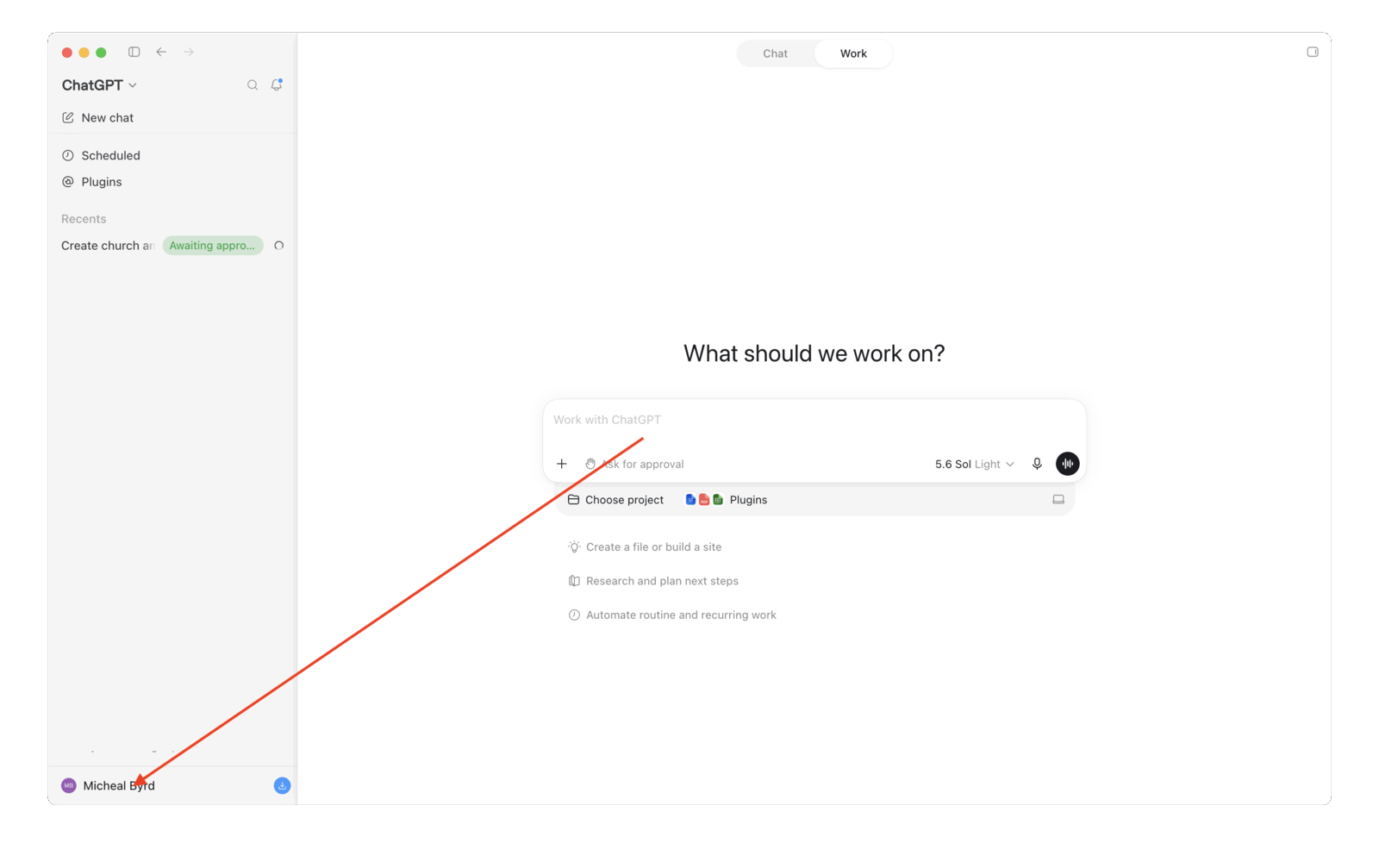
Trin 2 — Klik på dit navn i nederste venstre hjørne af ChatGPT
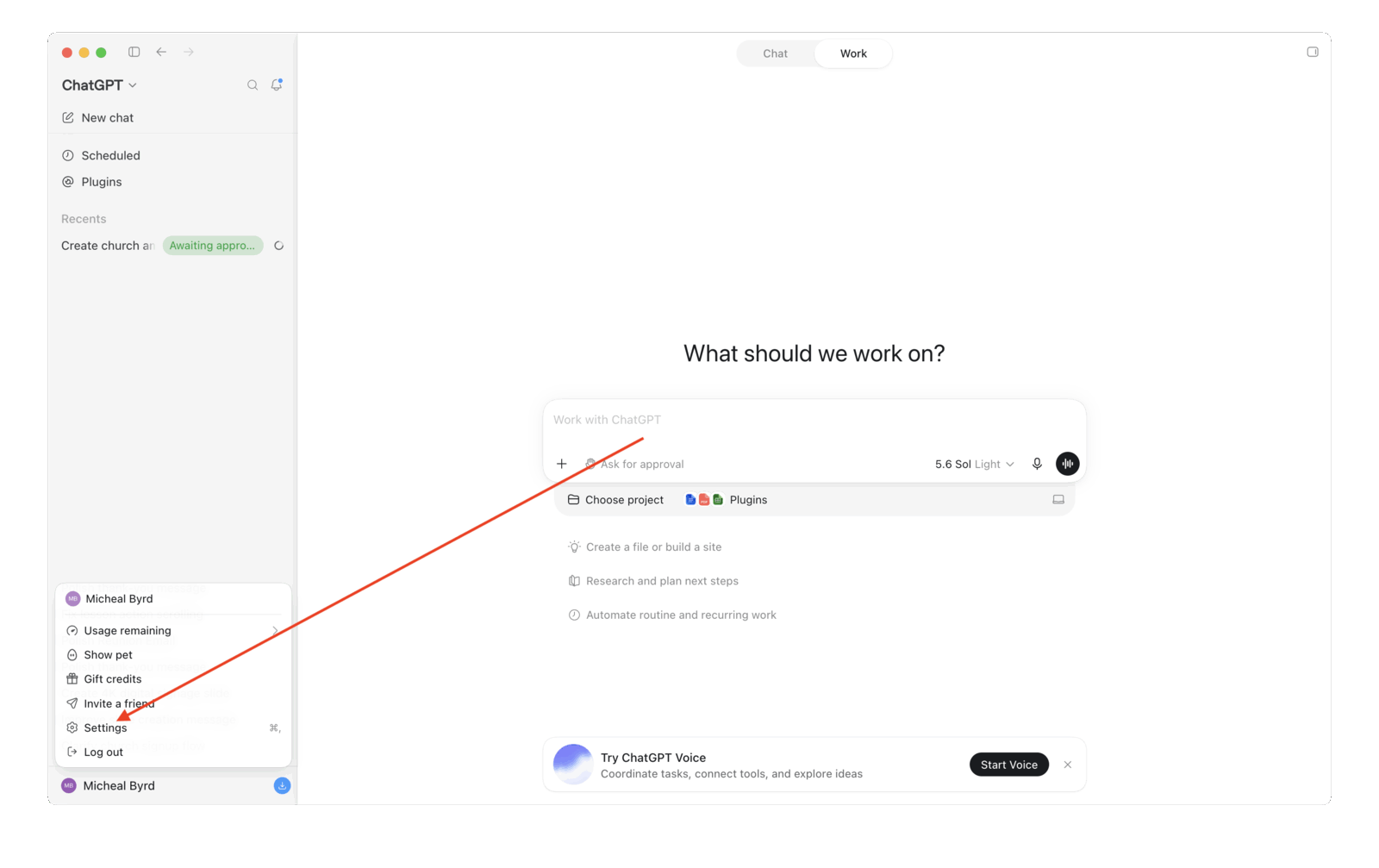
Trin 3 — Klik på Settings
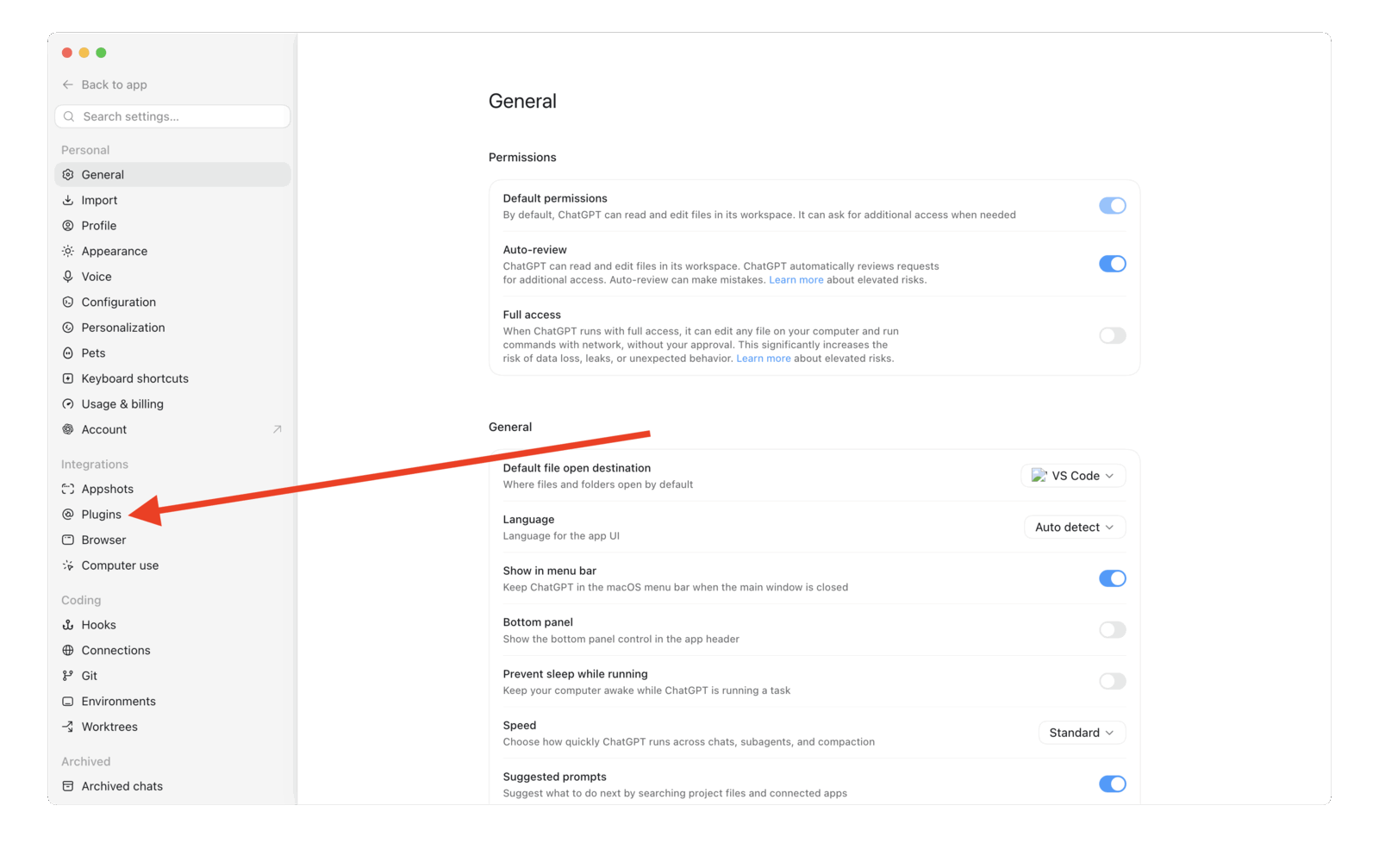
Trin 4 — Klik på Plugins i venstre sidebjælke
Trin 5 — Klik på fanen MCPs
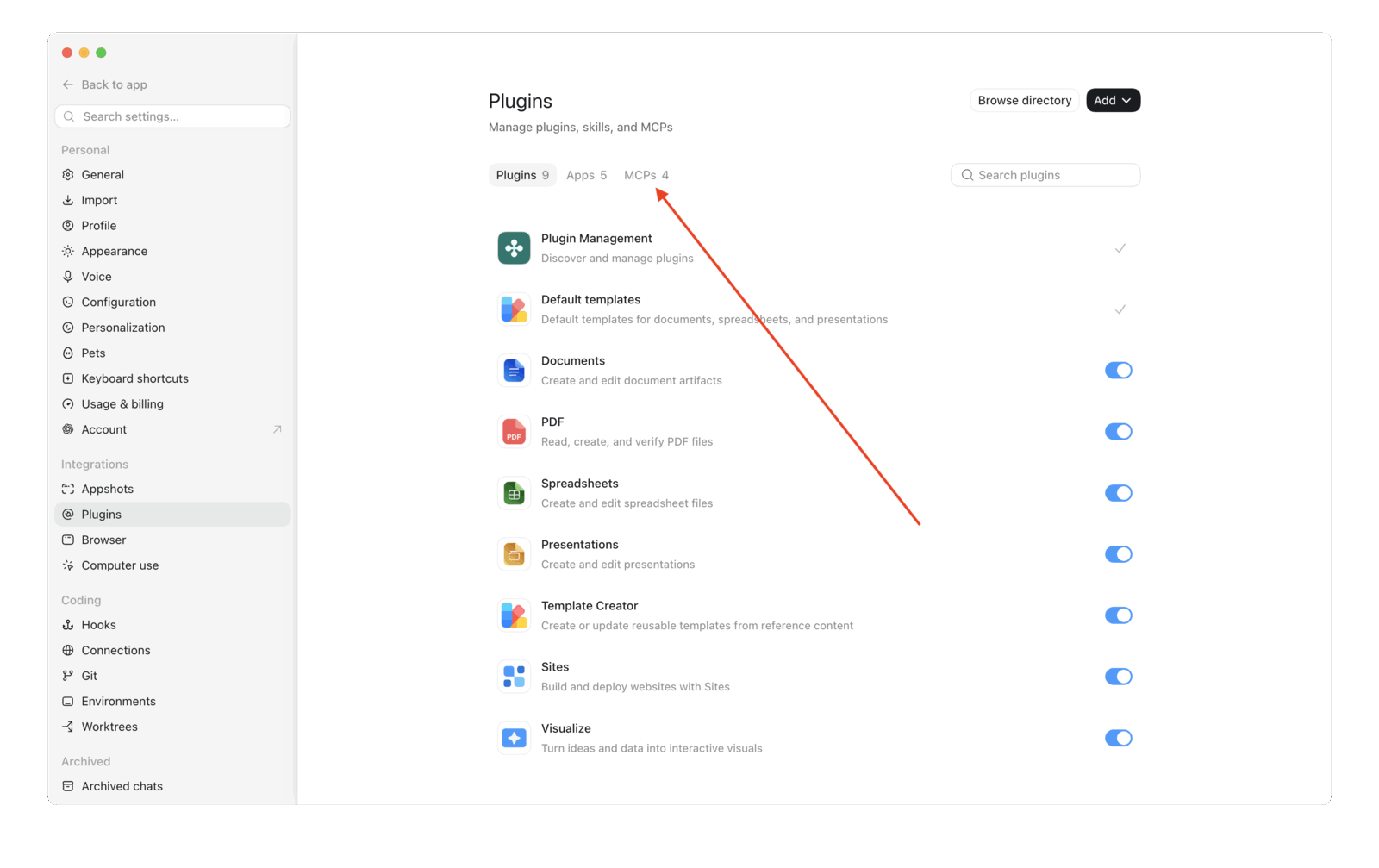
Her ser du eventuelle MCP-servere, du allerede har tilføjet.
Trin 6 — Klik på Add → Add MCP server
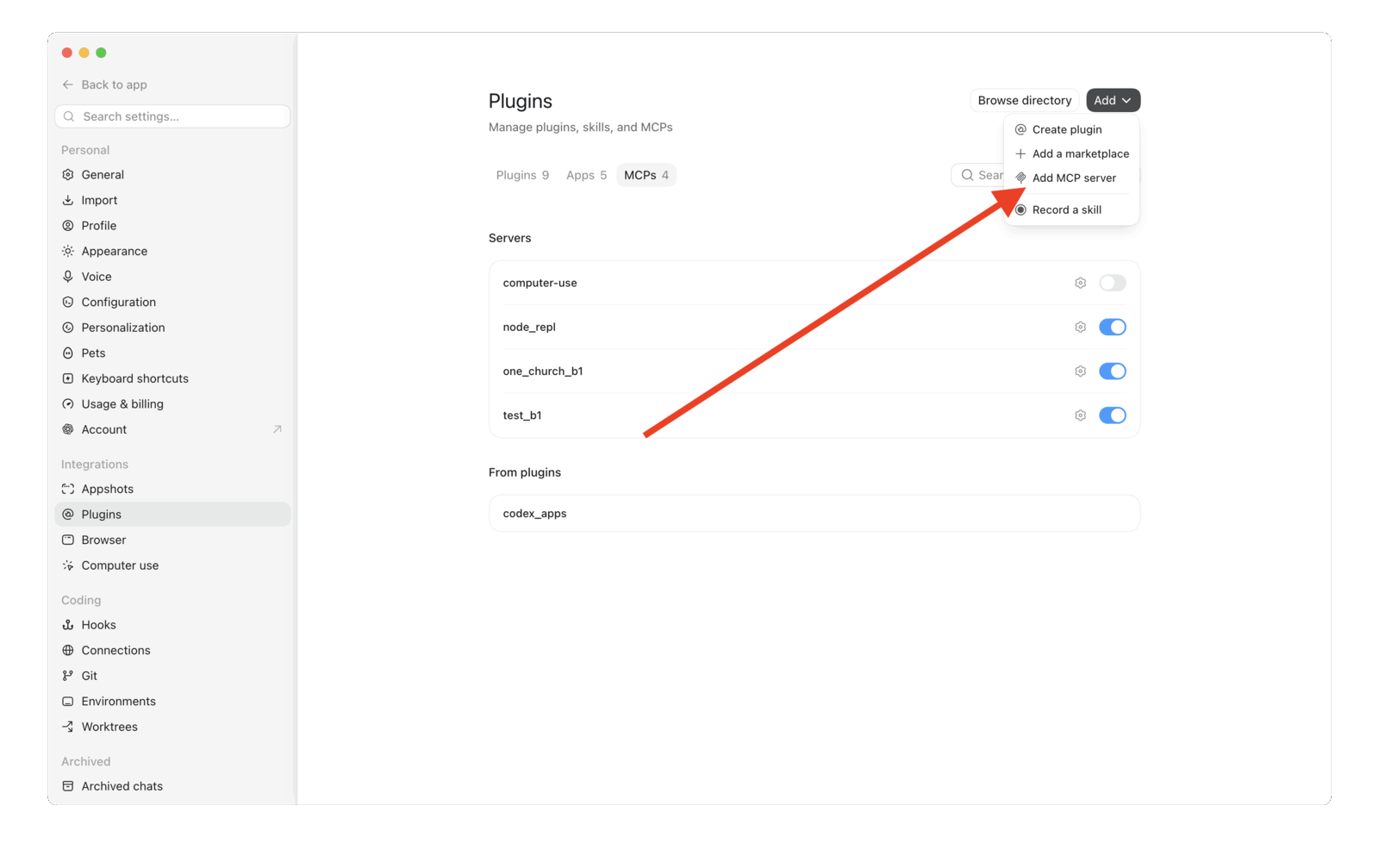
Trin 7 — Udfyld formularen og klik på Save
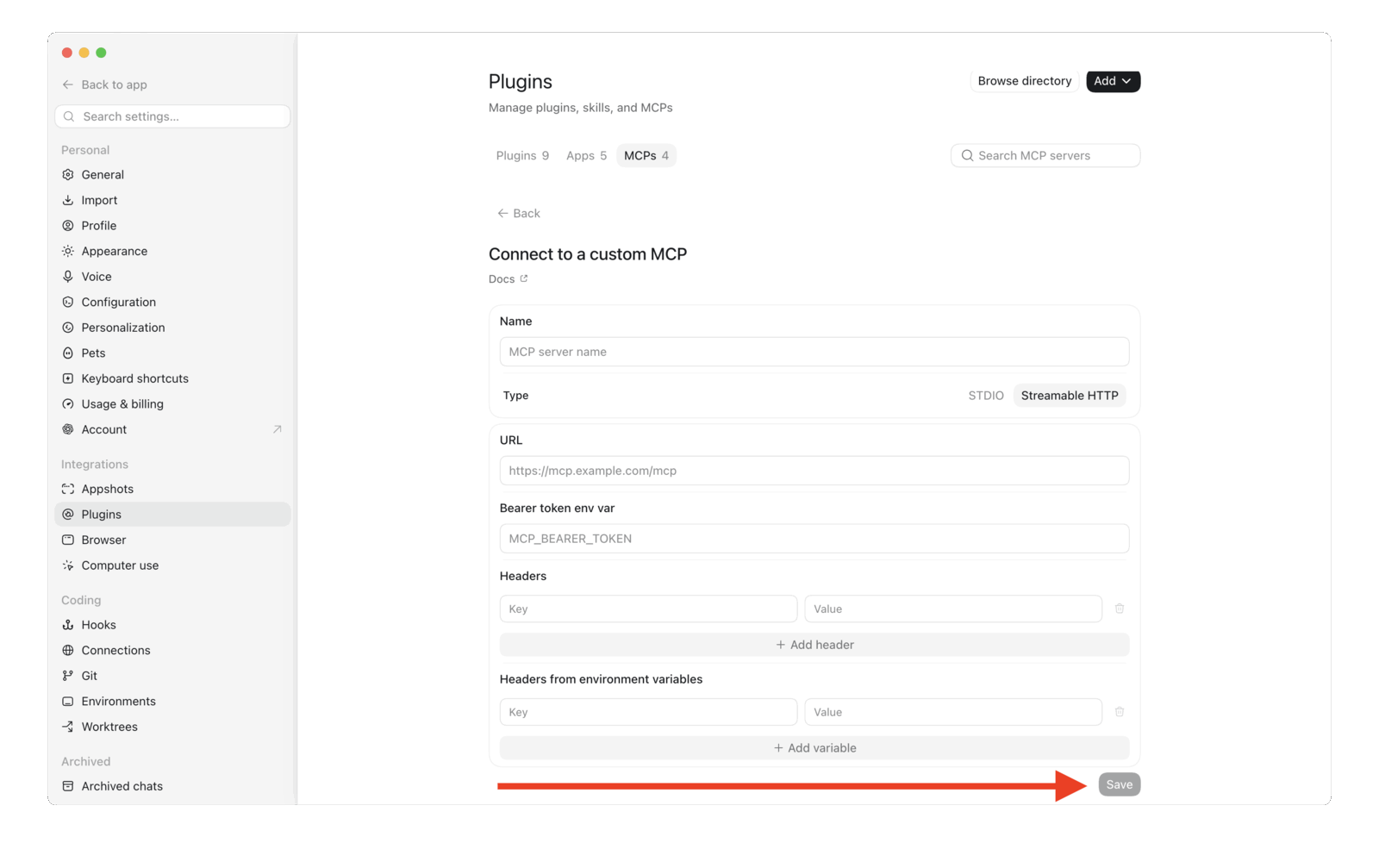
Klik på Streamable HTTP, og udfyld derefter:
| Felt | Hvad du skal indtaste |
|---|---|
| Name | B1 Church (eller et andet navn du foretrækker) |
| Type | Klik på Streamable HTTP |
| URL | https://api.churchapps.org/mcp |
| Bearer token env var | Lad feltet være tomt |
| Headers | Klik på + Add header → Key: Authorization → Value: se nedenfor |
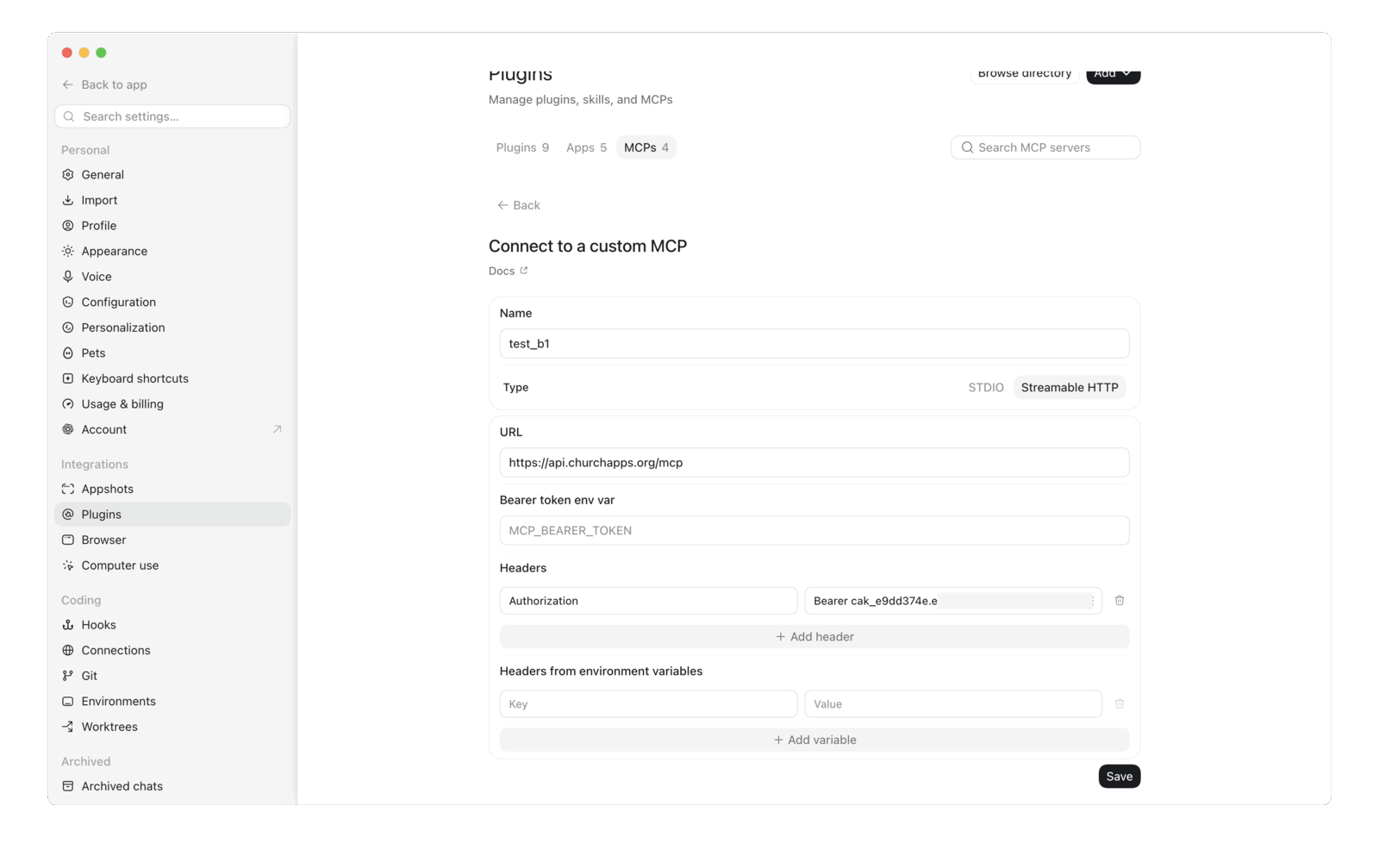
- Key:
Authorization - Value:
Bearer cak_dinnøgle— ordet Bearer, et mellemrum og din nøgle
Klik på Save.
Så er du klar! Gå tilbage til en chat og spørg noget som "Hvor mange mennesker er der i vores kirke?", så henter ChatGPT svaret direkte fra B1.
Er det sikkert?
- ChatGPT kan kun se din kirkes data.
- Det kan kun gøre det, din nøgle tillader — en nøgle med kun read-bokse markeret kan kigge, men aldrig ændre noget.
- Vil du slukke for det, så slet nøglen i B1 Admin under Indstillinger → Udvikler. Adgangen stopper med det samme.
Hvad koster det?
B1-forbindelsen er gratis — den er en del af ChurchApps. ChatGPT kræver et betalt abonnement (Plus eller højere) for at forbinde; se OpenAI's priser.
Tekniske detaljer
Resten af denne side er til tekniske brugere og AI-assistenter. B1's MCP-server findes på https://api.churchapps.org/mcp (Streamable HTTP) og tager API-nøglen som en Authorization: Bearer cak_…-header. Se MCP Server-referencen for udviklere.
Custom GPT med Actions
En Custom GPT giver dig en dedikeret assistent, dit hele team kan dele — de åbner et link og begynder at stille spørgsmål uden nogen opsætning. Det kræver en ChatGPT Plus-, Team- eller Enterprise-konto og cirka 10 minutter.
1. Opret en API-nøgle
Følg Trin 1 under Sådan konfigurerer du det ovenfor, hvis du ikke allerede har gjort det.
2. Byg den Custom GPT
-
I ChatGPT klikker du på din profil → My GPTs → Create a GPT.
-
Skift til fanen Configure, giv GPT'en et navn (f.eks. "B1 Assistant") og tilføj instruktioner:
You help church staff query their B1 records. Use the B1 API actions to
look up people, groups, attendance, donations, and content. Always scope
answers to data the user has permission to see. Be concise. -
Scroll ned til Actions → Create new action → Authentication.
- Authentication type: API Key
- API Key: indsæt din
cak_…-nøgle - Auth Type: Bearer
- Gem.
-
Indsæt denne startspecifikation i OpenAPI-feltet Schema:
openapi: 3.1.0
info:
  title: B1 API
  version: "1.0"
servers:
  - url: https://api.churchapps.org
paths:
  /membership/people:
    get:
      operationId: listPeople
      summary: List people in the church
      parameters:
        - in: query
          name: firstName
          schema: { type: string }
        - in: query
          name: lastName
          schema: { type: string }
        - in: query
          name: email
          schema: { type: string }
      responses:
        "200":
          description: OK
  /membership/people/{id}:
    get:
      operationId: getPerson
      summary: Get a single person by id
      parameters:
        - in: path
          name: id
          required: true
          schema: { type: string }
      responses:
        "200":
          description: OK
  /membership/groups:
    get:
      operationId: listGroups
      summary: List groups in the church
      responses:
        "200":
          description: OK
  /giving/donations:
    get:
      operationId: listDonations
      summary: List donations
      parameters:
        - in: query
          name: personId
          schema: { type: string }
        - in: query
          name: startDate
          schema: { type: string, format: date }
        - in: query
          name: endDate
          schema: { type: string, format: date }
      responses:
        "200":
          description: OK
  /attendance/attendance:
    get:
      operationId: listAttendance
      summary: List attendance records
      parameters:
        - in: query
          name: serviceTimeId
          schema: { type: string }
        - in: query
          name: campusId
          schema: { type: string }
      responses:
        "200":
description: OK -
Gem action'en. Test den: "hvor mange mennesker er der i kirken?" — ChatGPT kalder
listPeopleog svarer. -
Publicér GPT'en (Only me / Anyone with link / Organization) og del linket med dit team.
3. Brug den
Alle med linket kan stille spørgsmål i almindeligt sprog. Nøglens scopes gælder stadig — en skrivebeskyttet nøgle afviser ændringer, uanset hvad action-skemaet siger.
Sikkerhed og begrænsninger
- Isolation pr. kirke. API-nøglen er knyttet til præcis én kirke. ChatGPT kan ikke se andre kirkers data.
- Tilladelsesstyret. Nøglen bærer kun de scopes, du har givet den. Fjernes et scope (ved at slette og oprette nøglen igen), stopper adgangen ved det næste kald.
- Kan tilbagekaldes øjeblikkeligt. Slet nøglen under Indstillinger → Udvikler → API Keys, og adgangen ophører med det samme.
- Deling af en Custom GPT deler data. Alle med adgang til GPT'en kan se det, nøglens scopes tillader. Vælg hellere smallere scopes (f.eks. udelad
donations:read) til GPT'er, der deles bredt. - Revisionsspor. Ændringer foretaget via ChatGPT går gennem det samme auditlog som handlinger i B1 Admin — find dem under Indstillinger → Audit Log.
Fejlfinding
MCP-connectoren siger "Unauthorized" eller viser en 401-fejl: Din API-nøgle mangler eller er forkert. Åbn connector-indstillingerne og kontroller Authorization-headeren: værdien skal være ordet Bearer, et mellemrum, og derefter hele cak_…-nøglen uden ekstra mellemrum.
ChatGPT siger, at den ikke kan finde visse data: Nøglen mangler muligvis de rette scopes. Opret en ny nøgle under Indstillinger → Udvikler → API Keys med de ekstra scopes, og opdatér connectoren.
Custom GPT-action returnerer 401: Bekræft i action'ens authentication-panel, at Auth Type: Bearer er valgt, og at nøglen ikke selv indeholder ordet Bearer (ChatGPT tilføjer det automatisk).
Custom GPT-action returnerer 403: Nøglen har ikke scope til det endpoint. Opret en ny nøgle med de rigtige scopes, og opdatér GPT'en.
Action-skemaet afvises: ChatGPT kræver OpenAPI 3.1 med mindst én paths-post og en servers-URL. Valider YAML'en på editor.swagger.io, før du indsætter den.
Relateret
- API Keys — fuld scope-reference
- MCP Server (udviklerreference) — protokoldetaljer og værktøjsskemaer
- Claude — samme idé, til Anthropics modeller
- REST API-reference — alle endpoints, en Custom GPT-action kan kalde