ChatGPT
Kết nối ChatGPT với dữ liệu B1 của hội thánh bạn và đặt câu hỏi bằng tiếng Việt đơn giản — ChatGPT sẽ trả lời dựa trên hồ sơ trực tiếp của hội thánh. Bạn cũng có thể nhờ nó giúp những việc cần nhiều bước thực hiện trong B1 Admin.
Một số câu hỏi bạn có thể hỏi:
- "Cho tôi xem danh sách những người đã tham dự tuần trước nhưng chưa được phân vào nhóm nhỏ nào"
- "Tóm tắt tiền quyên góp trong tháng này theo quỹ"
- "Những thành viên mới nhất của chúng ta là ai, và chúng ta đã liên hệ với họ chưa?"
- "Tôi không biết làm thế nào để làm X trong B1 — bạn có thể hướng dẫn tôi từng bước không?"
Bạn cần chuẩn bị
- Ứng dụng ChatGPT trên máy tính dành cho Mac hoặc Windows
- Gói ChatGPT trả phí (Plus hoặc cao hơn). Tài khoản ChatGPT miễn phí không thể kết nối với B1.
- Tài khoản đăng nhập B1 có quyền quản lý cài đặt hội thánh (cần thiết để tạo khóa). Chưa có? Hãy hỏi quản trị viên B1 của hội thánh.
Claude kết nối với B1 trên gói miễn phí và thiết lập chỉ trong chưa đến 3 phút — chỉ cần thêm B1 làm connector và đăng nhập bằng tài khoản B1 của bạn. Không cần khóa. Đây là cách dễ nhất để hội thánh bạn thử AI với B1 trước khi trả tiền cho bất kỳ dịch vụ nào.
Thiết lập
Giao diện trên phiên bản ChatGPT của bạn có thể hơi khác một chút.
Bước 1 — Tạo khóa B1 của bạn
Khóa này cho phép ChatGPT truy cập B1 của hội thánh bạn — hãy xem nó như một mật khẩu chỉ dành riêng cho ChatGPT.
- Đăng nhập vào B1 Admin và vào Settings → Developer.
- Trên tab API Keys, nhấn New API Key và đặt tên là
ChatGPT. - Phạm vi (Scopes): chọn những gì ChatGPT được phép làm. Mỗi khu vực có một ô read (chỉ xem) và một ô write (thay đổi dữ liệu). Chưa chắc? Hãy chỉ chọn các ô read để bắt đầu.
- Nhấn Save, sau đó nhấn Copy để sao chép khóa (khóa bắt đầu bằng
cak_). Khóa chỉ hiển thị một lần.
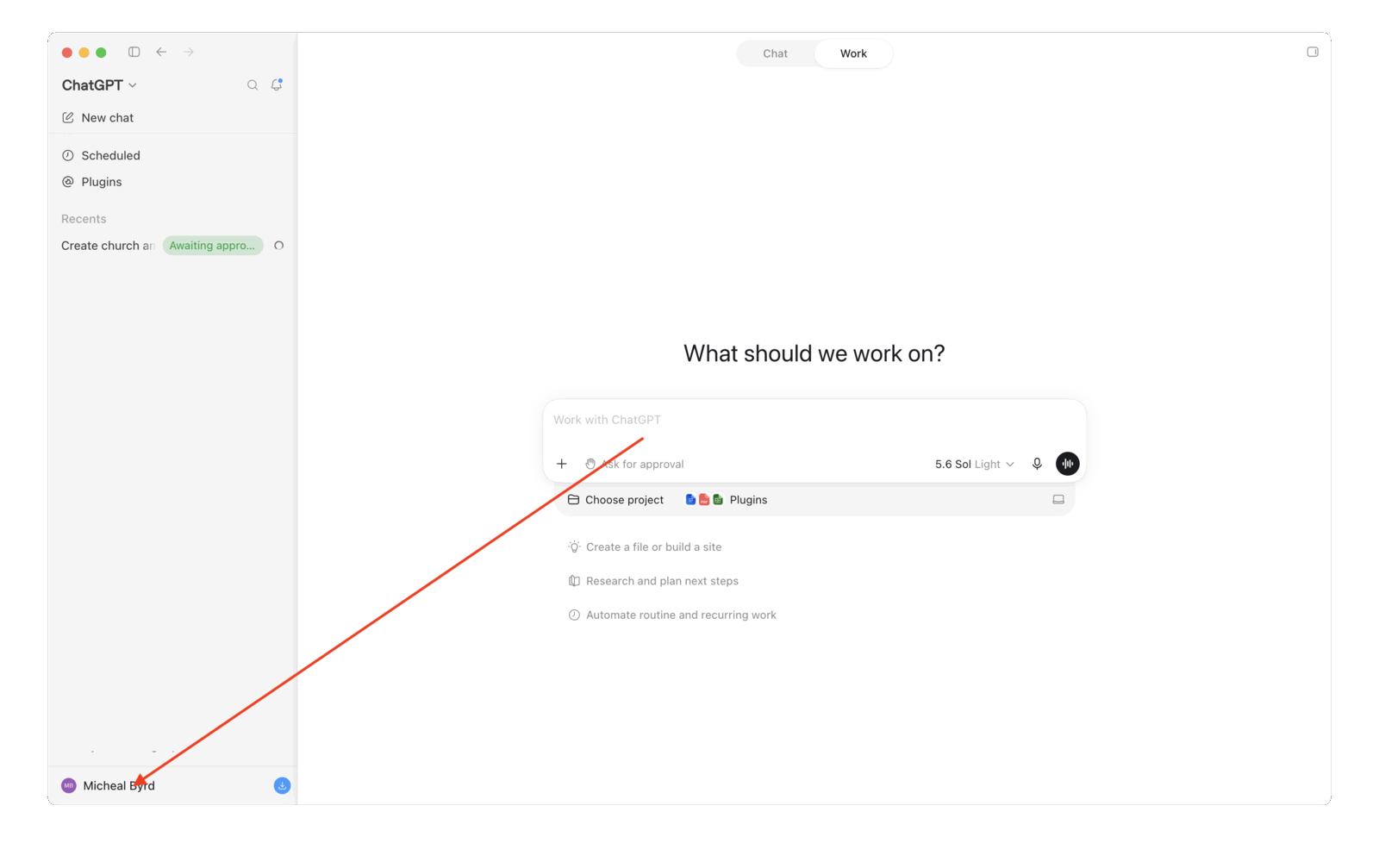
Bước 2 — Nhấn vào tên của bạn ở góc dưới bên trái ChatGPT
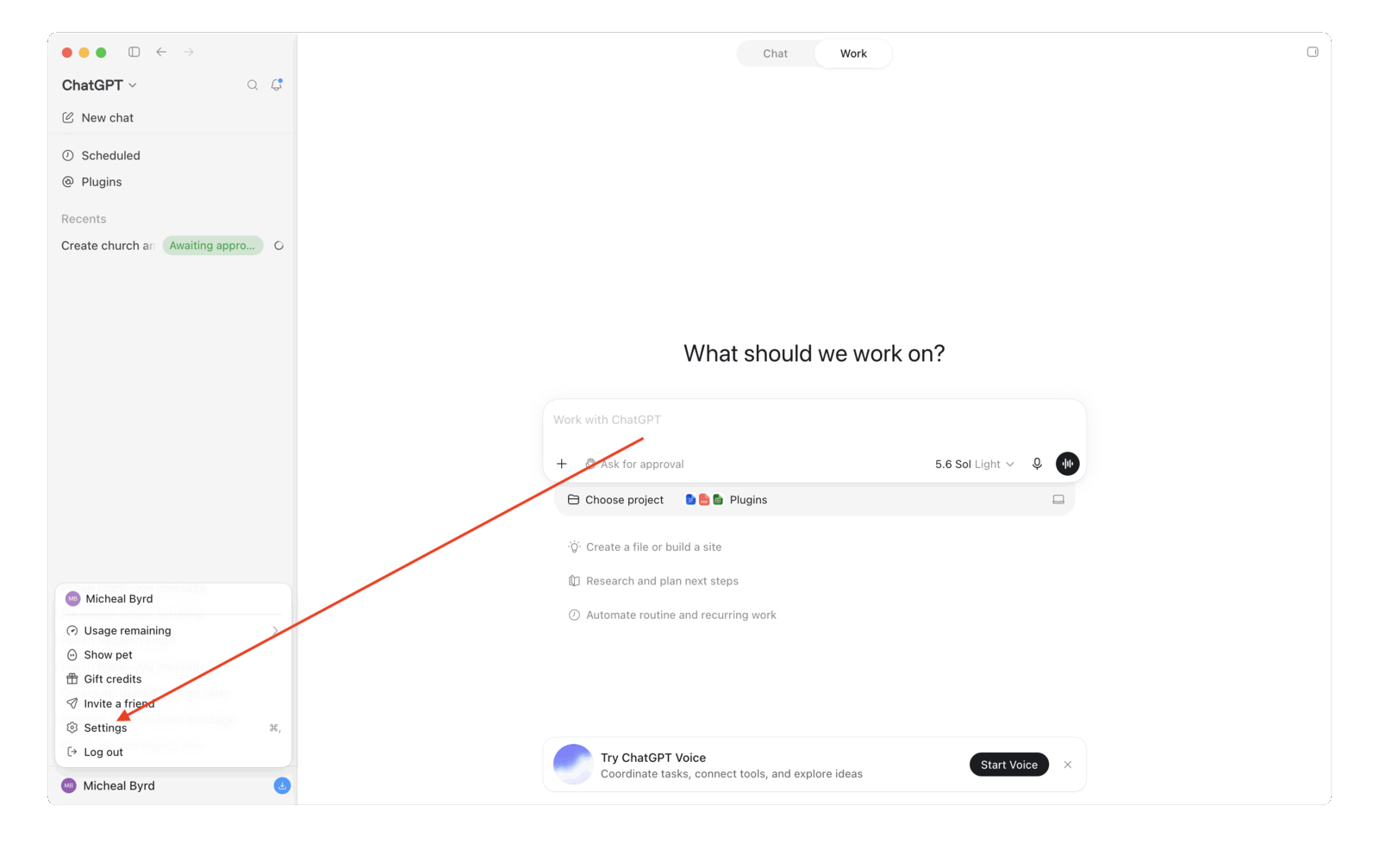
Bước 3 — Nhấn Settings
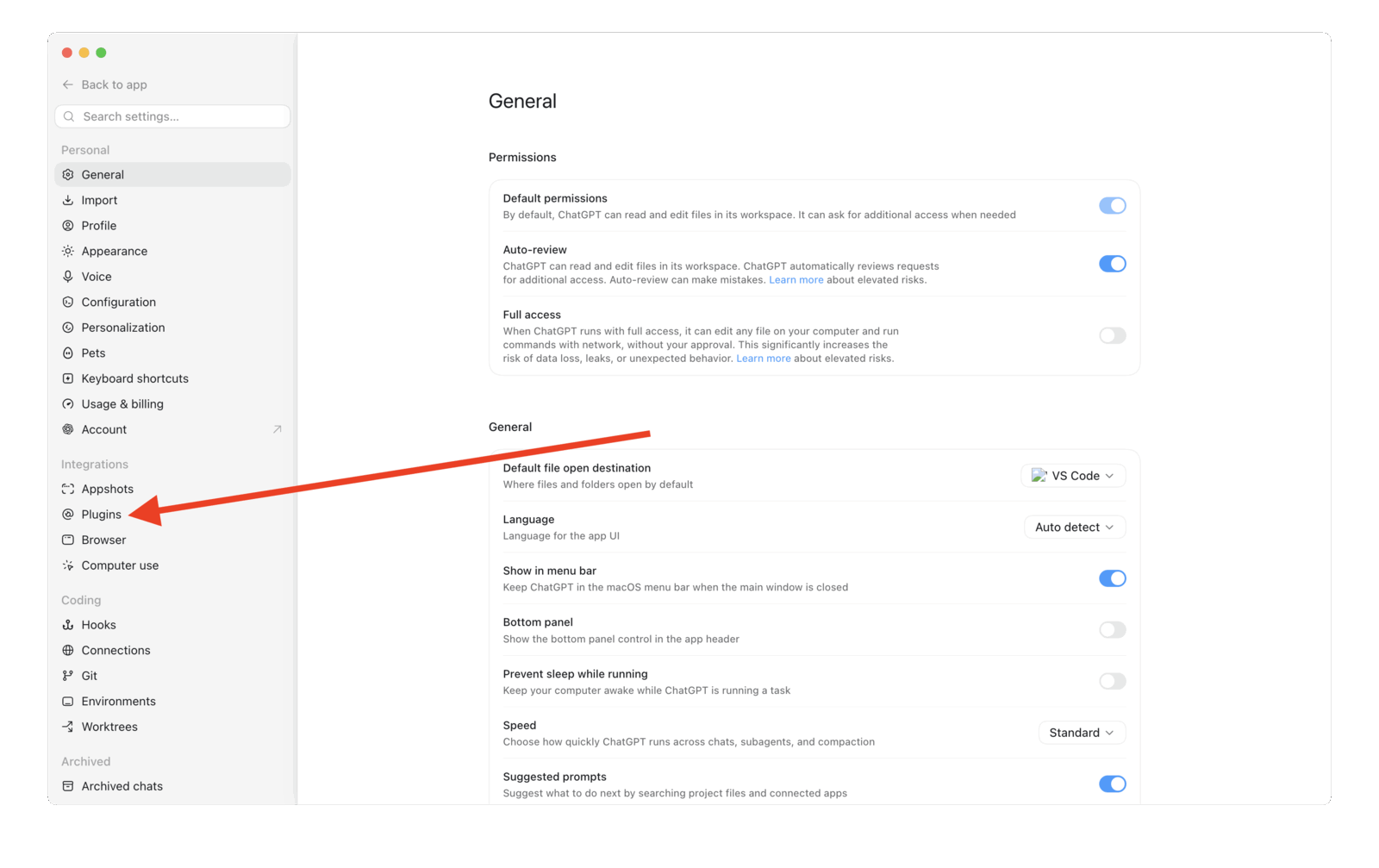
Bước 4 — Nhấn Plugins ở thanh bên trái
Bước 5 — Nhấn tab MCPs
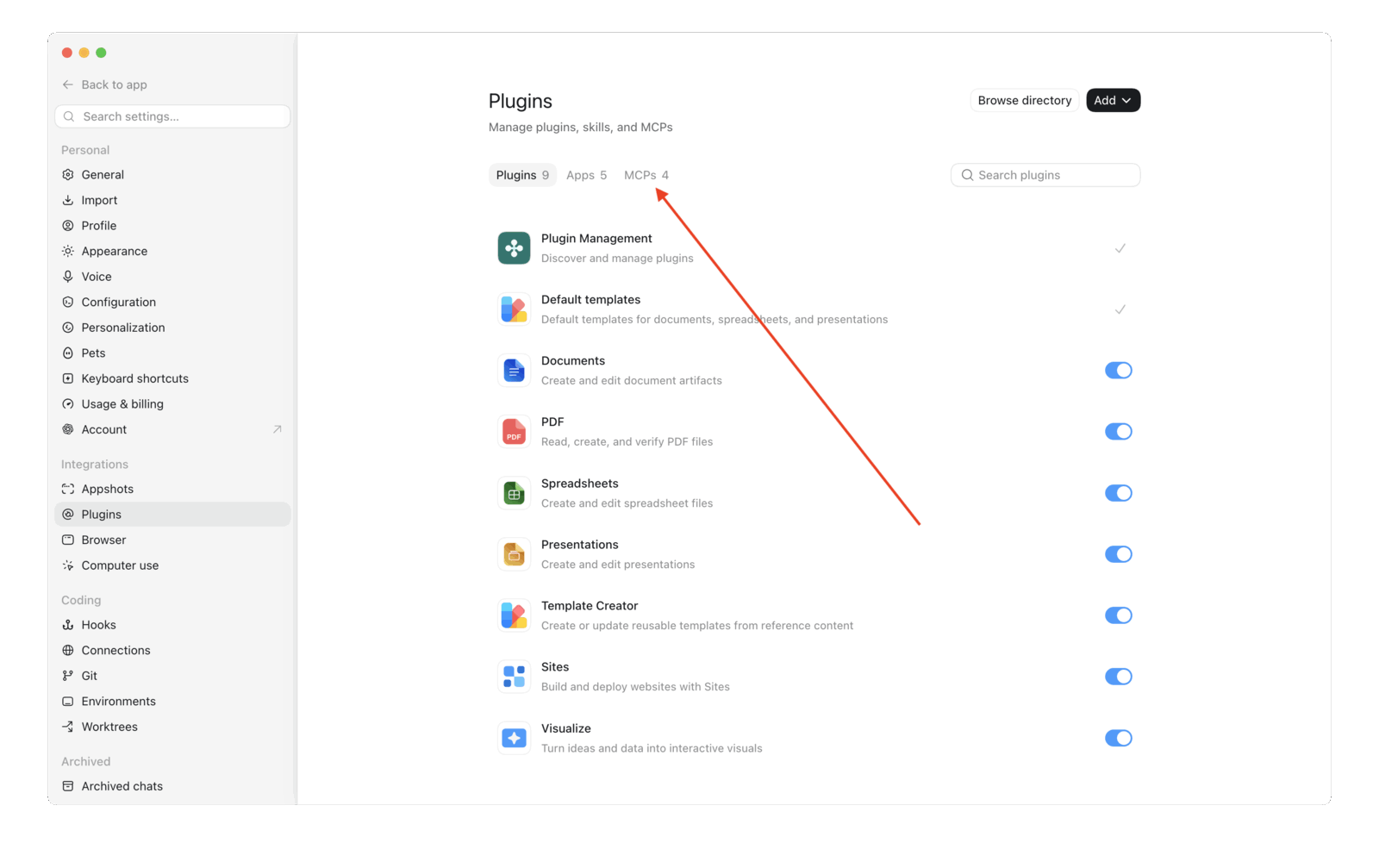
Bạn sẽ thấy các máy chủ MCP mà bạn đã thêm trước đó tại đây.
Bước 6 — Nhấn Add → Add MCP server
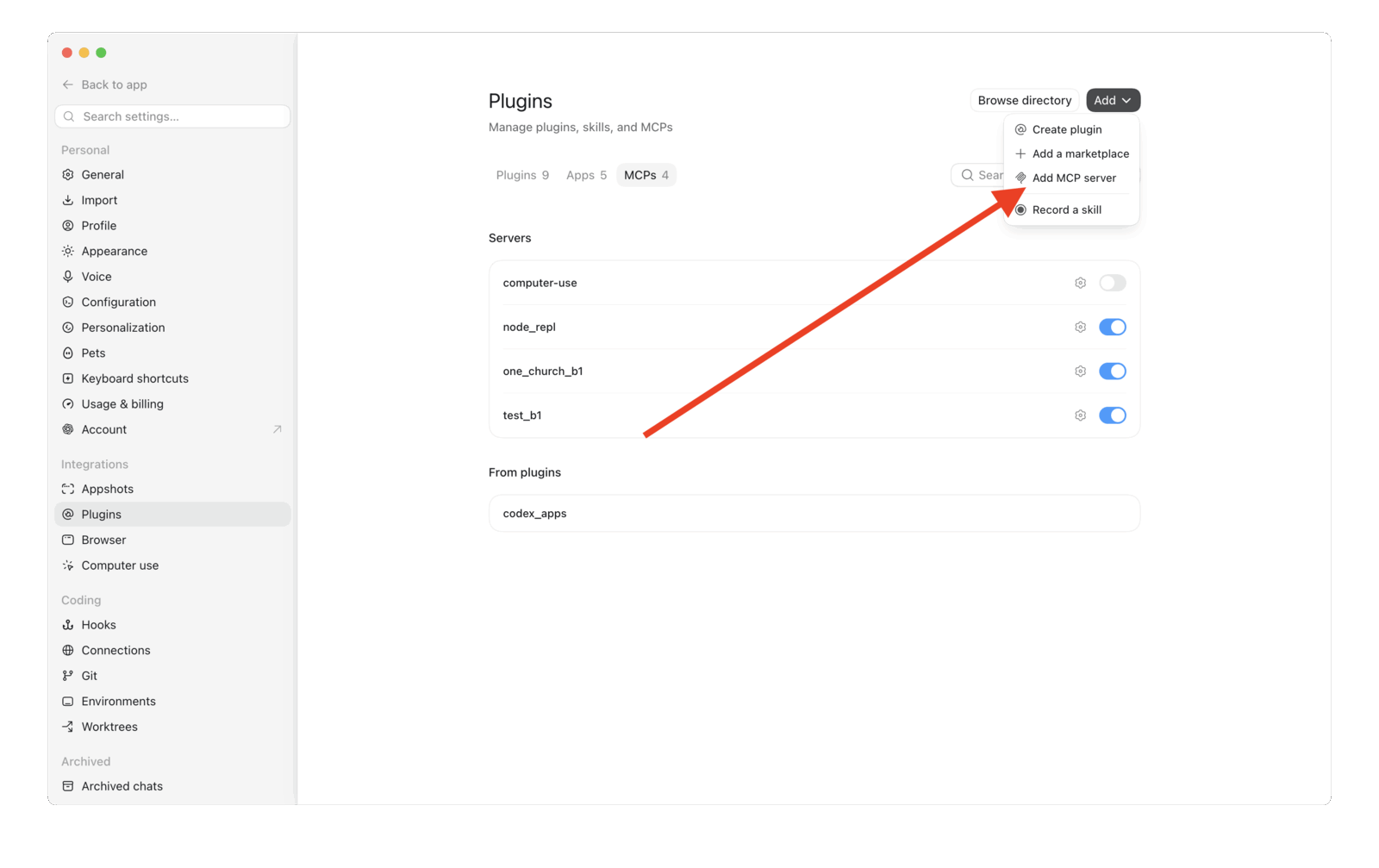
Bước 7 — Điền biểu mẫu và nhấn Save
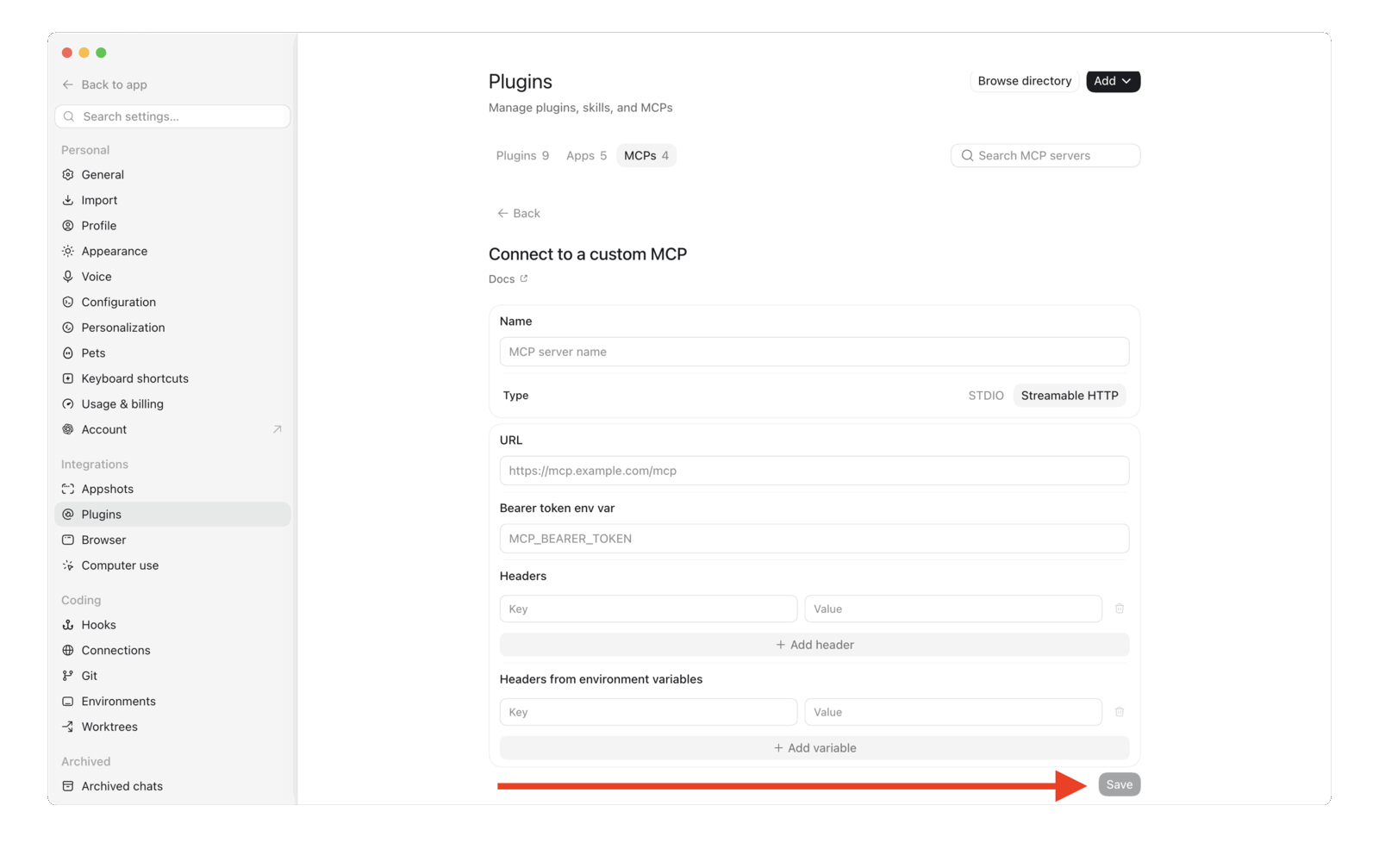
Nhấn Streamable HTTP, sau đó điền:
| Trường | Nội dung cần nhập |
|---|---|
| Name | B1 Church (hoặc tên bất kỳ bạn muốn) |
| Type | Nhấn Streamable HTTP |
| URL | https://api.churchapps.org/mcp |
| Bearer token env var | Để trống |
| Headers | Nhấn + Add header → Key: Authorization → Value: xem bên dưới |
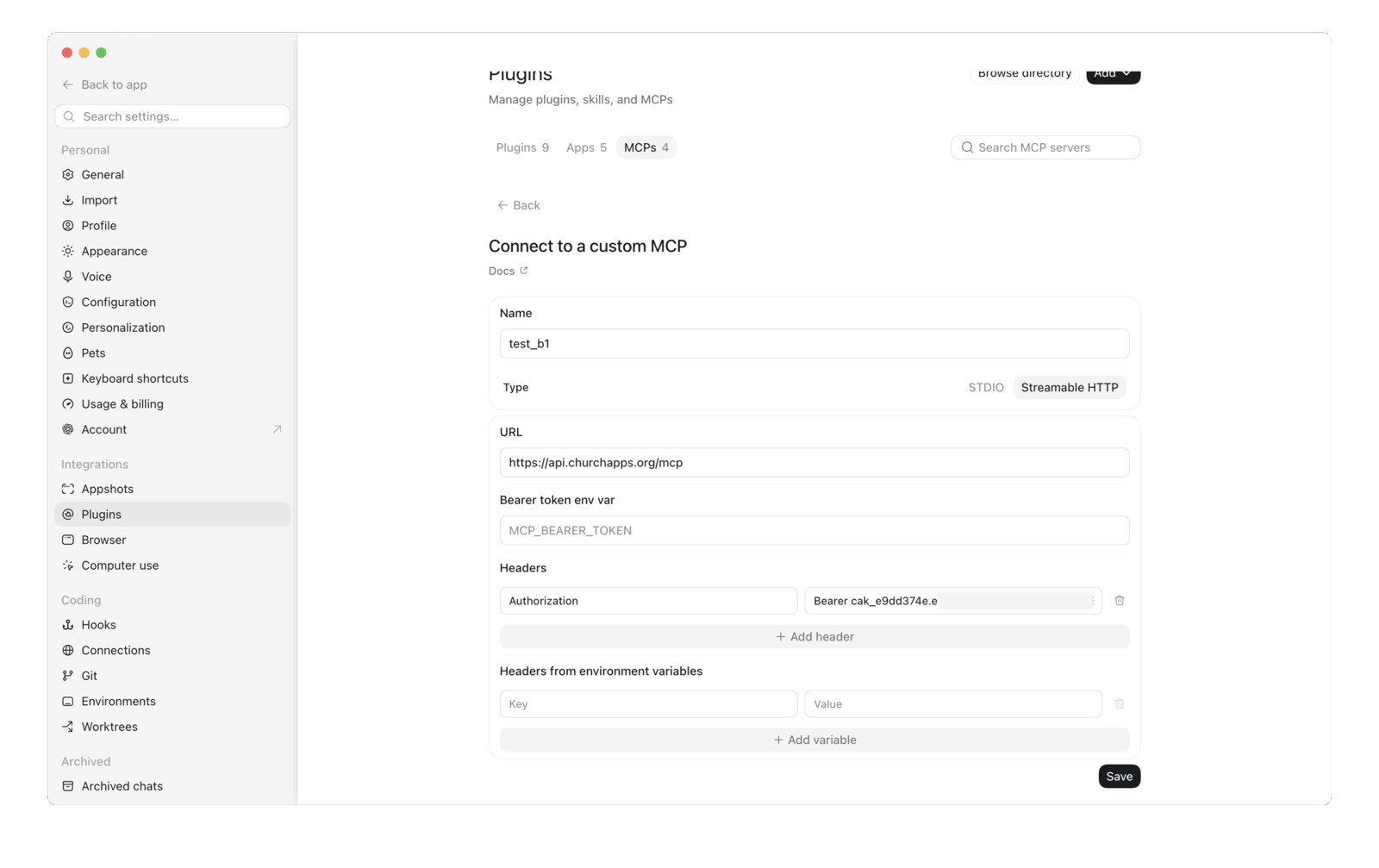
- Key:
Authorization - Value:
Bearer cak_khoacuaban— từ Bearer, một khoảng trắng, rồi đến khóa của bạn
Nhấn Save.
Vậy là xong! Quay lại một cuộc trò chuyện và hỏi điều gì đó như "Hội thánh chúng tôi có bao nhiêu người?", ChatGPT sẽ lấy câu trả lời trực tiếp từ B1.
Có an toàn không?
- ChatGPT chỉ có thể xem dữ liệu của hội thánh bạn.
- Nó chỉ có thể làm những gì khóa của bạn cho phép — khóa chỉ được chọn ô read sẽ chỉ có thể xem và không bao giờ thay đổi được gì.
- Để tắt, hãy xóa khóa trong B1 Admin tại Settings → Developer. Quyền truy cập sẽ dừng ngay lập tức.
Chi phí là bao nhiêu?
Kết nối B1 miễn phí — đây là một phần của ChurchApps. ChatGPT cần gói trả phí (Plus hoặc cao hơn) để kết nối; xem bảng giá của OpenAI.
Chi tiết kỹ thuật
Phần còn lại của trang này dành cho người dùng kỹ thuật và trợ lý AI. Máy chủ MCP của B1 nằm tại https://api.churchapps.org/mcp (Streamable HTTP) và nhận khóa API dưới dạng tiêu đề Authorization: Bearer cak_…. Xem tài liệu tham khảo máy chủ MCP dành cho nhà phát triển.
Custom GPT với Actions
Custom GPT cho phép bạn tạo một trợ lý chuyên dụng mà cả nhóm có thể cùng sử dụng — họ mở một liên kết và bắt đầu đặt câu hỏi mà không cần thiết lập gì. Cần tài khoản ChatGPT Plus, Team hoặc Enterprise và khoảng 10 phút.
1. Tạo khóa API
Làm theo Bước 1 trong phần Thiết lập ở trên nếu bạn chưa làm.
2. Xây dựng Custom GPT
-
Trong ChatGPT, nhấn vào hồ sơ của bạn → My GPTs → Create a GPT.
-
Chuyển sang tab Configure, đặt tên cho GPT (ví dụ "B1 Assistant") và thêm hướng dẫn:
You help church staff query their B1 records. Use the B1 API actions to
look up people, groups, attendance, donations, and content. Always scope
answers to data the user has permission to see. Be concise. -
Cuộn xuống Actions → Create new action → Authentication.
- Authentication type: API Key
- API Key: dán khóa
cak_…của bạn - Auth Type: Bearer
- Lưu lại.
-
Trong ô Schema, dán đặc tả OpenAPI mẫu sau:
openapi: 3.1.0
info:
  title: B1 API
  version: "1.0"
servers:
  - url: https://api.churchapps.org
paths:
  /membership/people:
    get:
      operationId: listPeople
      summary: List people in the church
      parameters:
        - in: query
          name: firstName
          schema: { type: string }
        - in: query
          name: lastName
          schema: { type: string }
        - in: query
          name: email
          schema: { type: string }
      responses:
        "200":
          description: OK
  /membership/people/{id}:
    get:
      operationId: getPerson
      summary: Get a single person by id
      parameters:
        - in: path
          name: id
          required: true
          schema: { type: string }
      responses:
        "200":
          description: OK
  /membership/groups:
    get:
      operationId: listGroups
      summary: List groups in the church
      responses:
        "200":
          description: OK
  /giving/donations:
    get:
      operationId: listDonations
      summary: List donations
      parameters:
        - in: query
          name: personId
          schema: { type: string }
        - in: query
          name: startDate
          schema: { type: string, format: date }
        - in: query
          name: endDate
          schema: { type: string, format: date }
      responses:
        "200":
          description: OK
  /attendance/attendance:
    get:
      operationId: listAttendance
      summary: List attendance records
      parameters:
        - in: query
          name: serviceTimeId
          schema: { type: string }
        - in: query
          name: campusId
          schema: { type: string }
      responses:
        "200":
description: OK -
Lưu action. Kiểm tra bằng cách hỏi: "hội thánh có bao nhiêu người?" — ChatGPT sẽ gọi
listPeoplevà trả lời. -
Publish GPT (Only me / Anyone with link / Organization) và chia sẻ liên kết với nhóm của bạn.
3. Sử dụng
Bất kỳ ai có liên kết đều có thể đặt câu hỏi bằng ngôn ngữ tự nhiên. Các phạm vi của khóa vẫn được áp dụng — khóa chỉ đọc sẽ từ chối mọi thao tác ghi, bất kể lược đồ action nói gì.
An toàn và giới hạn
- Cô lập theo từng hội thánh. Khóa API chỉ liên kết với một hội thánh. ChatGPT không thể xem dữ liệu của các hội thánh khác.
- Giới hạn theo quyền. Khóa chỉ mang các phạm vi bạn đã cấp. Xóa một phạm vi (bằng cách xóa và tạo lại khóa) sẽ cắt quyền truy cập đó ở lần gọi tiếp theo.
- Thu hồi ngay lập tức. Xóa khóa trong Settings → Developer → API Keys và quyền truy cập sẽ kết thúc ngay.
- Chia sẻ Custom GPT là chia sẻ dữ liệu. Mọi người có quyền truy cập GPT đều có thể xem bất cứ thứ gì phạm vi của khóa cho phép. Nên dùng phạm vi hẹp hơn (ví dụ bỏ
donations:read) đối với GPT được chia sẻ rộng rãi. - Nhật ký kiểm tra. Mọi thay đổi thực hiện qua ChatGPT đều đi qua cùng nhật ký kiểm tra như các thao tác trong B1 Admin — xem tại Settings → Audit Log.
Khắc phục sự cố
Trình kết nối MCP báo "Unauthorized" hoặc hiển thị lỗi 401: khóa API của bạn bị thiếu hoặc không đúng. Mở cài đặt trình kết nối và kiểm tra tiêu đề Authorization: giá trị phải là từ Bearer, một khoảng trắng, rồi đến toàn bộ khóa cak_… không có khoảng trắng thừa.
ChatGPT nói rằng không tìm thấy một số dữ liệu nhất định: khóa có thể không có đúng phạm vi. Tạo khóa mới trong Settings → Developer → API Keys với các phạm vi bổ sung và cập nhật trình kết nối.
Action của Custom GPT trả về 401: trong bảng xác thực của action, hãy xác nhận Auth Type: Bearer đã được chọn và khóa không bao gồm từ Bearer (ChatGPT tự động thêm vào).
Action của Custom GPT trả về 403: khóa không có phạm vi cho endpoint đó. Tạo khóa mới với đúng phạm vi và cập nhật GPT.
Lược đồ action bị từ chối: ChatGPT yêu cầu OpenAPI 3.1 với ít nhất một mục paths và một URL servers. Hãy kiểm tra YAML tại editor.swagger.io trước khi dán.
Liên quan
- API Keys — tài liệu đầy đủ về phạm vi
- MCP Server (tài liệu tham khảo cho nhà phát triển) — chi tiết giao thức và lược đồ công cụ
- Claude — tương tự, dành cho các mô hình của Anthropic
- Tài liệu tham khảo REST API — mọi endpoint mà một Custom GPT action có thể gọi