ChatGPT
Conectați ChatGPT la datele B1 ale bisericii dumneavoastră și puneți-i întrebări în limbaj obișnuit — răspunde pe baza evidențelor live ale bisericii. Îi puteți cere, de asemenea, ajutor pentru sarcini care ar necesita mai mulți pași în B1 Admin.
Câteva exemple de întrebări:
- „Arată-mi toate persoanele care au participat săptămâna trecută, dar nu au fost înscrise într-un grup mic”
- „Rezumă donațiile din această lună pe fonduri”
- „Cine sunt cei mai noi membri și i-am contactat deja?”
- „Nu înțeleg cum să fac X în B1 — poți să mă ghidezi pas cu pas?”
Ce aveți nevoie
- Aplicația desktop ChatGPT pentru Mac sau Windows
- Un abonament plătit ChatGPT (Plus sau superior). Conturile ChatGPT gratuite nu se pot conecta la B1.
- Autentificarea în B1 cu permisiunea de a gestiona setările bisericii (necesară pentru a crea o cheie). Nu o aveți? Întrebați administratorul B1 al bisericii dumneavoastră.
Claude se conectează la B1 cu planul gratuit și se configurează în mai puțin de 3 minute — adăugați pur și simplu B1 caños conector și autentificați-vă cu contul B1. Nu este necesară nicio cheie. Este cea mai ușoară modalitate prin care biserica dumneavoastră poate încerca inteligența artificială împreună cu B1, înainte de a plăti pentru ceva.
Configurare
Ecranele pot arăta puțin diferit în versiunea dumneavoastră de ChatGPT.
Pasul 1 — Creați-vă cheia B1
Cheia este cea care permite ChatGPT să acceseze B1-ul bisericii dumneavoastră — gândiți-vă la ea ca la o parolă doar pentru ChatGPT.
- Autentificați-vă în B1 Admin și mergeți la Setări → Dezvoltator.
- Pe fila API Keys, faceți clic pe New API Key și denumiți-o
ChatGPT. - Permisiuni (Scopes): bifați ce poate face ChatGPT. Fiecare zonă are o casetă read (doar citire) și una write (modificare). Nu sunteți sigur? Bifați doar casetele read pentru început.
- Faceți clic pe Save, apoi pe Copy pentru a copia cheia (începe cu
cak_). Aceasta este afișată o singură dată.
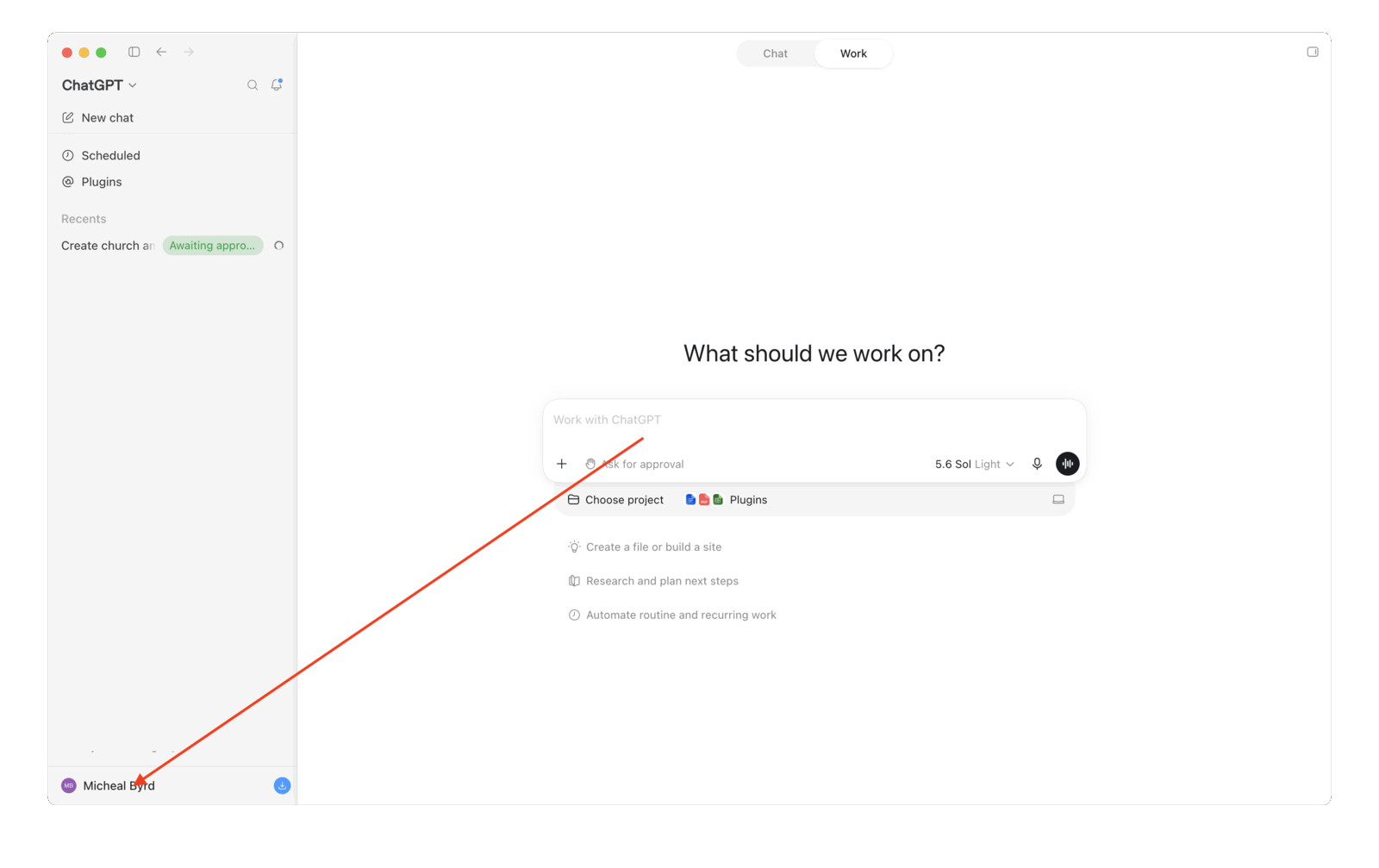
Pasul 2 — Faceți clic pe numele dumneavoastră din colțul din stânga jos al ChatGPT
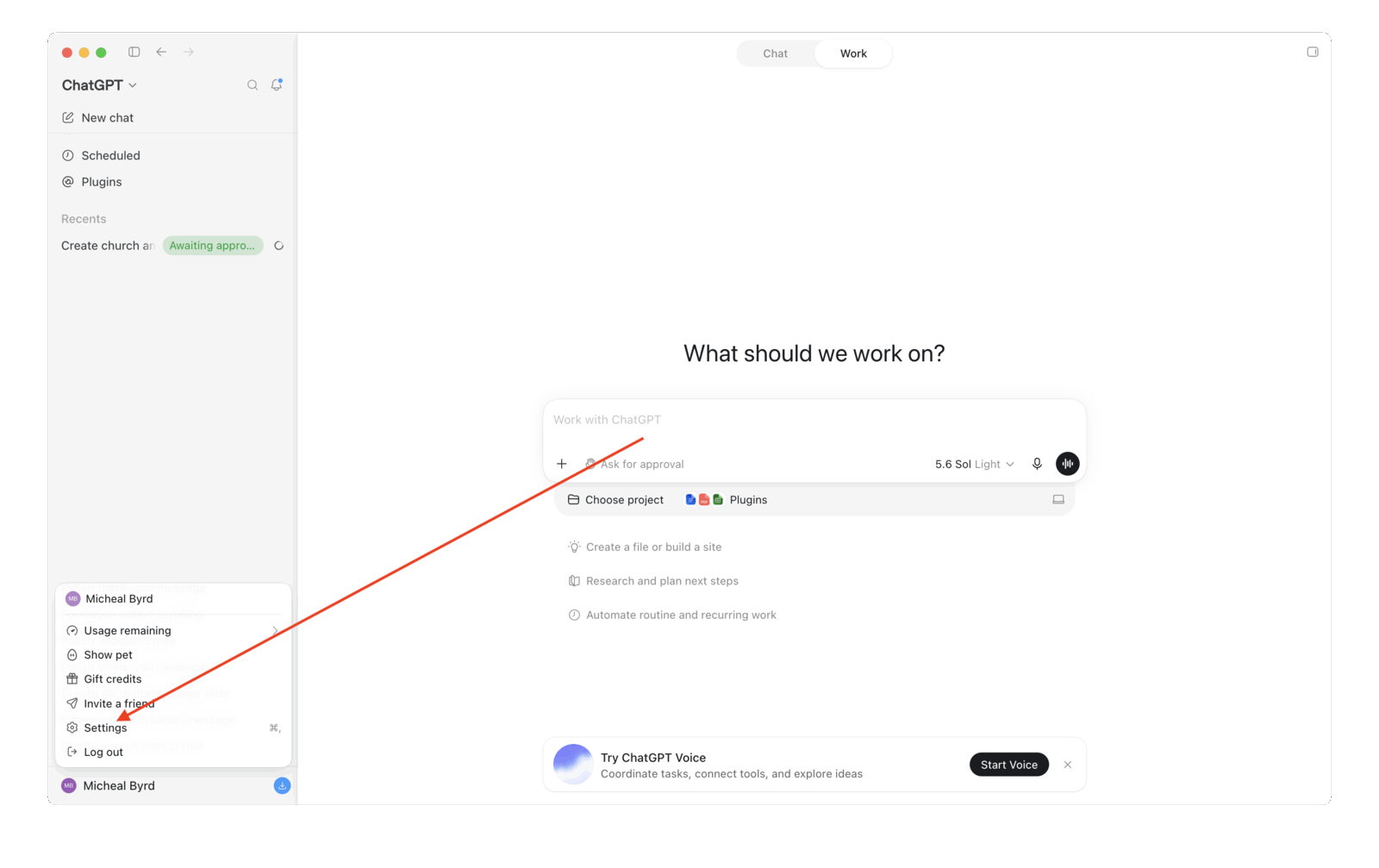
Pasul 3 — Faceți clic pe Settings (Setări)
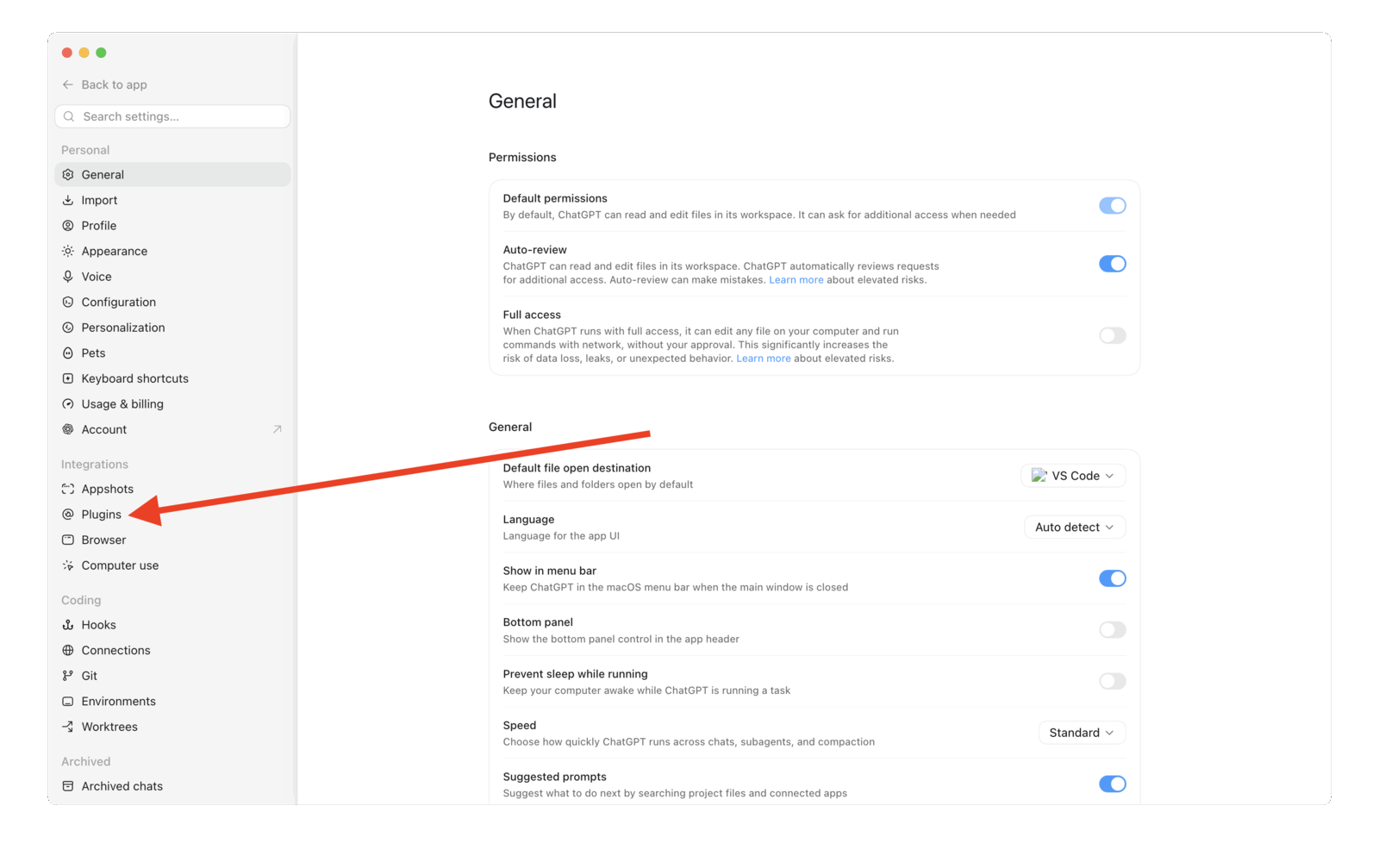
Pasul 4 — Faceți clic pe Plugins în bara laterală din stânga
Pasul 5 — Faceți clic pe fila MCPs
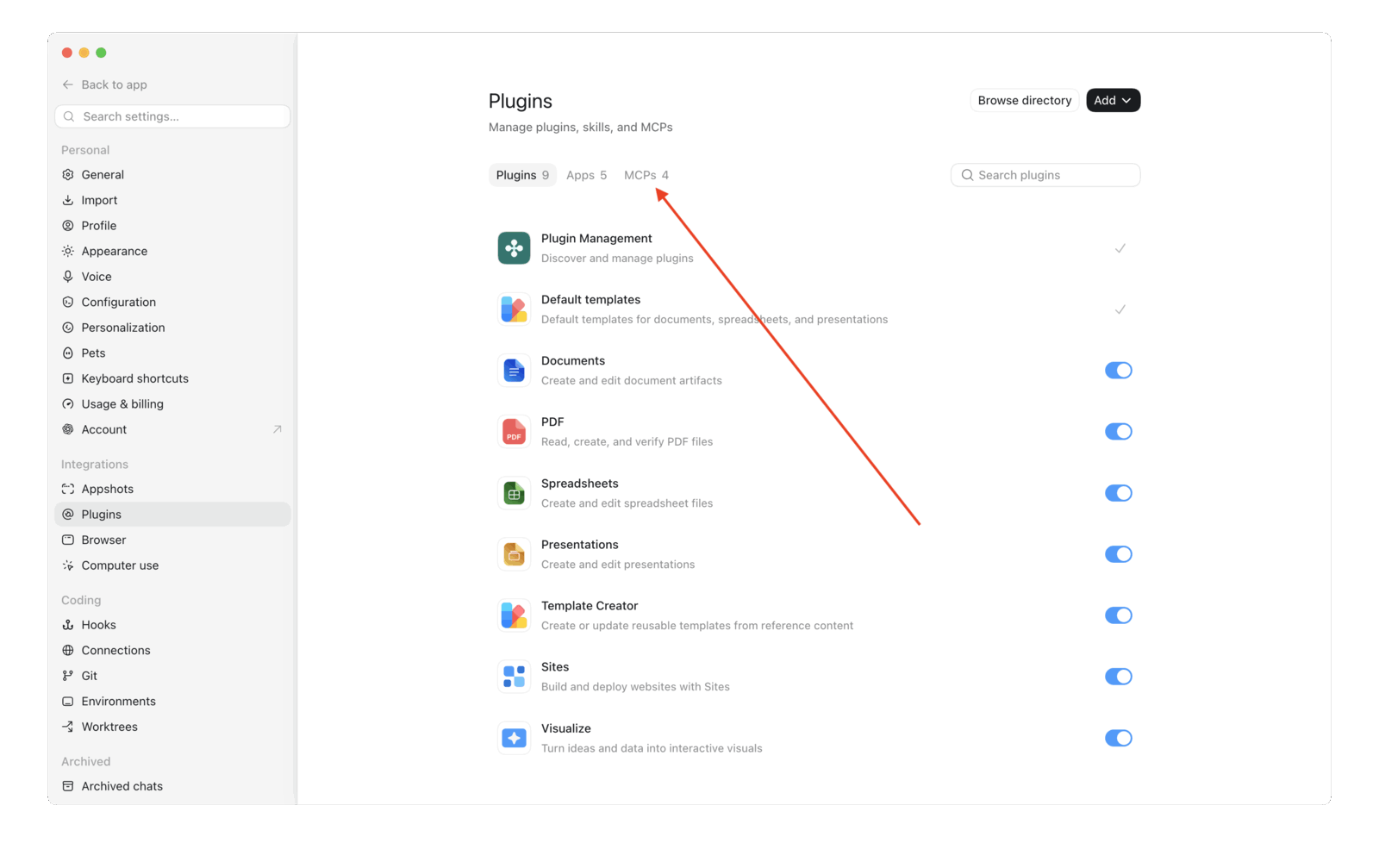
Aici veți vedea serverele MCP pe care le-ați adăugat deja.
Pasul 6 — Faceți clic pe Add → Add MCP server
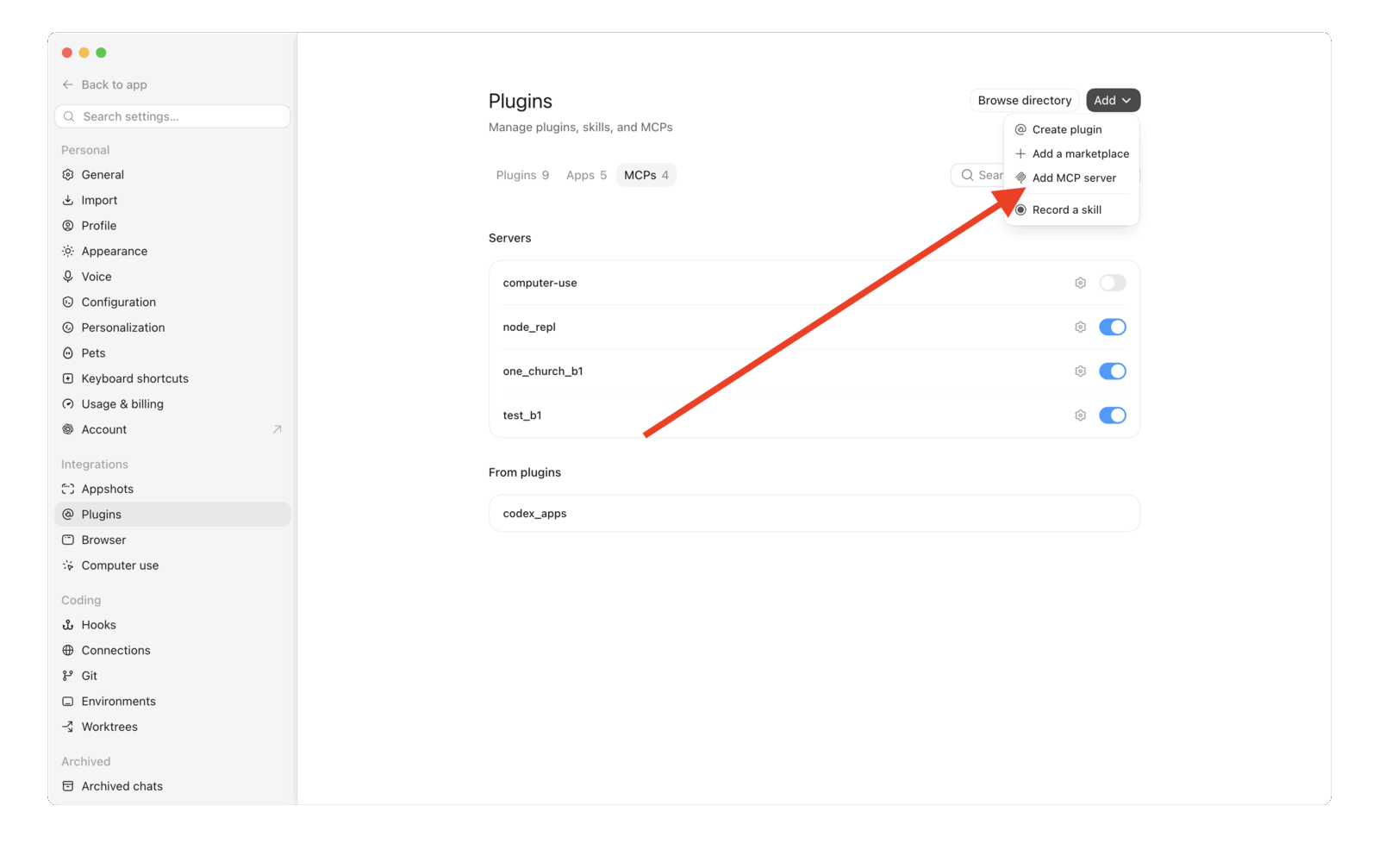
Pasul 7 — Completați formularul și faceți clic pe Save
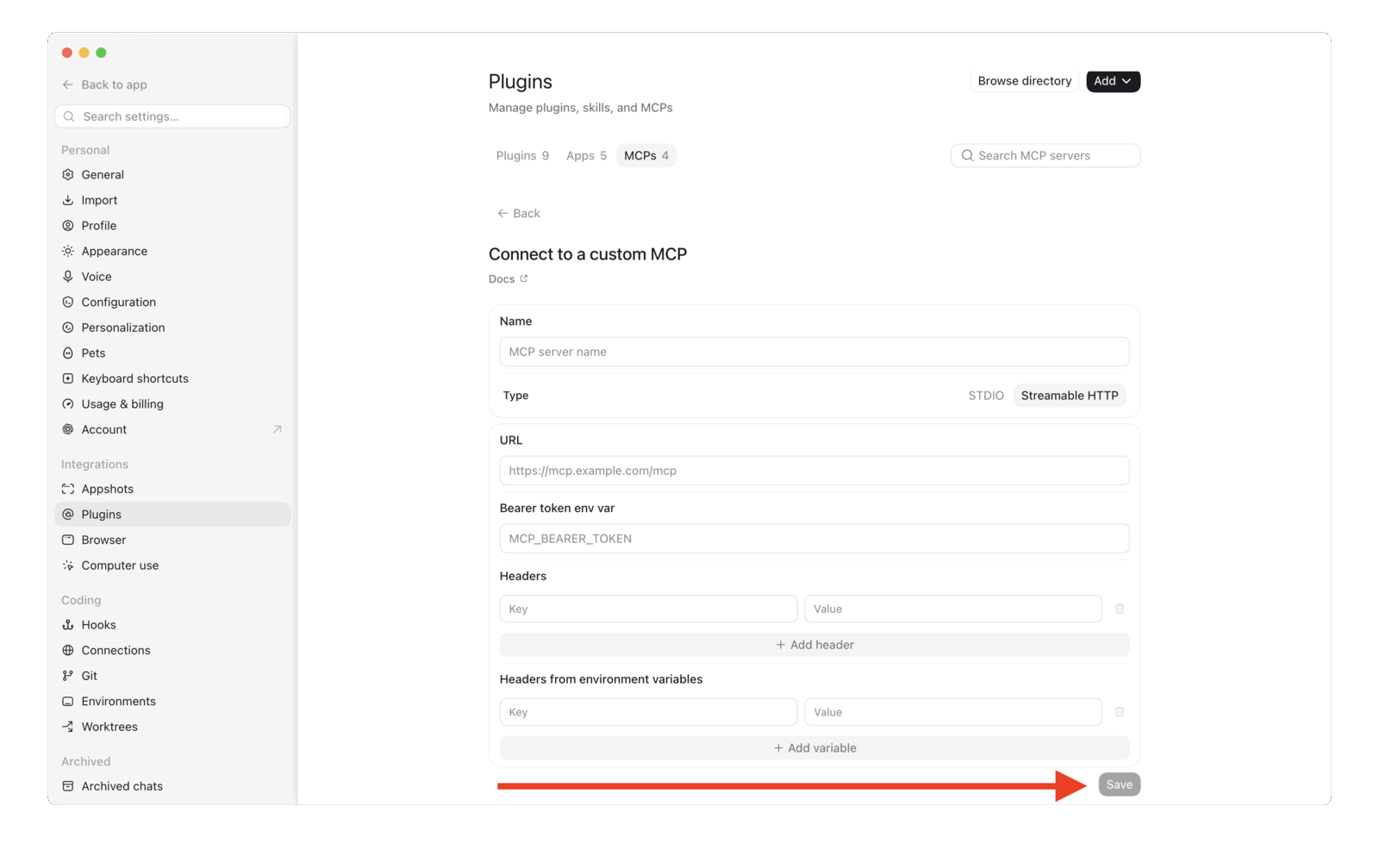
Faceți clic pe Streamable HTTP, apoi completați:
| Câmp | Ce trebuie introdus |
|---|---|
| Name | B1 Church (sau orice nume doriți) |
| Type | Faceți clic pe Streamable HTTP |
| URL | https://api.churchapps.org/mcp |
| Bearer token env var | Lăsați necompletat |
| Headers | Faceți clic pe + Add header → Key: Authorization → Value: vezi mai jos |
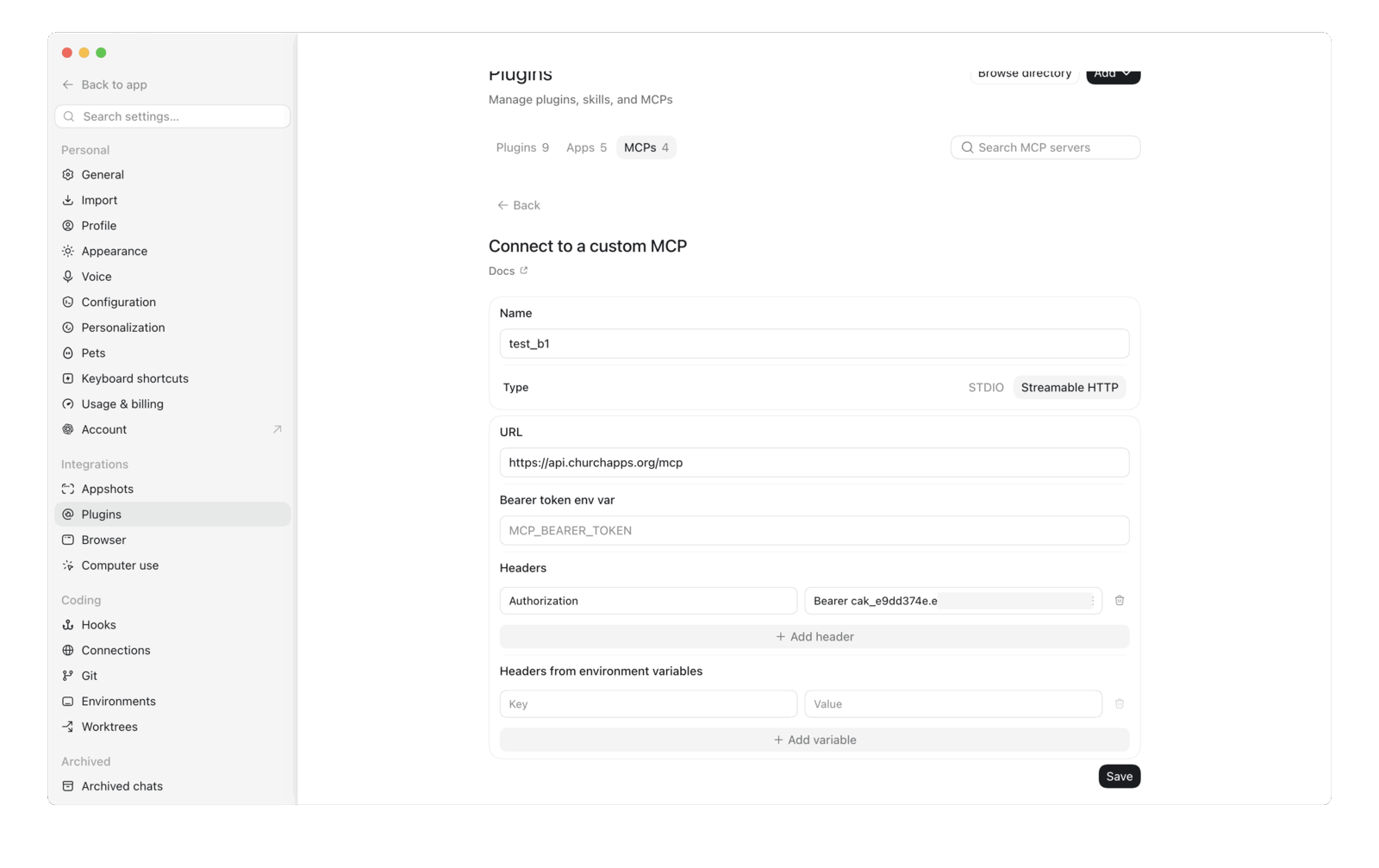
- Key:
Authorization - Value:
Bearer cak_cheiadumneavoastra— cuvântul Bearer, un spațiu, apoi cheia dumneavoastră
Faceți clic pe Save.
Gata! Reveniți la o conversație și întrebați ceva de genul „Câte persoane sunt în biserica noastră?” — iar ChatGPT va extrage răspunsul direct din B1.
Este sigur?
- ChatGPT poate vedea doar datele bisericii dumneavoastră.
- Poate face doar ceea ce permite cheia — o cheie cu doar casetele read bifate poate doar consulta, nu poate modifica nimic.
- Pentru a o dezactiva, ștergeți cheia în B1 Admin, la Setări → Dezvoltator. Accesul încetează imediat.
Cât costă?
Conexiunea B1 este gratuită — face parte din ChurchApps. ChatGPT necesită un abonament plătit (Plus sau superior) pentru a se conecta; consultați prețurile OpenAI.
Detalii tehnice
Restul acestei pagini este destinat utilizatorilor avansați și asistenților AI. Serverul MCP al B1 se află la https://api.churchapps.org/mcp (Streamable HTTP) și primește cheia API ca antet Authorization: Bearer cak_…. Consultați documentația pentru dezvoltatori a serverului MCP.
Custom GPT cu Actions
Un Custom GPT vă permite să creați un asistent dedicat pe care întreaga echipă îl poate folosi — deschid un link și încep să pună întrebări, fără nicio configurare din partea lor. Necesită un cont ChatGPT Plus, Team sau Enterprise și aproximativ 10 minute.
1. Creați o cheie API
Urmați Pasul 1 din Configurare de mai sus, dacă nu ați făcut-o deja.
2. Construiți Custom GPT
-
În ChatGPT, faceți clic pe profilul dumneavoastră → My GPTs → Create a GPT.
-
Treceți la fila Configure, dați GPT-ului un nume (de ex. „B1 Assistant”) și adăugați instrucțiuni:
You help church staff query their B1 records. Use the B1 API actions to
look up people, groups, attendance, donations, and content. Always scope
answers to data the user has permission to see. Be concise. -
Derulați până la Actions → Create new action → Authentication.
- Authentication type: API Key
- API Key: lipiți cheia
cak_… - Auth Type: Bearer
- Salvați.
-
În caseta Schema, lipiți această specificație OpenAPI de pornire:
openapi: 3.1.0
info:
  title: B1 API
  version: "1.0"
servers:
  - url: https://api.churchapps.org
paths:
  /membership/people:
    get:
      operationId: listPeople
      summary: List people in the church
      parameters:
        - in: query
          name: firstName
          schema: { type: string }
        - in: query
          name: lastName
          schema: { type: string }
        - in: query
          name: email
          schema: { type: string }
      responses:
        "200":
          description: OK
  /membership/people/{id}:
    get:
      operationId: getPerson
      summary: Get a single person by id
      parameters:
        - in: path
          name: id
          required: true
          schema: { type: string }
      responses:
        "200":
          description: OK
  /membership/groups:
    get:
      operationId: listGroups
      summary: List groups in the church
      responses:
        "200":
          description: OK
  /giving/donations:
    get:
      operationId: listDonations
      summary: List donations
      parameters:
        - in: query
          name: personId
          schema: { type: string }
        - in: query
          name: startDate
          schema: { type: string, format: date }
        - in: query
          name: endDate
          schema: { type: string, format: date }
      responses:
        "200":
          description: OK
  /attendance/attendance:
    get:
      operationId: listAttendance
      summary: List attendance records
      parameters:
        - in: query
          name: serviceTimeId
          schema: { type: string }
        - in: query
          name: campusId
          schema: { type: string }
      responses:
        "200":
description: OK -
Salvați acțiunea. Testați-o: „câte persoane sunt în biserică?” — ChatGPT apelează
listPeopleși răspunde. -
Publicați GPT-ul (Only me / Anyone with link / Organization) și trimiteți linkul echipei dumneavoastră.
3. Utilizați-l
Oricine are linkul poate pune întrebări în limbaj natural. Permisiunile cheii se aplică în continuare — o cheie doar pentru citire refuză orice modificare, indiferent de ce spune schema acțiunii.
Siguranță și limite
- Izolare pe biserică. Cheia API se referă la o singură biserică. ChatGPT nu poate vedea datele altor biserici.
- Limitat prin permisiuni. Cheia are doar permisiunile acordate. Eliminarea unei permisiuni (prin ștergerea și recrearea cheii) întrerupe accesul la următorul apel.
- Revocare imediată. Ștergeți cheia din Setări → Dezvoltator → API Keys și accesul încetează imediat.
- Partajarea unui Custom GPT înseamnă partajarea datelor. Oricine are acces la GPT poate vedea tot ce permit permisiunile cheii. Preferați permisiuni mai restrânse (de ex. omiteți
donations:read) pentru GPT-urile partajate pe scară largă. - Jurnal de audit. Orice modificare făcută prin ChatGPT trece prin același jurnal de audit ca acțiunile din B1 Admin — îl găsiți la Setări → Jurnal de audit.
Depanare
Conectorul MCP afișează „Unauthorized” sau o eroare 401: cheia API lipsește sau este incorectă. Deschideți setările conectorului și verificați antetul Authorization: valoarea trebuie să fie cuvântul Bearer, un spațiu, apoi cheia cak_… completă, fără spații suplimentare.
ChatGPT spune că nu poate găsi anumite date: cheia poate să nu aibă permisiunile potrivite. Creați o cheie nouă la Setări → Dezvoltator → API Keys, cu permisiunile suplimentare, și actualizați conectorul.
Acțiunea Custom GPT returnează 401: în panoul de autentificare al acțiunii, verificați că este selectat Auth Type: Bearer și că cheia nu conține cuvântul Bearer (ChatGPT îl adaugă automat).
Acțiunea Custom GPT returnează 403: cheia nu are permisiunea pentru acel endpoint. Creați o cheie nouă cu permisiunile corecte și actualizați GPT-ul.
Schema acțiunii este respinsă: ChatGPT necesită OpenAPI 3.1 cu cel puțin o intrare paths și un URL servers. Validați YAML-ul la editor.swagger.io înainte de a-l lipi.
Vezi și
- Chei API — lista completă a permisiunilor
- Server MCP (documentație pentru dezvoltatori) — detalii despre protocol și schemele uneltelor
- Claude — același lucru, pentru modelele Anthropic
- Referința REST API — fiecare endpoint pe care îl poate apela o acțiune Custom GPT