ChatGPT
Povežite ChatGPT s podatki svoje cerkve v B1 in ga vprašajte v običajnem jeziku — odgovarja na podlagi vaših živih evidenc v cerkvi. Prosite ga lahko tudi, naj vam pomaga pri opravilih, ki bi v B1 Admin zahtevala več korakov.
Nekaj stvari, ki jih lahko vprašate:
- "Pokaži mi vse, ki so bili prejšnji teden na srečanju, pa še niso bili dodeljeni skupini za male skupine"
- "Povzemi letošnje darove po skladih za ta mesec"
- "Kdo so naši najnovejši člani in ali smo jih že kontaktirali?"
- "Ne znam najti, kako v B1 narediti X — mi lahko pokažeš korak za korakom?"
Kaj potrebujete
- Namizno aplikacijo ChatGPT za Mac ali Windows
- Plačljiv paket ChatGPT (Plus ali višji). Brezplačni računi ChatGPT se ne morejo povezati z B1.
- Vašo prijavo v B1 z dovoljenjem za upravljanje nastavitev cerkve (potrebno za ustvarjanje ključa). Če je nimate, vprašajte skrbnika B1 v vaši cerkvi.
Claude se z B1 poveže v brezplačnem paketu in se nastavi v manj kot 3 minutah — samo dodajte B1 kot konektor in se prijavite s svojim računom B1. Ključ ni potreben. To je najlažji način, da vaša cerkev preizkusi umetno inteligenco z B1, preden za kar koli plača.
Nastavitev
Zasloni se v vaši različici ChatGPT lahko nekoliko razlikujejo.
1. korak — ustvarite svoj ključ B1
Ključ je tisto, kar ChatGPT omogoča dostop do B1 vaše cerkve — razmišljajte o njem kot o geslu samo za ChatGPT.
- Prijavite se v B1 Admin in pojdite na Nastavitve → Razvijalec.
- Na zavihku API Keys kliknite New API Key in ga poimenujte
ChatGPT. - Obsegi: označite, kaj sme ChatGPT početi. Vsako področje ima polje read (samo ogled) in polje write (spreminjanje). Niste prepričani? Za začetek označite le polja read.
- Kliknite Save, nato Copy za kopiranje ključa (začne se z
cak_). Prikazan je samo enkrat.
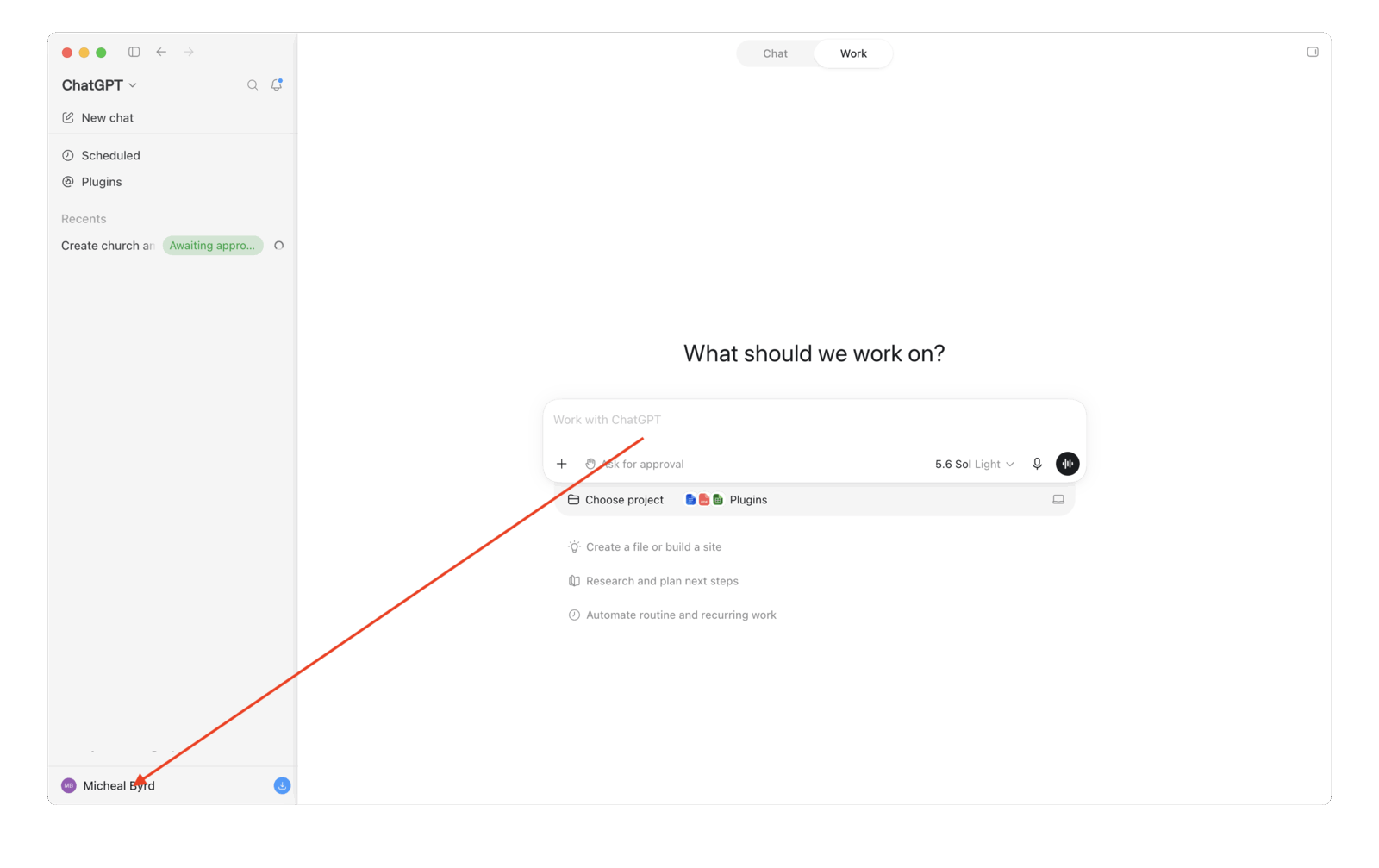
2. korak — kliknite svoje ime v spodnjem levem kotu ChatGPT
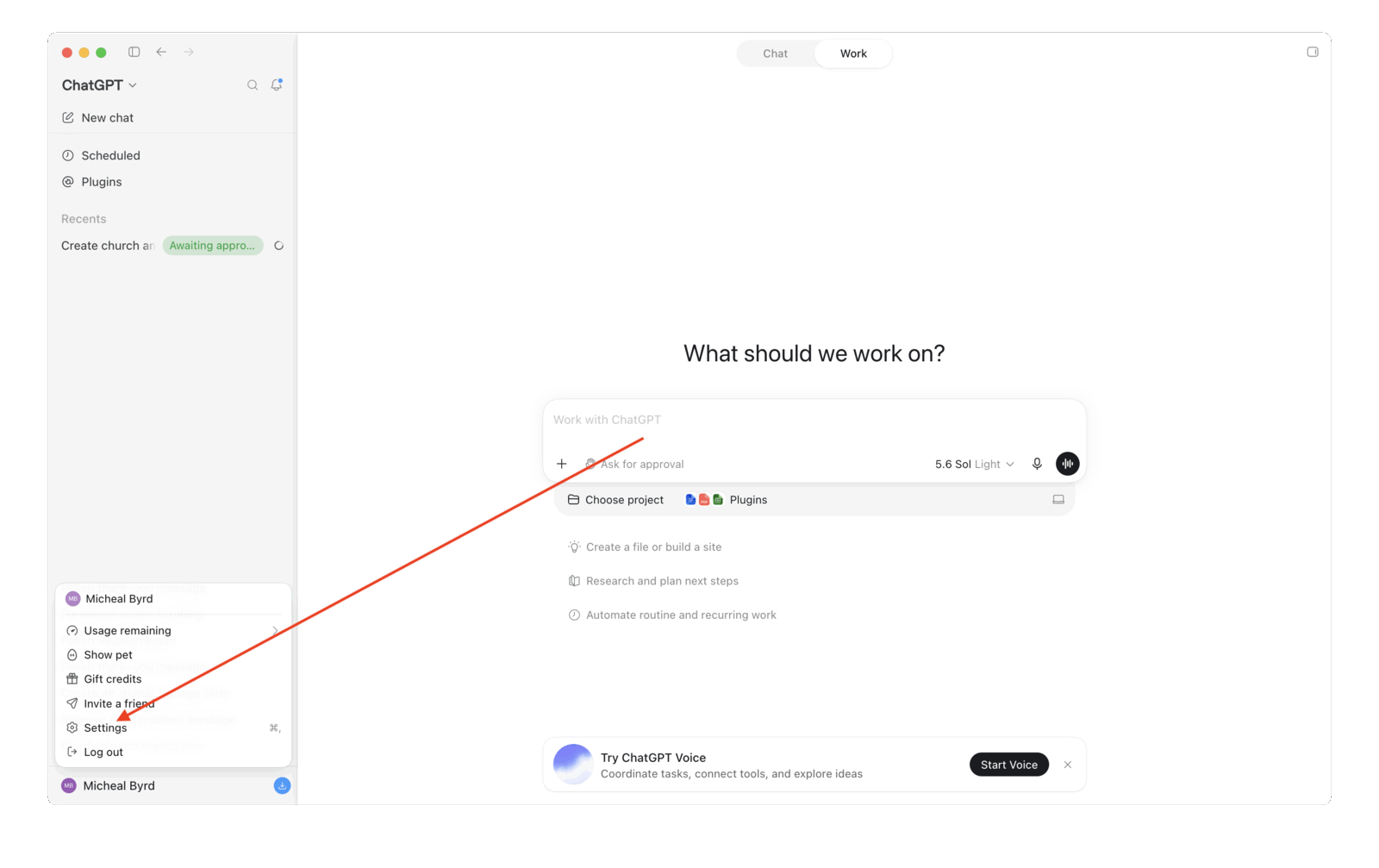
3. korak — kliknite Settings (Nastavitve)
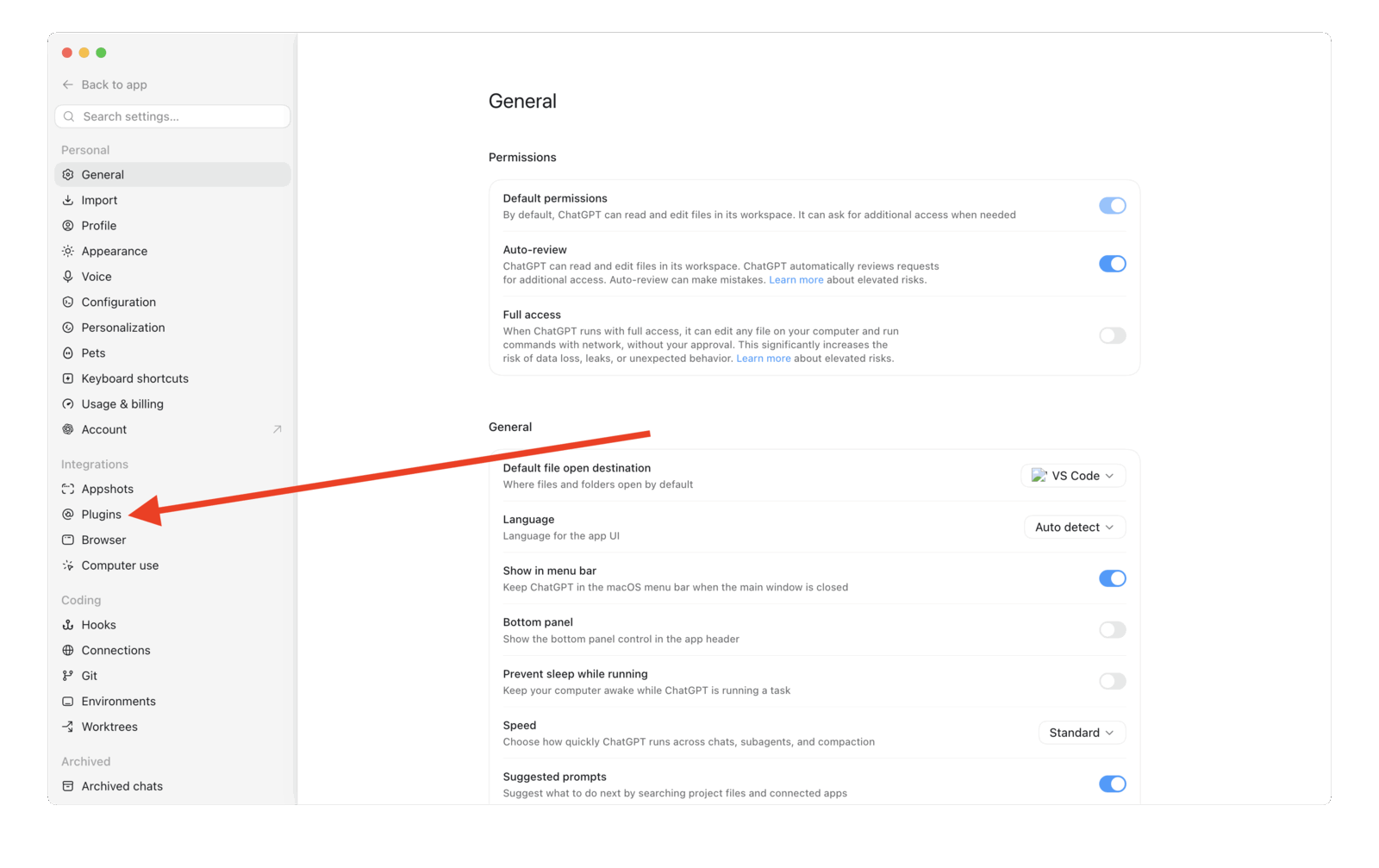
4. korak — v levi stranski vrstici kliknite Plugins (Vtičniki)
5. korak — kliknite zavihek MCPs
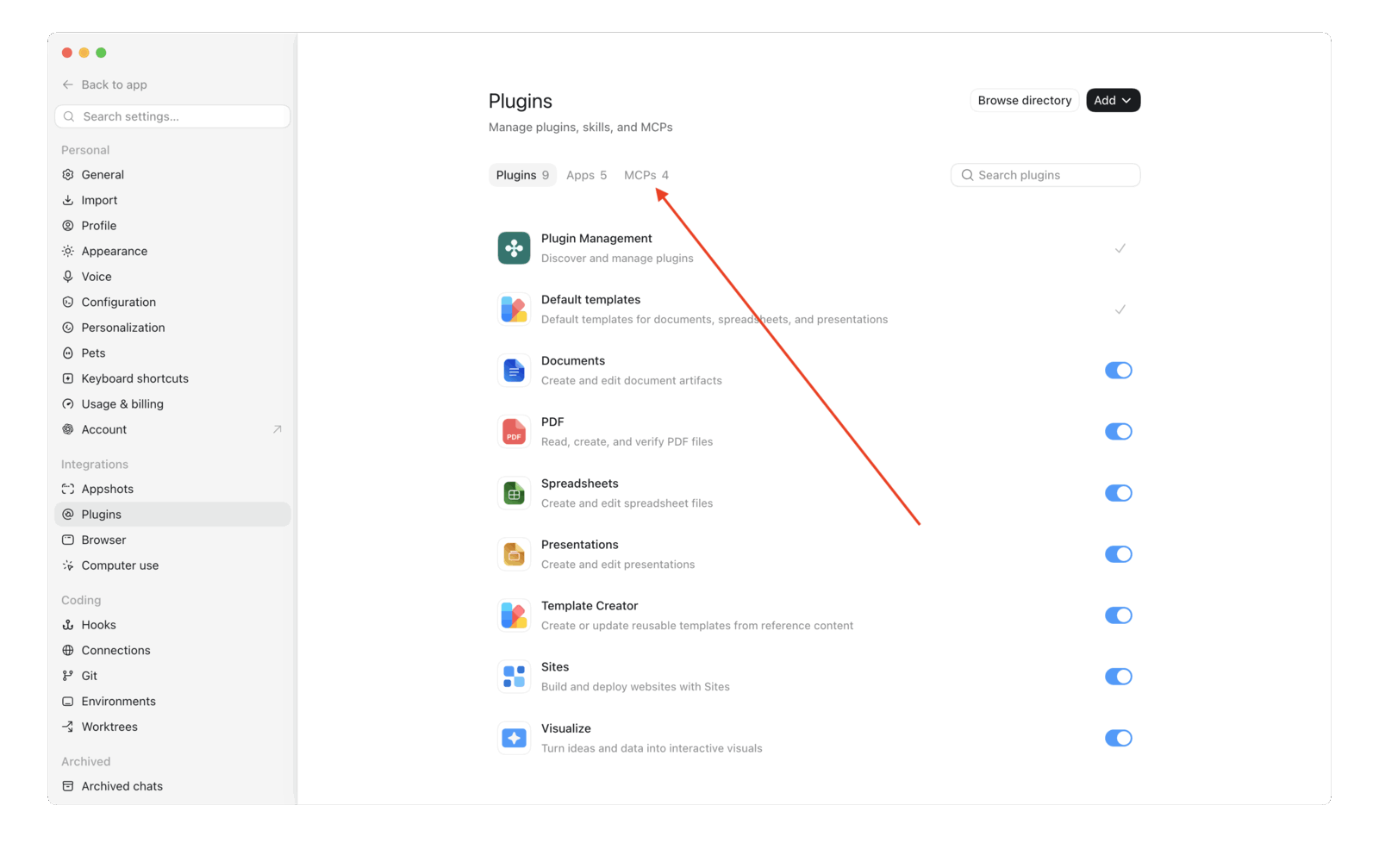
Tukaj boste videli vse strežnike MCP, ki ste jih že dodali.
6. korak — kliknite Add → Add MCP server
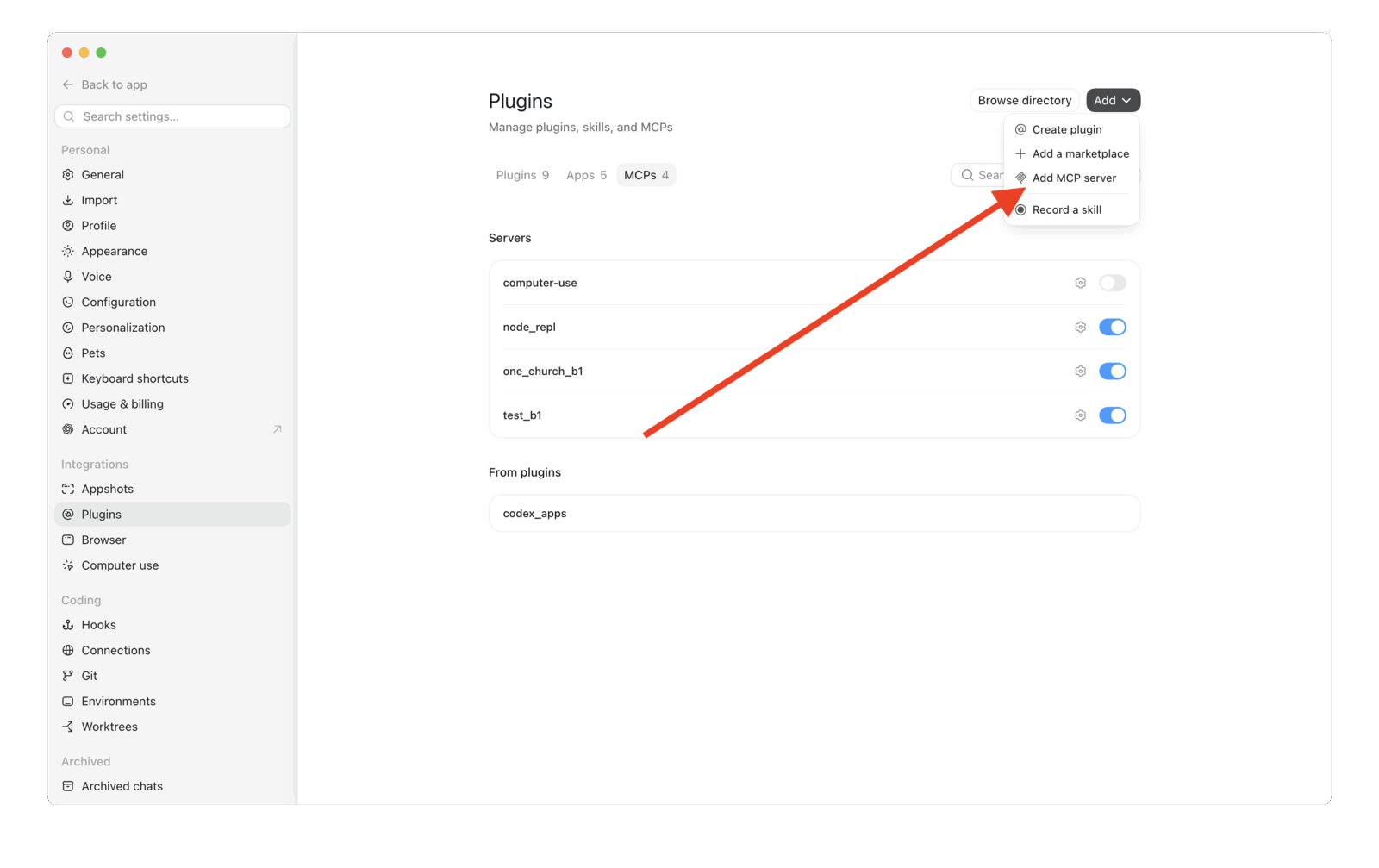
7. korak — izpolnite obrazec in kliknite Save
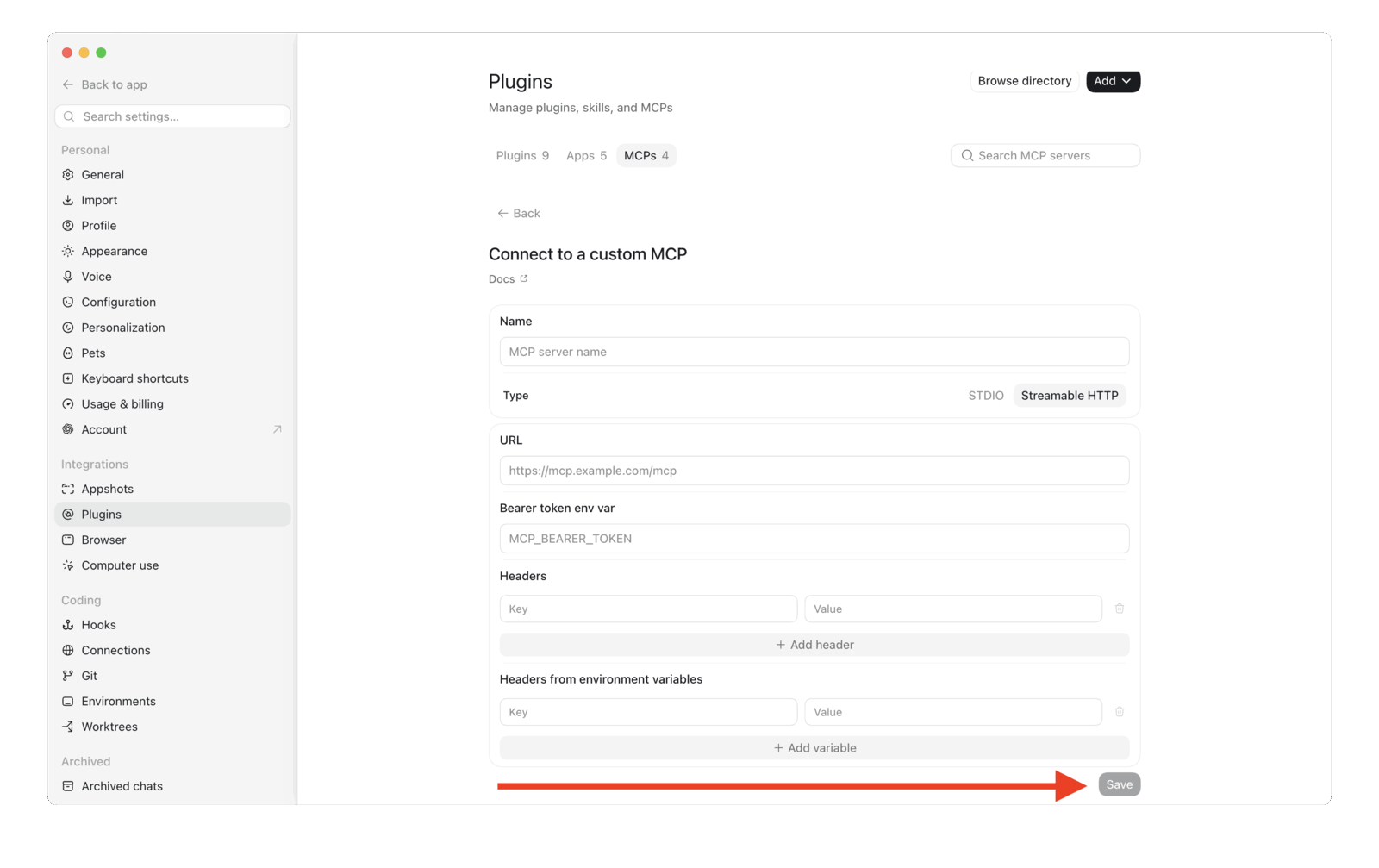
Kliknite Streamable HTTP, nato izpolnite:
| Polje | Kaj vnesti |
|---|---|
| Name | B1 Church (ali poljubno ime) |
| Type | Kliknite Streamable HTTP |
| URL | https://api.churchapps.org/mcp |
| Bearer token env var | Pustite prazno |
| Headers | Kliknite + Add header → Key: Authorization → Value: glejte spodaj |
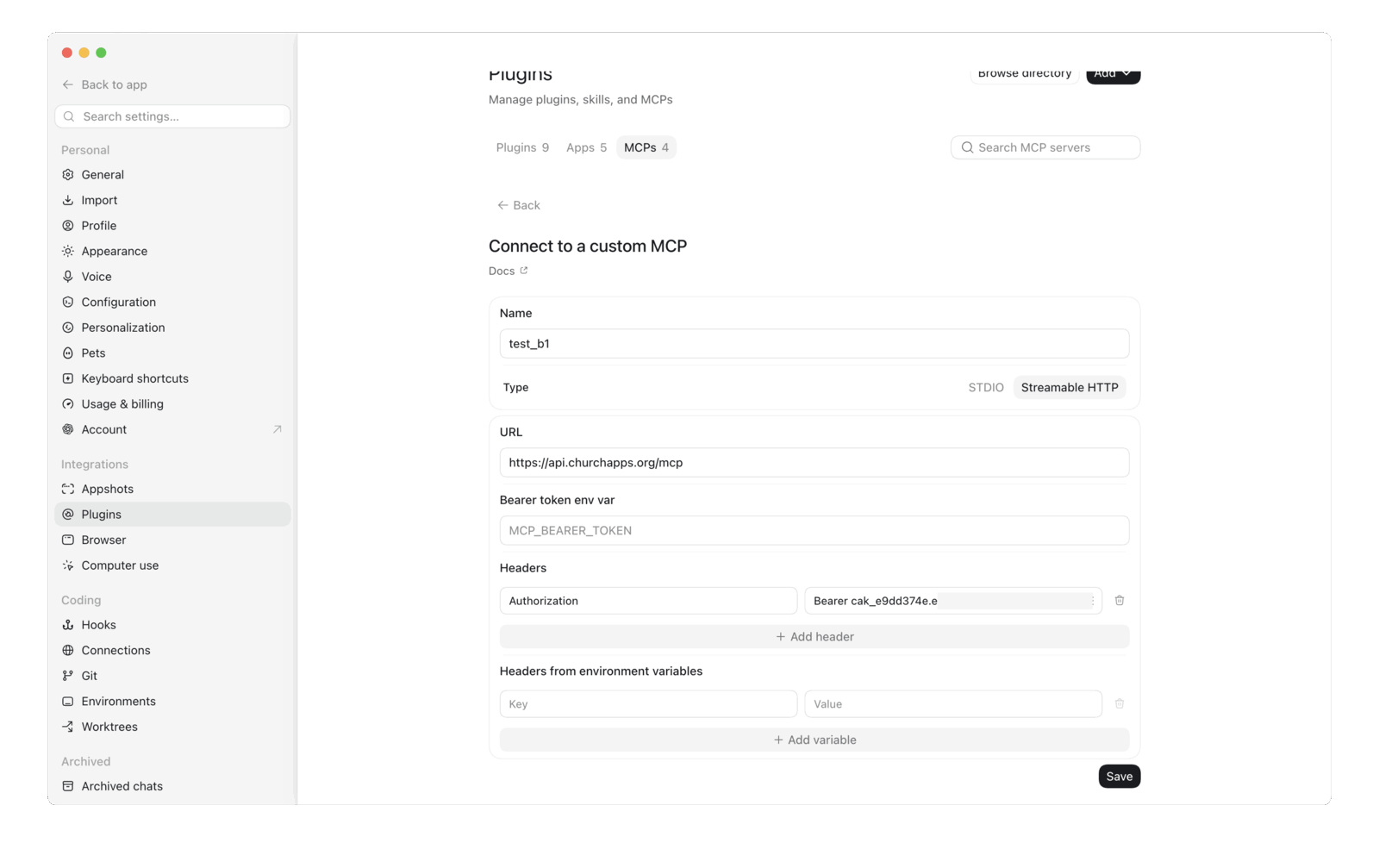
- Key:
Authorization - Value:
Bearer cak_vaš_ključ— beseda Bearer, presledek in vaš ključ
Kliknite Save.
To je vse! Vrnite se v klepet in vprašajte nekaj takega kot "Koliko ljudi je v naši cerkvi?", ChatGPT pa bo odgovor pridobil neposredno iz B1.
Ali je varno?
- ChatGPT lahko vidi samo podatke vaše cerkve.
- Lahko naredi samo to, kar dovoljuje vaš ključ — ključ z označenimi samo poljami read lahko samo gleda, nikoli pa ničesar ne spremeni.
- Če ga želite izklopiti, izbrišite ključ v B1 Admin pod Nastavitve → Razvijalec. Dostop se ustavi takoj.
Koliko stane?
Povezava z B1 je brezplačna — del je ChurchApps. ChatGPT za povezavo potrebuje plačljiv paket (Plus ali višji); cene si oglejte na strani OpenAI.
Tehnične podrobnosti
Preostanek te strani je namenjen tehničnim uporabnikom in pomočnikom umetne inteligence. Strežnik MCP B1 je na naslovu https://api.churchapps.org/mcp (Streamable HTTP) in sprejme API ključ kot glavo Authorization: Bearer cak_…. Oglejte si referenco za razvijalce strežnika MCP.
Custom GPT z Actions
Custom GPT vam omogoča ustvariti namenskega pomočnika, ki ga lahko deli vsa vaša ekipa — odprejo povezavo in začnejo zastavljati vprašanja brez kakršne koli nastavitve na svoji strani. Potrebujete račun ChatGPT Plus, Team ali Enterprise in približno 10 minut.
1. Ustvarite API ključ
Če še niste, sledite 1. koraku v razdelku Nastavitev zgoraj.
2. Zgradite Custom GPT
-
V ChatGPT kliknite svoj profil → My GPTs → Create a GPT.
-
Preklopite na zavihek Configure, dajte GPT-ju ime (npr. "B1 Assistant") in dodajte navodila:
You help church staff query their B1 records. Use the B1 API actions to
look up people, groups, attendance, donations, and content. Always scope
answers to data the user has permission to see. Be concise. -
Pomaknite se do Actions → Create new action → Authentication.
- Authentication type: API Key
- API Key: prilepite svoj ključ
cak_… - Auth Type: Bearer
- Shranite.
-
V polje Schema prilepite ta začetni specifikacijski dokument OpenAPI:
openapi: 3.1.0
info:
  title: B1 API
  version: "1.0"
servers:
  - url: https://api.churchapps.org
paths:
  /membership/people:
    get:
      operationId: listPeople
      summary: List people in the church
      parameters:
        - in: query
          name: firstName
          schema: { type: string }
        - in: query
          name: lastName
          schema: { type: string }
        - in: query
          name: email
          schema: { type: string }
      responses:
        "200":
          description: OK
  /membership/people/{id}:
    get:
      operationId: getPerson
      summary: Get a single person by id
      parameters:
        - in: path
          name: id
          required: true
          schema: { type: string }
      responses:
        "200":
          description: OK
  /membership/groups:
    get:
      operationId: listGroups
      summary: List groups in the church
      responses:
        "200":
          description: OK
  /giving/donations:
    get:
      operationId: listDonations
      summary: List donations
      parameters:
        - in: query
          name: personId
          schema: { type: string }
        - in: query
          name: startDate
          schema: { type: string, format: date }
        - in: query
          name: endDate
          schema: { type: string, format: date }
      responses:
        "200":
          description: OK
  /attendance/attendance:
    get:
      operationId: listAttendance
      summary: List attendance records
      parameters:
        - in: query
          name: serviceTimeId
          schema: { type: string }
        - in: query
          name: campusId
          schema: { type: string }
      responses:
        "200":
description: OK -
Shranite akcijo. Preizkusite jo: "koliko ljudi je v cerkvi?" — ChatGPT pokliče
listPeoplein odgovori. -
Objavite GPT (Only me / Anyone with link / Organization) in delite povezavo s svojo ekipo.
3. Uporaba
Kdor koli s povezavo lahko zastavlja vprašanja v naravnem jeziku. Obsegi ključa še vedno veljajo — ključ samo za branje zavrne vse spremembe, ne glede na to, kaj piše v shemi akcij.
Varnost in omejitve
- Ločenost po cerkvah. API ključ pripada eni sami cerkvi. ChatGPT ne more videti podatkov drugih cerkva.
- Omejitev z dovoljenji. Ključ prenaša samo obsege, ki ste jih dodelili. Če obseg odstranite (z izbrisom in ponovno ustvaritvijo ključa), se ta dostop ukine pri naslednjem klicu.
- Takojšen preklic. Izbrišite ključ v Nastavitve → Razvijalec → API Keys in dostop se takoj konča.
- Deljenje Custom GPT deli tudi podatke. Vsi, ki imajo dostop do GPT-ja, lahko vidijo vse, kar dovoljujejo obsegi ključa. Za široko deljene GPT-je raje uporabite ožje obsege (npr. izpustite
donations:read). - Revizijska sled. Vse spremembe, narejene prek ChatGPT, gredo skozi isti dnevnik revizij kot dejanja v B1 Admin — najdete ga pod Nastavitve → Dnevnik revizij.
Odpravljanje težav
Konektor MCP sporoča "Unauthorized" ali kaže napako 401: vaš API ključ manjka ali je napačen. Odprite nastavitve konektorja in preverite glavo Authorization: vrednost mora biti beseda Bearer, en presledek, nato celoten ključ cak_… brez dodatnih presledkov.
ChatGPT sporoča, da ne more najti določenih podatkov: ključ morda nima ustreznih obsegov. V Nastavitve → Razvijalec → API Keys ustvarite nov ključ z dodatnimi obsegi in posodobite konektor.
Akcija Custom GPT vrne 401: v panelu za avtentikacijo akcije preverite, ali je izbran Auth Type: Bearer, in ali ključ ne vsebuje besede Bearer (ChatGPT jo doda samodejno).
Akcija Custom GPT vrne 403: ključ nima obsega za to končno točko. Ustvarite nov ključ s pravilnimi obsegi in posodobite GPT.
Shema akcije je zavrnjena: ChatGPT zahteva OpenAPI 3.1 z vsaj enim vnosom paths in naslovom servers. Preden prilepite, preverite YAML na editor.swagger.io.
Povezano
- API ključi — celoten seznam obsegov
- Strežnik MCP (referenca za razvijalce) — podrobnosti protokola in sheme orodij
- Claude — isti koncept, za modele podjetja Anthropic
- Referenca REST API — vse končne točke, ki jih lahko kliče Custom GPT akcija