ChatGPT
Yhdistä ChatGPT seurakuntasi B1-tietoihin ja kysy siltä asioita tavallisella kielellä. Se vastaa livetiedoilla seurakuntasi rekistereistä. Voit myös pyytää sitä auttamaan asioissa, jotka vaatisivat B1 Adminissa useita vaiheita.
Joitain kysymyksiä, joita voit esittää:
- "Näytä kaikki, jotka osallistuivat viime viikolla, mutta joita ei ole vielä lisätty pienryhmään"
- "Tiivistä tämän kuukauden lahjoitukset rahastoittain"
- "Keitä ovat uusimmat jäsenemme, ja olemmeko ottaneet heihin yhteyttä?"
- "En keksi, miten teen X:n B1:ssä. Voitko opastaa minua vaihe vaiheelta?"
Mitä tarvitset
- ChatGPT-työpöytäsovellus Macille tai Windowsille
- Maksullinen ChatGPT-tilaus (Plus tai korkeampi). Ilmaiset ChatGPT-tilit eivät voi yhdistyä B1:een.
- B1-kirjautumistietosi oikeuksilla hallita seurakunnan asetuksia (tarvitaan avaimen luomiseen). Eikö sinulla ole niitä? Kysy seurakuntasi B1-ylläpitäjältä.
Claude yhdistyy B1:een ilmaisella tilauksella, ja käyttöönotto kestää alle 3 minuuttia. Lisää B1 yhdistimeksi ja kirjaudu B1-tililläsi. Avainta ei tarvita. Se on helpoin tapa, jolla seurakuntasi voi kokeilla tekoälyä B1:n kanssa ennen maksamista.
Asennus
Näytöt voivat näyttää hieman erilaisilta ChatGPT-versiossasi.
Vaihe 1: Luo B1-avain
Avain antaa ChatGPT:lle pääsyn seurakuntasi B1:een. Ajattele sitä salasanana, joka on tarkoitettu vain ChatGPT:lle.
- Kirjaudu B1 Adminiin ja siirry kohtaan Asetukset → Kehittäjä.
- Valitse API Keys -välilehdeltä New API Key ja anna avaimelle nimi
ChatGPT. - Oikeudet: valitse, mitä ChatGPT saa tehdä. Jokaisella alueella on read-ruutu (vain katselu) ja write-ruutu (muutokset). Etkö ole varma? Valitse aluksi vain read-ruudut.
- Napsauta Save ja kopioi avain painamalla Copy. Avain alkaa
cak_-merkeillä. Se näytetään vain kerran.
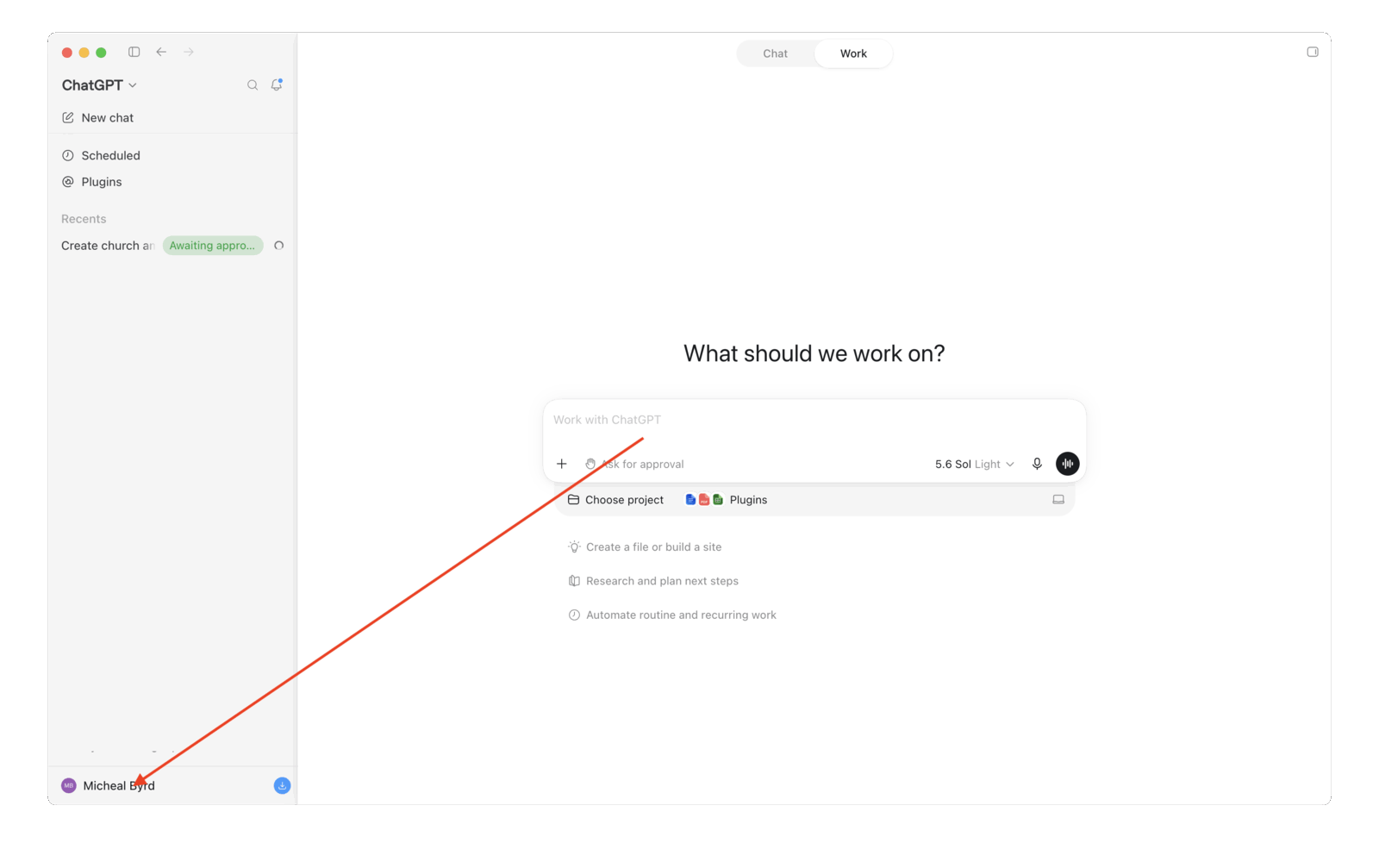
Vaihe 2: Napsauta ChatGPT:n vasemmassa alakulmassa olevaa nimeäsi
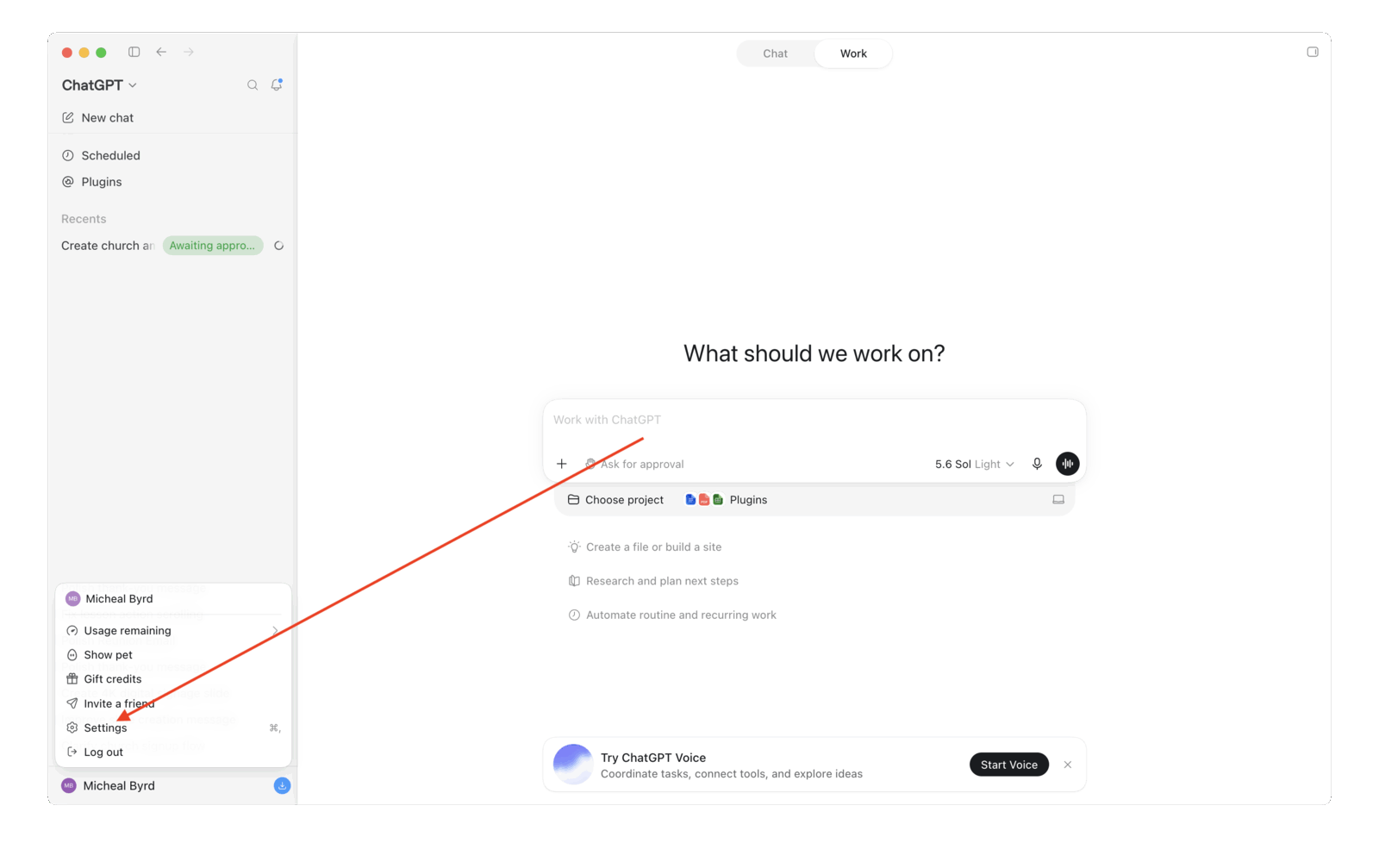
Vaihe 3: Valitse Settings
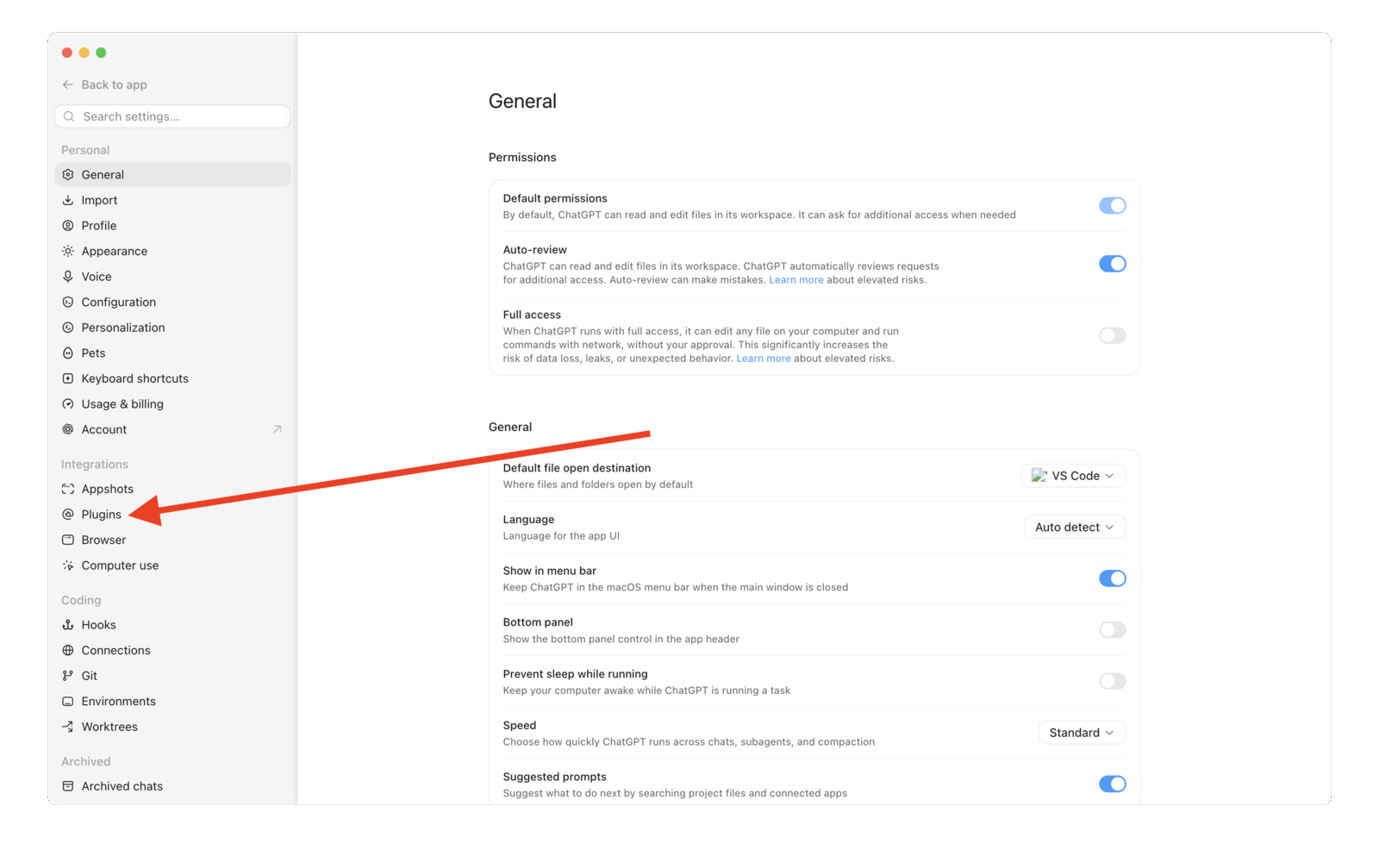
Vaihe 4: Napsauta vasemmassa sivupalkissa kohtaa Plugins
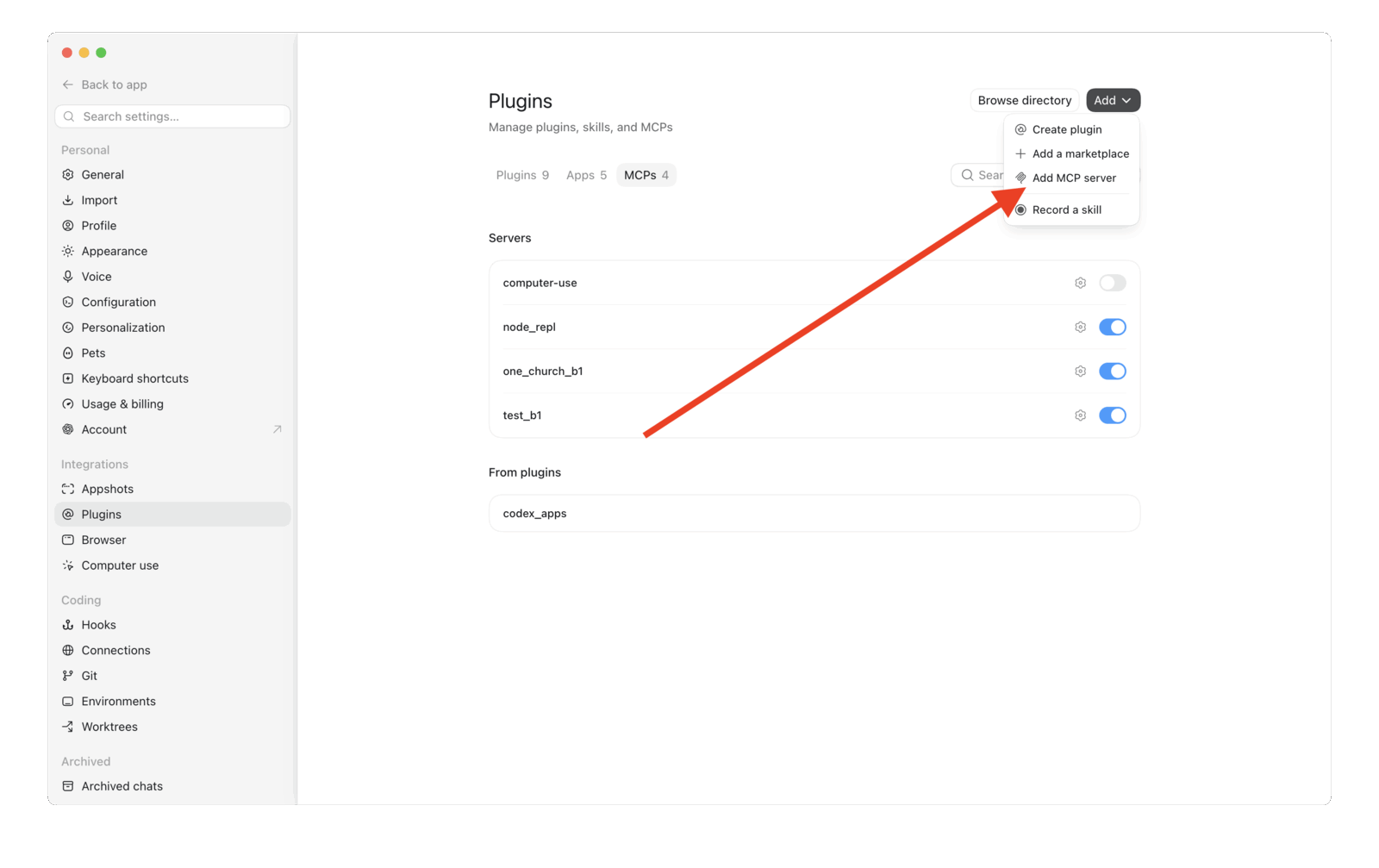
Vaihe 5: Napsauta MCPs-välilehteä
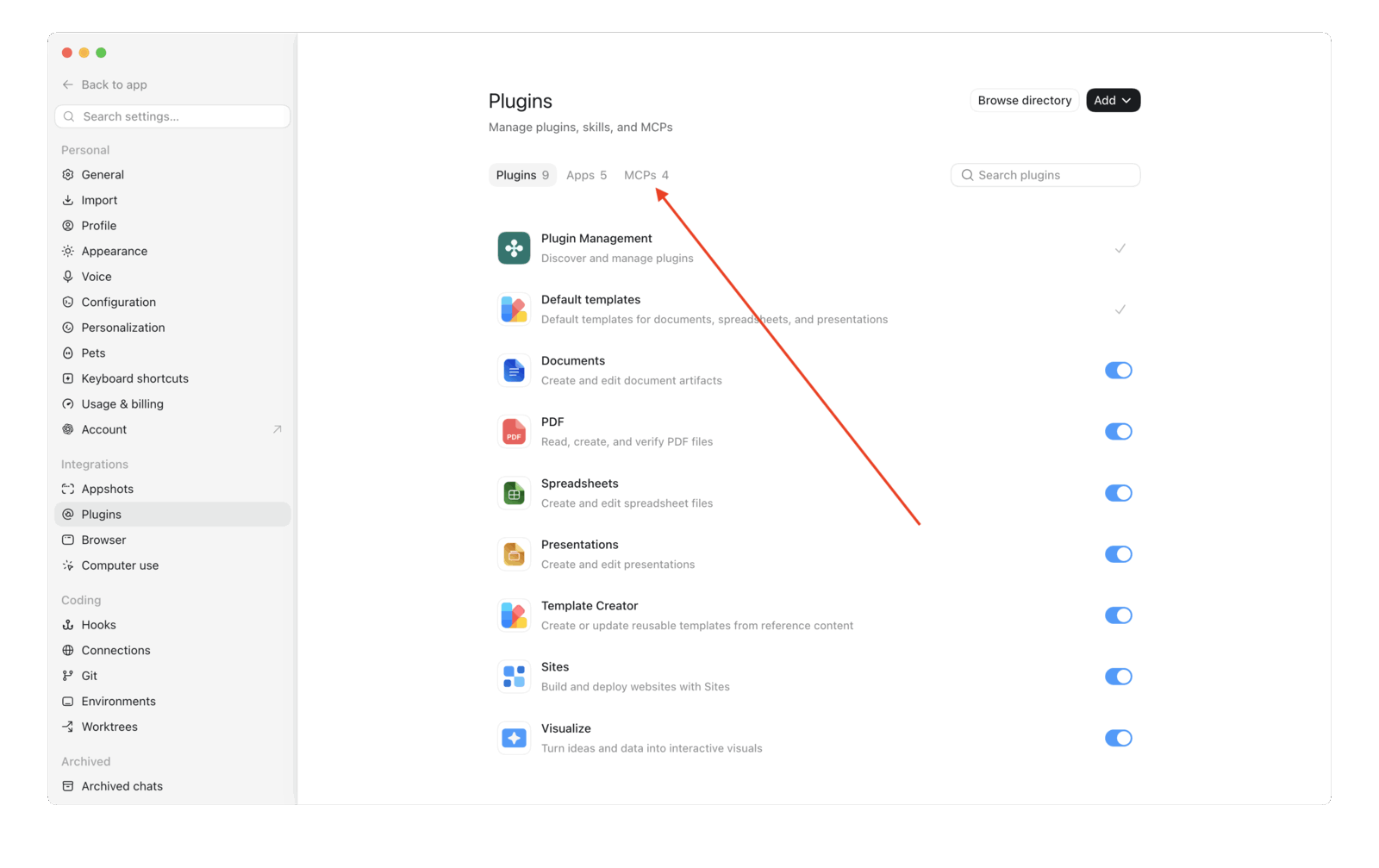
Näet tässä kaikki jo lisäämäsi MCP-palvelimet.
Vaihe 6: Napsauta Add → Add MCP server
Vaihe 7: Täytä lomake ja napsauta Save
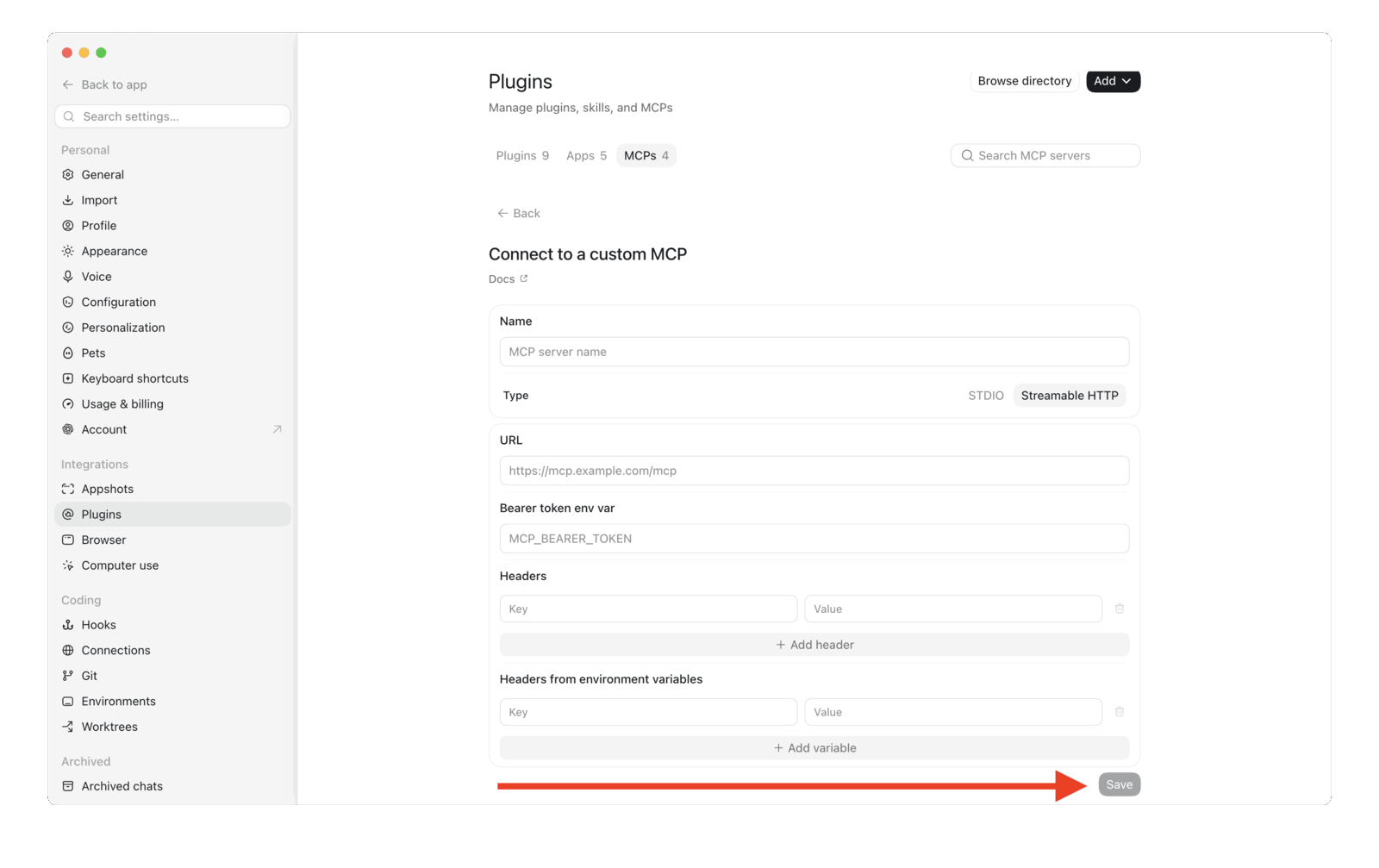
Napsauta Streamable HTTP ja täytä sitten kentät:
| Kenttä | Mitä syötetään |
|---|---|
| Name | B1 Church (tai mikä tahansa nimi) |
| Type | Napsauta Streamable HTTP |
| URL | https://api.churchapps.org/mcp |
| Bearer token env var | Jätä tyhjäksi |
| Headers | Napsauta + Add header → Key: Authorization → Value: katso alla |
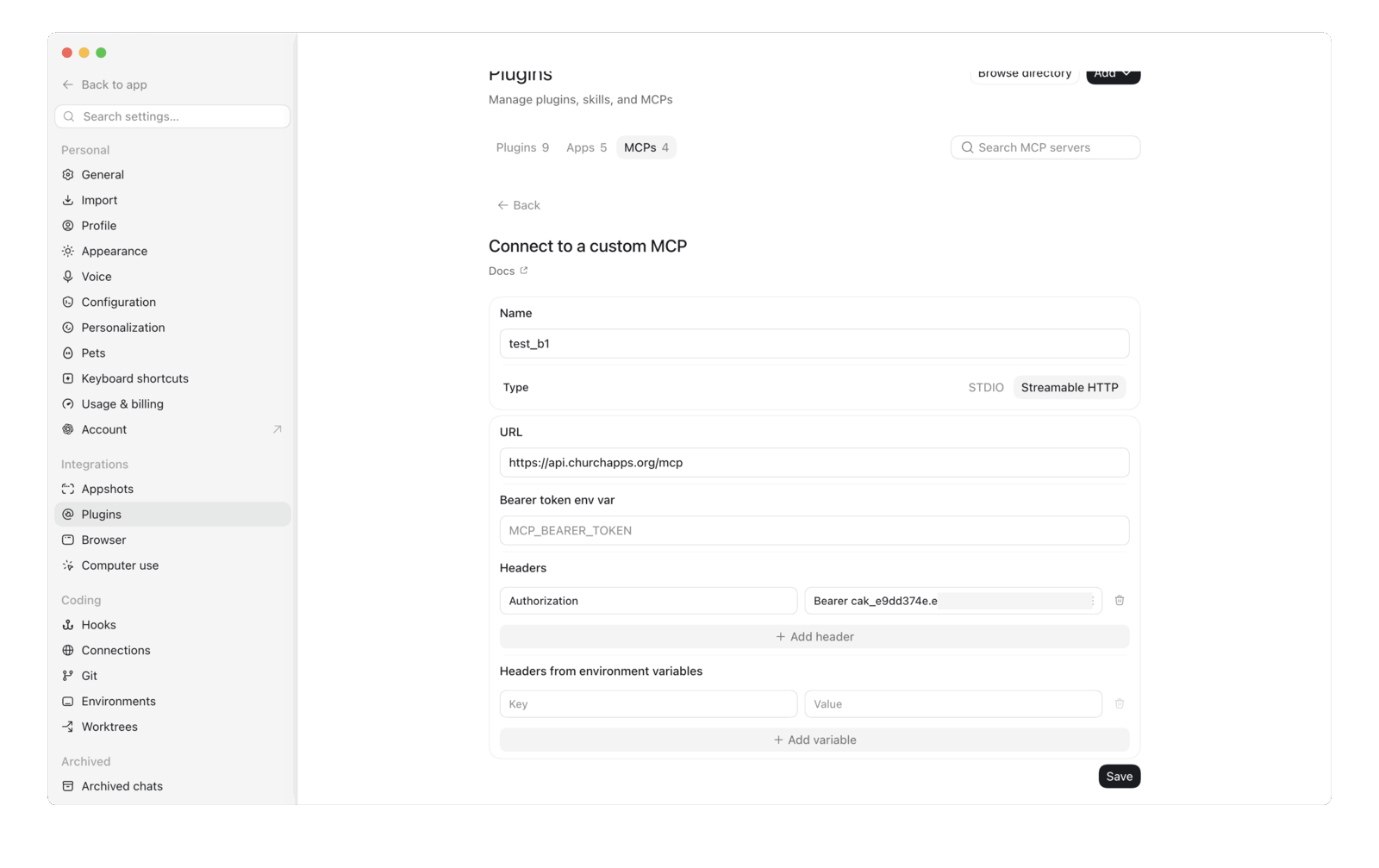
- Key:
Authorization - Value:
Bearer cak_avaimesi. Sana Bearer, välilyönti ja avaimesi.
Napsauta Save.
Valmista! Palaa keskusteluun ja kysy esimerkiksi "Kuinka monta ihmistä seurakunnassamme on?". ChatGPT hakee vastauksen suoraan B1:stä.
Onko se turvallista?
- ChatGPT näkee vain seurakuntasi tiedot.
- Se voi tehdä vain sen, mihin avaimesi antaa luvan. Avain, jossa on vain read-ruudut valittuina, voi vain katsella eikä koskaan muuttaa mitään.
- Voit sammuttaa yhteyden poistamalla avaimen B1 Adminissa kohdasta Asetukset → Kehittäjä. Pääsy loppuu heti.
Mitä se maksaa?
B1-yhteys on ilmainen, sillä se kuuluu ChurchAppsiin. ChatGPT vaatii yhdistämiseen maksullisen tilauksen (Plus tai korkeampi). Katso hinnat OpenAI:n sivuilta.
Tekniset tiedot
Tämä sivun loppuosa on tarkoitettu teknisille käyttäjille ja tekoälyavustajille. B1:n MCP-palvelin on osoitteessa https://api.churchapps.org/mcp (Streamable HTTP), ja se ottaa API-avaimen vastaan Authorization: Bearer cak_… -otsakkeena. Katso MCP Server -kehittäjäohje.
Mukautettu GPT ja toiminnot
Mukautetun GPT:n avulla voit luoda oman avustajan, jonka koko tiimisi voi jakaa. He avaavat linkin ja voivat alkaa kysyä kysymyksiä ilman mitään asennusta. Tarvitset ChatGPT Plus-, Team- tai Enterprise-tilin, ja käyttöönotto kestää noin 10 minuuttia.
1. Luo API-avain
Seuraa kohdan Asennus vaihetta 1, jos et ole vielä tehnyt sitä.
2. Rakenna mukautettu GPT
-
Napsauta ChatGPT:ssä profiiliasi → My GPTs → Create a GPT.
-
Siirry Configure-välilehdelle, anna GPT:lle nimi (esim. "B1 Assistant") ja lisää ohjeet:
You help church staff query their B1 records. Use the B1 API actions to
look up people, groups, attendance, donations, and content. Always scope
answers to data the user has permission to see. Be concise. -
Vieritä kohtaan Actions → Create new action → Authentication.
- Authentication type: API Key
- API Key: liitä
cak_…-avaimesi - Auth Type: Bearer
- Tallenna.
-
Liitä Schema-ruutuun tämä OpenAPI-aloitusmäärittely:
openapi: 3.1.0
info:
  title: B1 API
  version: "1.0"
servers:
  - url: https://api.churchapps.org
paths:
  /membership/people:
    get:
      operationId: listPeople
      summary: List people in the church
      parameters:
        - in: query
          name: firstName
          schema: { type: string }
        - in: query
          name: lastName
          schema: { type: string }
        - in: query
          name: email
          schema: { type: string }
      responses:
        "200":
          description: OK
  /membership/people/{id}:
    get:
      operationId: getPerson
      summary: Get a single person by id
      parameters:
        - in: path
          name: id
          required: true
          schema: { type: string }
      responses:
        "200":
          description: OK
  /membership/groups:
    get:
      operationId: listGroups
      summary: List groups in the church
      responses:
        "200":
          description: OK
  /giving/donations:
    get:
      operationId: listDonations
      summary: List donations
      parameters:
        - in: query
          name: personId
          schema: { type: string }
        - in: query
          name: startDate
          schema: { type: string, format: date }
        - in: query
          name: endDate
          schema: { type: string, format: date }
      responses:
        "200":
          description: OK
  /attendance/attendance:
    get:
      operationId: listAttendance
      summary: List attendance records
      parameters:
        - in: query
          name: serviceTimeId
          schema: { type: string }
        - in: query
          name: campusId
          schema: { type: string }
      responses:
        "200":
description: OK -
Tallenna toiminto ja testaa sitä kysymällä: "montako ihmistä seurakunnassa on?". ChatGPT kutsuu
listPeople-toimintoa ja vastaa. -
Julkaise GPT (Only me / Anyone with link / Organization) ja jaa linkki tiimillesi.
3. Käyttö
Kuka tahansa linkin omistava voi esittää kysymyksiä luonnollisella kielellä. Avaimen oikeudet ovat voimassa edelleen. Vain luku -avain estää muutokset riippumatta siitä, mitä toimintoskeema sanoo.
Turvallisuus ja rajoitukset
- Seurakuntakohtainen eristys. API-avain liittyy vain yhteen seurakuntaan. ChatGPT ei näe muiden seurakuntien tietoja.
- Oikeuksiin sidottu. Avain sisältää vain ne oikeudet, jotka annoit. Oikeuden poistaminen (poistamalla avain ja luomalla uusi) katkaisee pääsyn seuraavalla kutsulla.
- Peruttavissa heti. Poista avain kohdasta Asetukset → Kehittäjä → API Keys, niin pääsy päättyy välittömästi.
- Mukautetun GPT:n jakaminen jakaa myös tiedot. Kaikki, joilla on pääsy GPT:hen, näkevät sen, mitä avaimen oikeudet sallivat. Käytä laajalti jaettaviin GPT:ihin kapeampia oikeuksia (esim. jätä
donations:readpois). - Tarkastusloki. Kaikki ChatGPT:n kautta tehdyt muutokset kulkevat samaan tarkastuslokiin kuin B1 Adminin toiminnot. Löydät ne kohdasta Asetukset → Audit Log.
Vianmääritys
MCP-yhdistin ilmoittaa "Unauthorized" tai näyttää virheen 401: API-avaimesi puuttuu tai on väärä. Avaa yhdistimen asetukset ja tarkista Authorization-otsake. Arvon pitää olla sana Bearer, yksi välilyönti ja koko cak_…-avain ilman ylimääräisiä välilyöntejä.
ChatGPT sanoo, ettei löydä tiettyjä tietoja: avaimella ei ehkä ole oikeita oikeuksia. Luo uusi avain kohdassa Asetukset → Kehittäjä → API Keys lisäoikeuksilla ja päivitä yhdistin.
Mukautetun GPT:n toiminto palauttaa 401: tarkista toiminnon todennusikkunasta, että Auth Type: Bearer on valittuna ja että avain ei sisällä sanaa Bearer (ChatGPT lisää sen automaattisesti).
Mukautetun GPT:n toiminto palauttaa 403: avaimella ei ole oikeutta kyseiseen päätepisteeseen. Luo uusi avain oikeilla oikeuksilla ja päivitä GPT.
Toimintoskeema hylätään: ChatGPT vaatii OpenAPI 3.1 -määrityksen, jossa on vähintään yksi paths-merkintä ja servers-URL. Tarkista YAML osoitteessa editor.swagger.io ennen liittämistä.
Katso myös
- API-avaimet: kaikkien oikeuksien luettelo
- MCP Server (kehittäjäohje): protokollan tiedot ja työkalujen skeemat
- Claude: sama idea Anthropicin malleille
- REST API -viiteohje: kaikki päätepisteet, joita mukautettu GPT-toiminto voi kutsua