ChatGPT
Prijunkite ChatGPT prie savo bažnyčios B1 duomenų ir klauskite jo paprastais žodžiais — jis atsakys remdamasis tiesioginiais bažnyčios įrašais. Taip pat galite paprašyti padėti atlikti užduotis, kurioms B1 Admin reikėtų kelių žingsnių.
Ko galite paklausti:
- „Parodyk visus, kurie praėjusią savaitę dalyvavo, bet dar nepriskirti jokiai mažajai grupei“
- „Apibendrink šio mėnesio aukas pagal fondą“
- „Kas yra mūsų naujausi nariai ir ar su jais jau susisiekėme?“
- „Nesuprantu, kaip B1 programoje atlikti X — ar gali pažingsniui paaiškinti?“
Ko jums reikės
- ChatGPT darbalaukio programa Mac arba Windows sistemai
- Mokama ChatGPT prenumerata (Plus ar aukštesnė). Nemokamos ChatGPT paskyros negali prisijungti prie B1.
- Jūsų B1 prisijungimas su teise tvarkyti bažnyčios nustatymus (reikalinga raktui sukurti). Neturite? Kreipkitės į savo bažnyčios B1 administratorių.
Claude prisijungia prie B1 nemokamame plane ir nusistato mažiau nei per 3 minutes — tiesiog pridėkite B1 kaip jungtį ir prisijunkite su savo B1 paskyra. Rakto nereikia. Tai lengviausias būdas jūsų bažnyčiai išbandyti DI su B1 prieš mokant už bet ką.
Nustatymas
Ekranai jūsų ChatGPT versijoje gali atrodyti šiek tiek kitaip.
1 žingsnis — sukurkite savo B1 raktą
Raktas leidžia ChatGPT prisijungti prie jūsų bažnyčios B1 — laikykite jį tarsi slaptažodį tik ChatGPT.
- Prisijunkite prie B1 Admin ir eikite į Settings → Developer.
- Skirtuke API Keys spustelėkite New API Key ir pavadinkite jį
ChatGPT. - Leidimai (Scopes): pažymėkite, ką ChatGPT gali daryti. Kiekviena sritis turi langelį read (tik peržiūra) ir langelį write (keitimas). Nesate tikri? Pradžiai pažymėkite tik read langelius.
- Spustelėkite Save, tada Copy nukopijuokite raktą (jis prasideda
cak_). Jis rodomas tik vieną kartą.
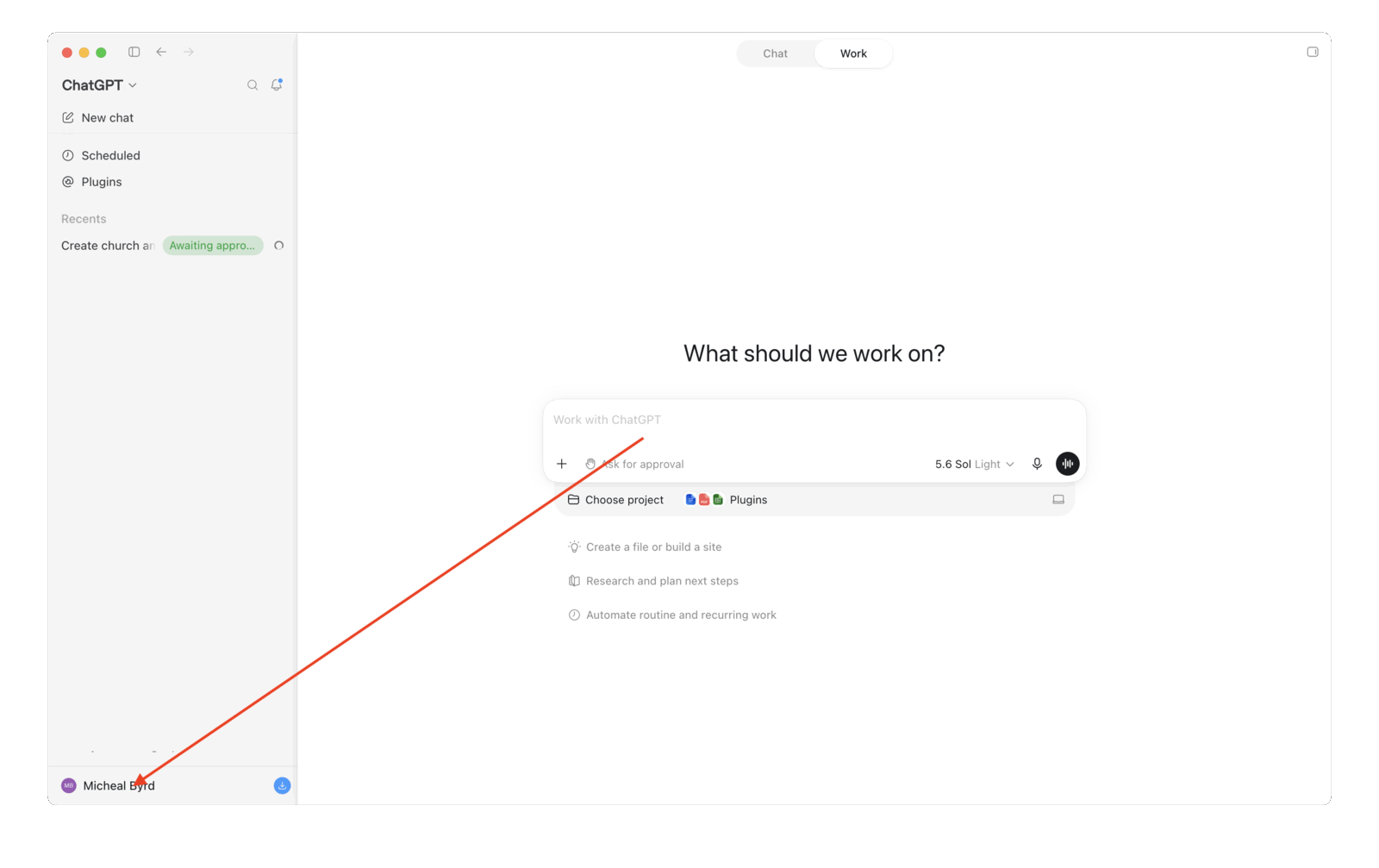
2 žingsnis — ChatGPT apatiniame kairiajame kampe spustelėkite savo vardą
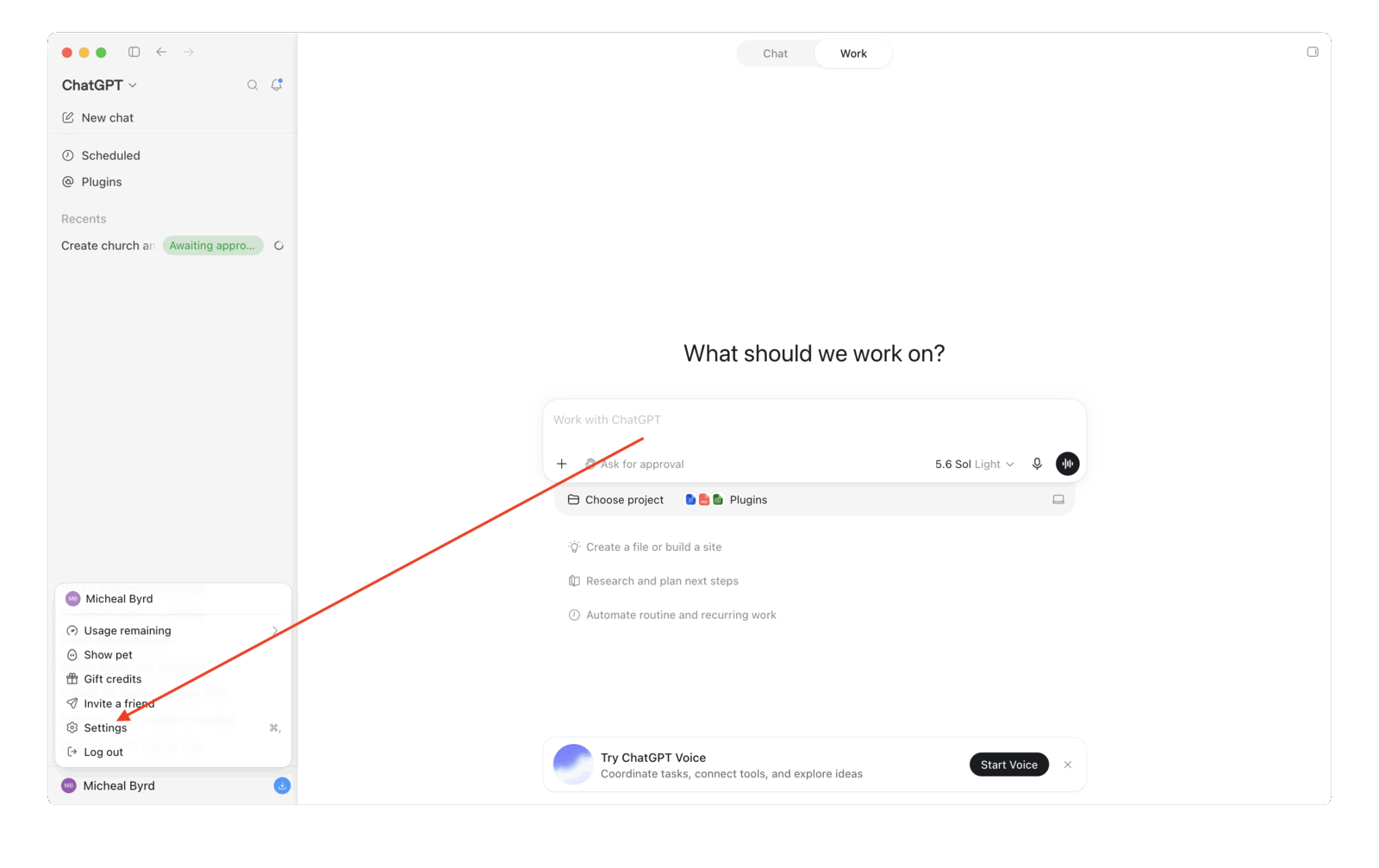
3 žingsnis — spustelėkite Settings
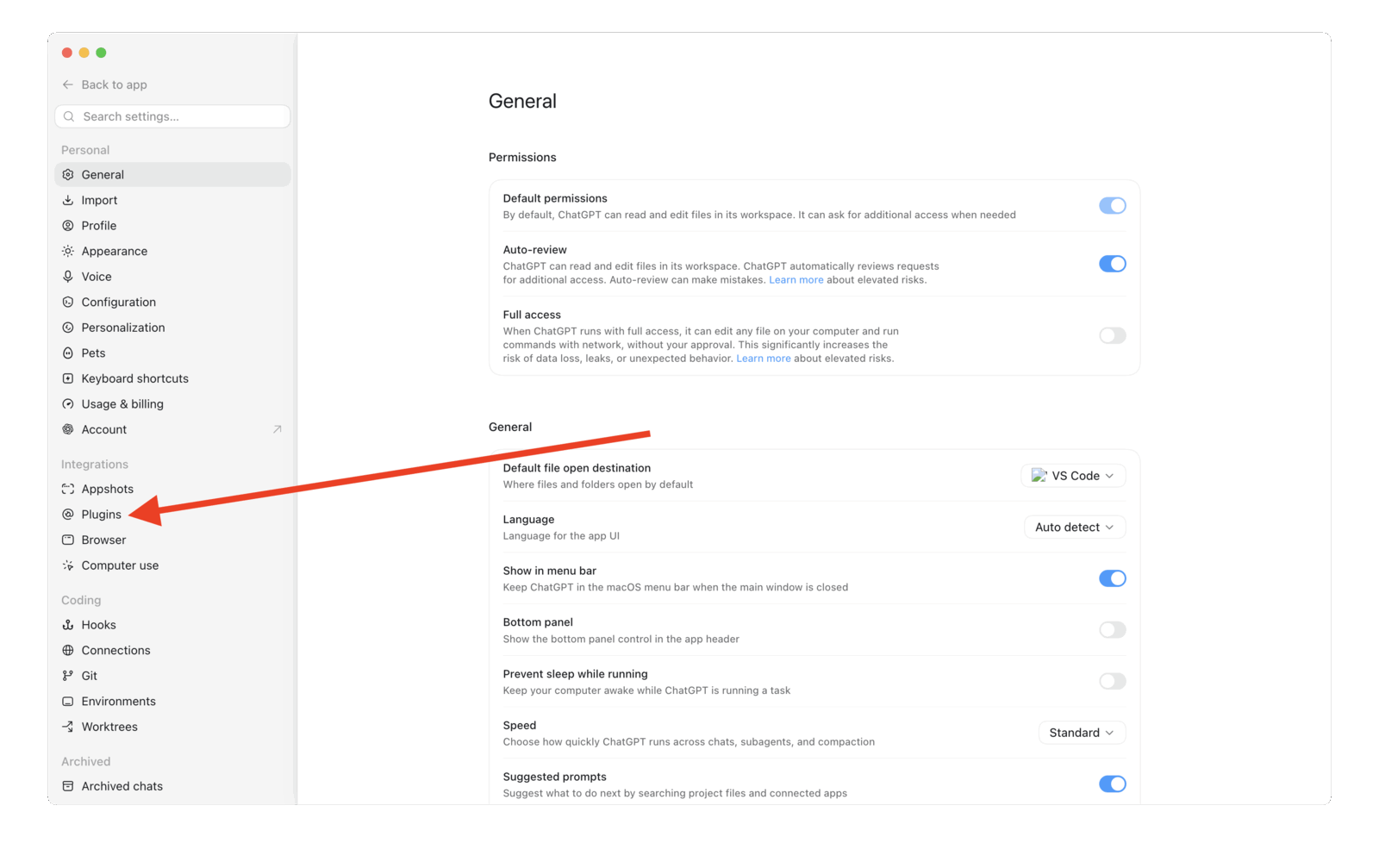
4 žingsnis — kairiajame šoniniame meniu spustelėkite Plugins
5 žingsnis — spustelėkite skirtuką MCPs
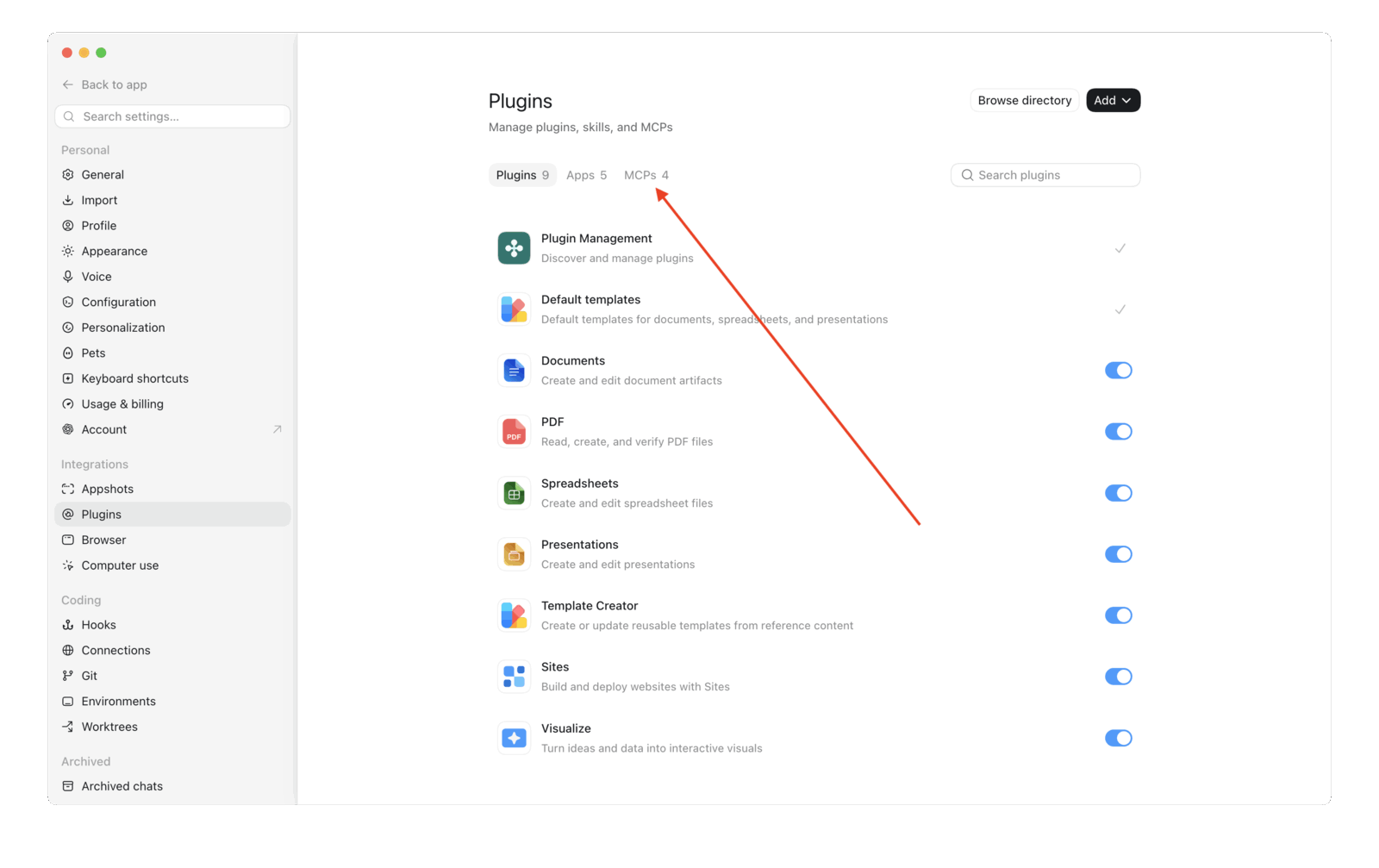
Čia matysite visus jau pridėtus MCP serverius.
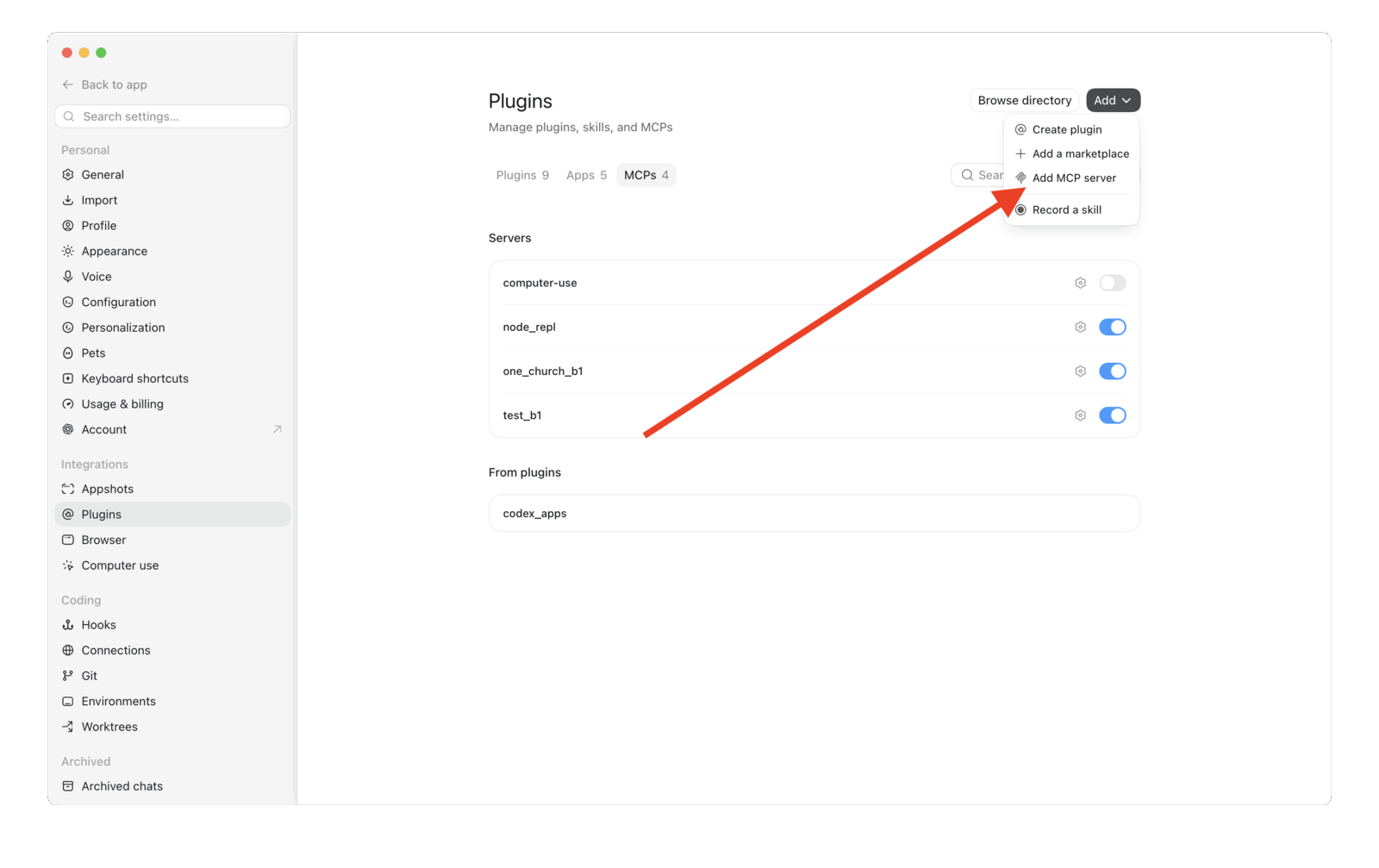
6 žingsnis — spustelėkite Add → Add MCP server
7 žingsnis — užpildykite formą ir spustelėkite Save
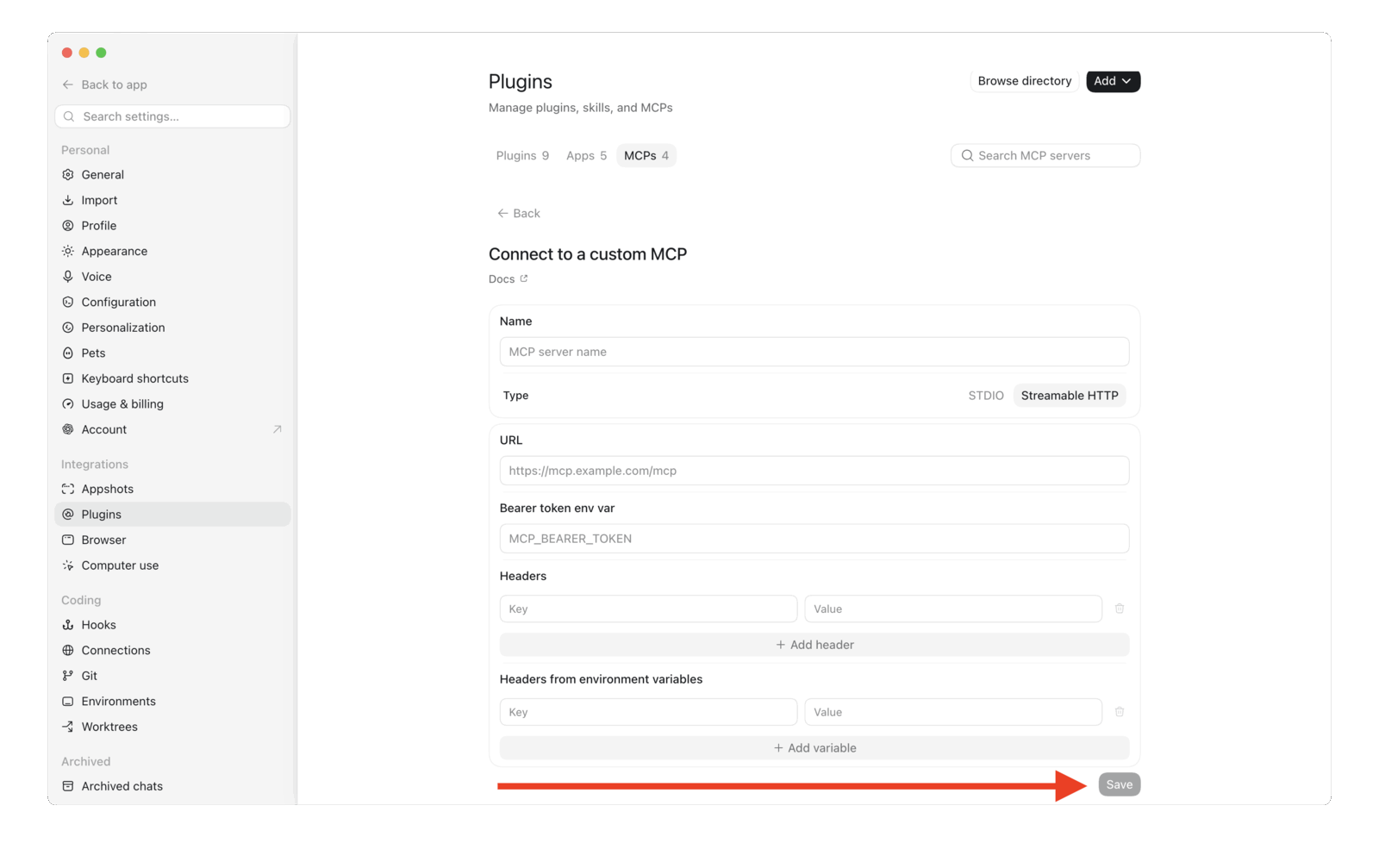
Spustelėkite Streamable HTTP, tada užpildykite:
| Laukas | Ką įvesti |
|---|---|
| Name | B1 Church (arba bet koks norimas pavadinimas) |
| Type | Spustelėkite Streamable HTTP |
| URL | https://api.churchapps.org/mcp |
| Bearer token env var | Palikite tuščią |
| Headers | Spustelėkite + Add header → Key: Authorization → Value: žr. žemiau |
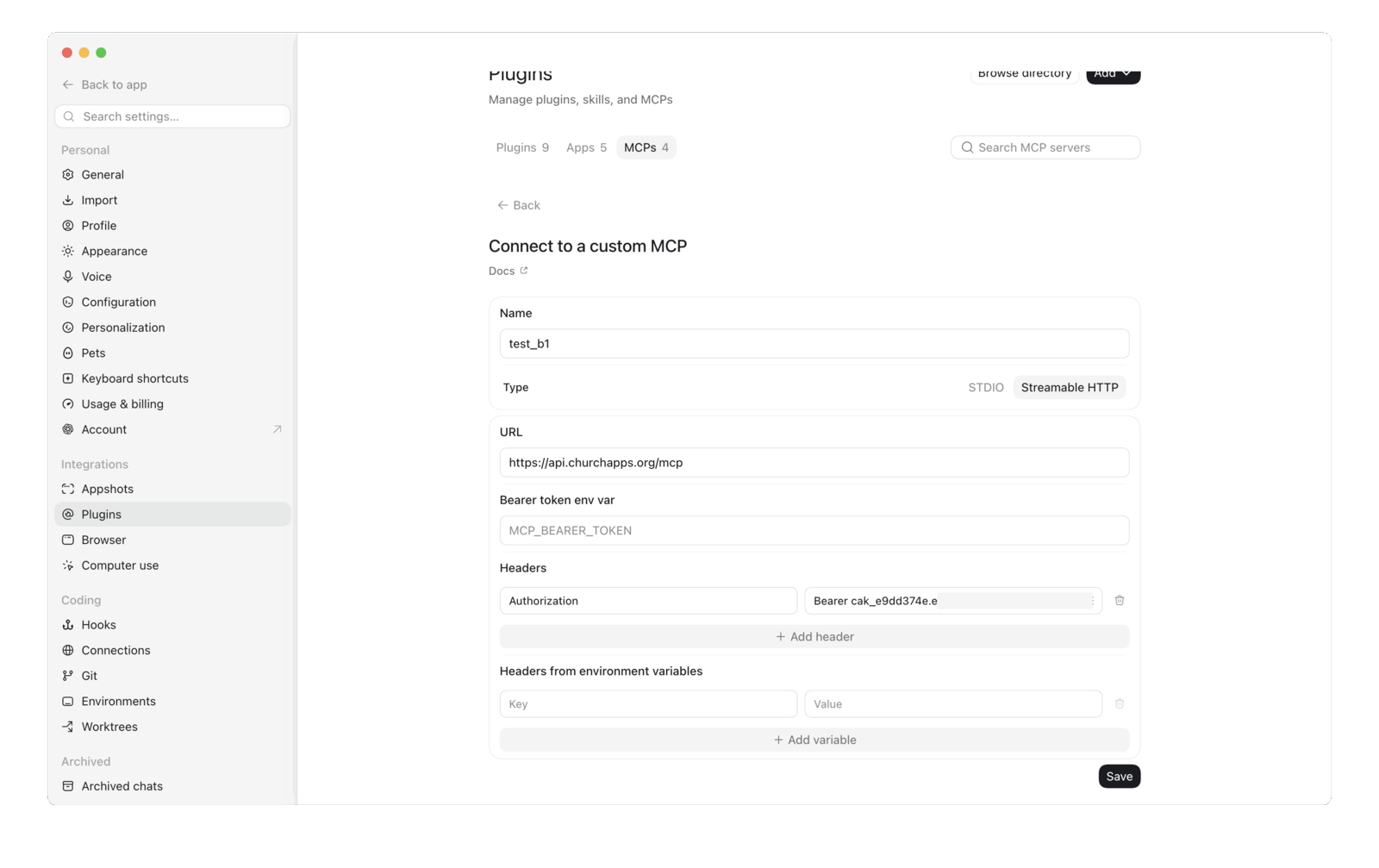
- Key:
Authorization - Value:
Bearer cak_jusu_raktas— žodis Bearer, tarpas, tada jūsų raktas
Spustelėkite Save.
Štai ir viskas! Grįžkite į pokalbį ir paklauskite, pavyzdžiui, „Kiek žmonių priklauso mūsų bažnyčiai?“ — ChatGPT atsakymą paims tiesiai iš B1.
Ar tai saugu?
- ChatGPT mato tik jūsų bažnyčios duomenis.
- Jis gali daryti tik tai, ką leidžia jūsų raktas — raktas su pažymėtais tik read langeliais gali tik peržiūrėti ir niekada nieko nepakeis.
- Norėdami tai išjungti, B1 Admin ištrinkite raktą skiltyje Settings → Developer. Prieiga iš karto nutrūksta.
Kiek tai kainuoja?
B1 jungtis nemokama — ji yra ChurchApps dalis. Prisijungimui prie ChatGPT reikalinga mokama prenumerata (Plus ar aukštesnė); žr. OpenAI kainas.
Techninė informacija
Likusi šio puslapio dalis skirta techniniams vartotojams ir DI asistentams. B1 MCP serveris pasiekiamas adresu https://api.churchapps.org/mcp (Streamable HTTP) ir priima API raktą kaip Authorization: Bearer cak_… antraštę. Žr. MCP Server developer reference.
Custom GPT su Actions
Custom GPT leidžia sukurti specialų asistentą, kuriuo gali naudotis visa jūsų komanda — jie atidaro nuorodą ir pradeda klausti be jokio papildomo nustatymo. Tam reikia ChatGPT Plus, Team ar Enterprise paskyros ir maždaug 10 minučių.
1. Sukurkite API raktą
Jei dar to nepadarėte, atlikite 1 žingsnį iš skyrelio Nustatymas aukščiau.
2. Sukurkite Custom GPT
-
ChatGPT spustelėkite savo profilį → My GPTs → Create a GPT.
-
Pereikite į skirtuką Configure, suteikite GPT pavadinimą (pvz., „B1 Assistant“) ir pridėkite instrukcijas:
You help church staff query their B1 records. Use the B1 API actions to
look up people, groups, attendance, donations, and content. Always scope
answers to data the user has permission to see. Be concise. -
Slinkite iki Actions → Create new action → Authentication.
- Authentication type: API Key
- API Key: įklijuokite savo
cak_…raktą - Auth Type: Bearer
- Išsaugokite.
-
Lauke Schema įklijuokite šią pradinę OpenAPI specifikaciją:
openapi: 3.1.0
info:
  title: B1 API
  version: "1.0"
servers:
  - url: https://api.churchapps.org
paths:
  /membership/people:
    get:
      operationId: listPeople
      summary: List people in the church
      parameters:
        - in: query
          name: firstName
          schema: { type: string }
        - in: query
          name: lastName
          schema: { type: string }
        - in: query
          name: email
          schema: { type: string }
      responses:
        "200":
          description: OK
  /membership/people/{id}:
    get:
      operationId: getPerson
      summary: Get a single person by id
      parameters:
        - in: path
          name: id
          required: true
          schema: { type: string }
      responses:
        "200":
          description: OK
  /membership/groups:
    get:
      operationId: listGroups
      summary: List groups in the church
      responses:
        "200":
          description: OK
  /giving/donations:
    get:
      operationId: listDonations
      summary: List donations
      parameters:
        - in: query
          name: personId
          schema: { type: string }
        - in: query
          name: startDate
          schema: { type: string, format: date }
        - in: query
          name: endDate
          schema: { type: string, format: date }
      responses:
        "200":
          description: OK
  /attendance/attendance:
    get:
      operationId: listAttendance
      summary: List attendance records
      parameters:
        - in: query
          name: serviceTimeId
          schema: { type: string }
        - in: query
          name: campusId
          schema: { type: string }
      responses:
        "200":
description: OK -
Išsaugokite veiksmą. Išbandykite: „kiek žmonių priklauso bažnyčiai?“ — ChatGPT iškvies
listPeopleir atsakys. -
Publikuokite GPT (Only me / Anyone with link / Organization) ir pasidalykite nuoroda su komanda.
3. Naudojimas
Kiekvienas, turintis nuorodą, gali užduoti klausimus natūralia kalba. Rakto leidimai vis tiek galioja — tik skaitymo raktas atmes bet kokius rašymo veiksmus, nepriklausomai nuo to, ką sako veiksmo schema.
Saugumas ir apribojimai
- Izoliacija pagal bažnyčią. API raktas susietas tik su viena bažnyčia. ChatGPT negali matyti kitų bažnyčių duomenų.
- Prieiga pagal leidimus. Raktas turi tik jūsų suteiktus leidimus. Pašalinus leidimą (ištrynus ir vėl sukūrus raktą), ta prieiga nutrūksta kitame užklausos kartu.
- Galima atšaukti akimirksniu. Ištrinkite raktą Settings → Developer → API Keys, ir prieiga iš karto nutrūksta.
- Custom GPT dalijimasis reiškia duomenų dalijimąsi. Visi, turintys prieigą prie GPT, mato viską, ką leidžia rakto leidimai. Plačiai bendrinamiems GPT pirmenybę teikite siauresniems leidimams (pvz., neįtraukite
donations:read). - Audito žurnalas. Visi per ChatGPT atlikti pakeitimai įrašomi į tą patį audito žurnalą kaip ir B1 Admin veiksmai — rasite juos Settings → Audit Log.
Trikčių šalinimas
MCP jungtis rodo „Unauthorized“ arba 401 klaidą: jūsų API rakto nėra arba jis neteisingas. Atidarykite jungties nustatymus ir patikrinkite Authorization antraštę: reikšmė turi būti žodis Bearer, vienas tarpas, tada visas cak_… raktas be papildomų tarpų.
ChatGPT sako, kad negali rasti tam tikrų duomenų: raktui gali trūkti reikiamų leidimų. Sukurkite naują raktą Settings → Developer → API Keys su papildomais leidimais ir atnaujinkite jungtį.
Custom GPT veiksmas grąžina 401: veiksmo autentifikavimo skydelyje patikrinkite, ar pasirinkta Auth Type: Bearer, ir ar raktas nebeturi žodžio Bearer (ChatGPT jį prideda automatiškai).
Custom GPT veiksmas grąžina 403: raktas neturi leidimo tam galutiniam taškui. Sukurkite naują raktą su tinkamais leidimais ir atnaujinkite GPT.
Veiksmo schema atmetama: ChatGPT reikalauja OpenAPI 3.1 su bent vienu paths įrašu ir servers URL. Prieš įklijuodami patikrinkite YAML adresu editor.swagger.io.
Susiję
- API Keys — visas leidimų sąrašas
- MCP Server (developer reference) — protokolo detalės ir įrankių schemos
- Claude — tas pats principas, bet Anthropic modeliams
- REST API reference — visi galutiniai taškai, kuriuos gali kviesti Custom GPT veiksmas