ChatGPT
Verbind ChatGPT met de B1-gegevens van je kerk en stel vragen in gewone taal. Het antwoordt op basis van je actuele kerkgegevens. Je kunt het ook vragen om hulp bij taken die in B1 Admin meerdere stappen vergen.
Voorbeelden van vragen:
- "Wie is vorige week geweest maar is nog niet aan een kleine groep toegewezen?"
- "Vat de gift van deze maand samen per fonds."
- "Wie zijn onze nieuwste leden, en hebben we contact met hen opgenomen?"
- "Ik snap niet hoe ik X in B1 doe. Kun je me stap voor stap uitleggen hoe?"
Wat je nodig hebt
- De ChatGPT-desktopapp voor Mac of Windows
- Een betaald ChatGPT-abonnement (Plus of hoger). Gratis ChatGPT-accounts kunnen niet met B1 verbinden.
- Je B1-inloggegevens met toestemming om kerkinstellingen te beheren (nodig om een sleutel aan te maken). Heb je die niet? Vraag het aan de B1-beheerder van je kerk.
Claude werkt met B1 op het gratis abonnement en is in minder dan 3 minuten ingesteld. Voeg B1 gewoon toe als connector en log in met je B1-account. Er is geen sleutel nodig. Het is de eenvoudigste manier voor je kerk om AI met B1 uit te proberen voordat je ergens voor betaalt.
Instellen
De schermen kunnen er in jouw versie van ChatGPT iets anders uitzien.
Stap 1: Maak je B1-sleutel aan
De sleutel geeft ChatGPT toegang tot jouw kerk in B1. Zie hem als een wachtwoord dat alleen voor ChatGPT bedoeld is.
- Log in bij B1 Admin en ga naar Settings → Developer.
- Klik op het tabblad API Keys op New API Key en geef de sleutel de naam
ChatGPT. - Scopes: vink aan wat ChatGPT mag doen. Elk onderdeel heeft een vakje read (alleen bekijken) en een vakje write (wijzigingen aanbrengen). Weet je het niet zeker? Vink om te beginnen alleen de vakjes read aan.
- Klik op Save en vervolgens op Copy om de sleutel te kopiëren. De sleutel begint met
cak_. Hij wordt maar één keer getoond.
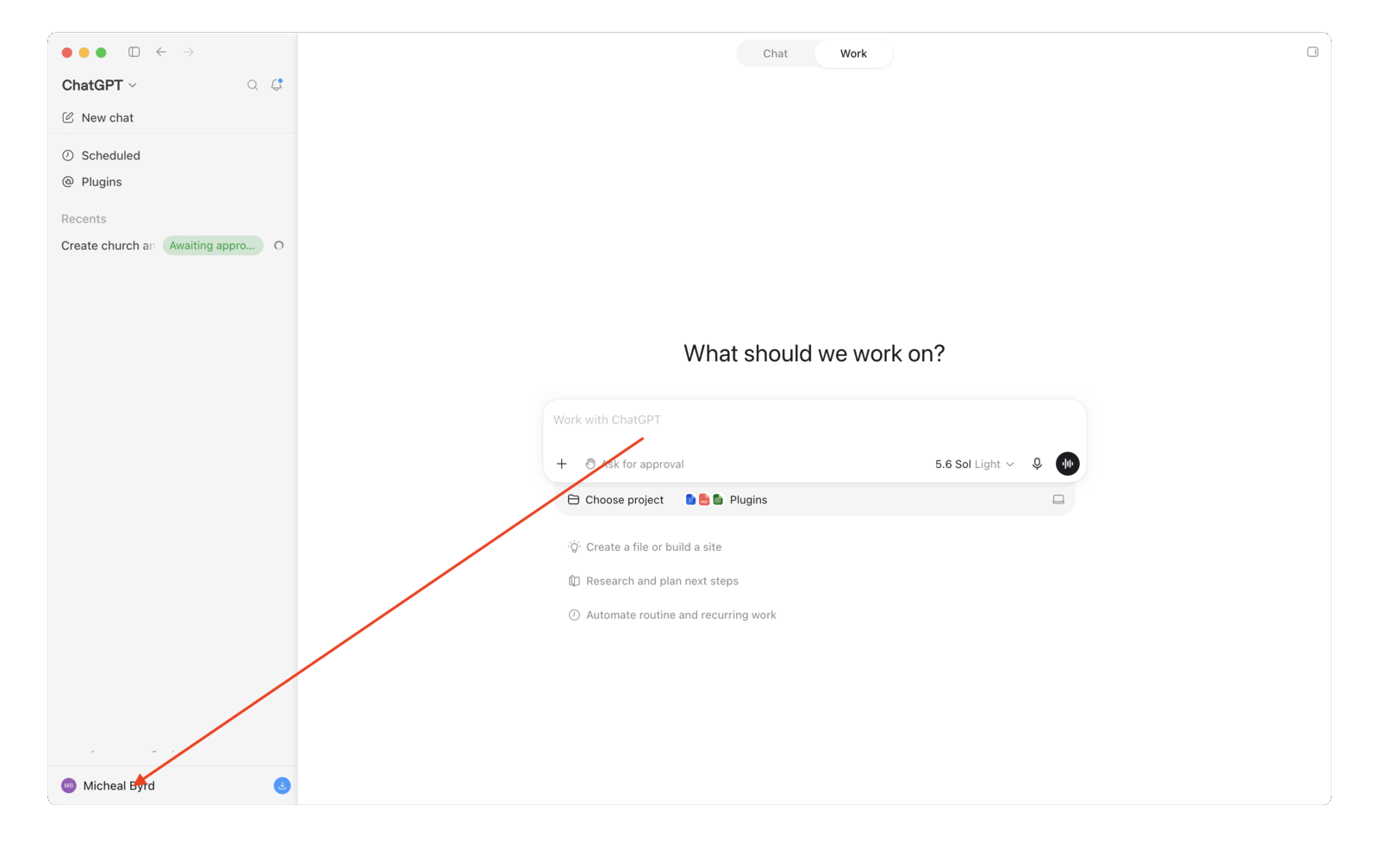
Stap 2: Klik linksonder in ChatGPT op je naam
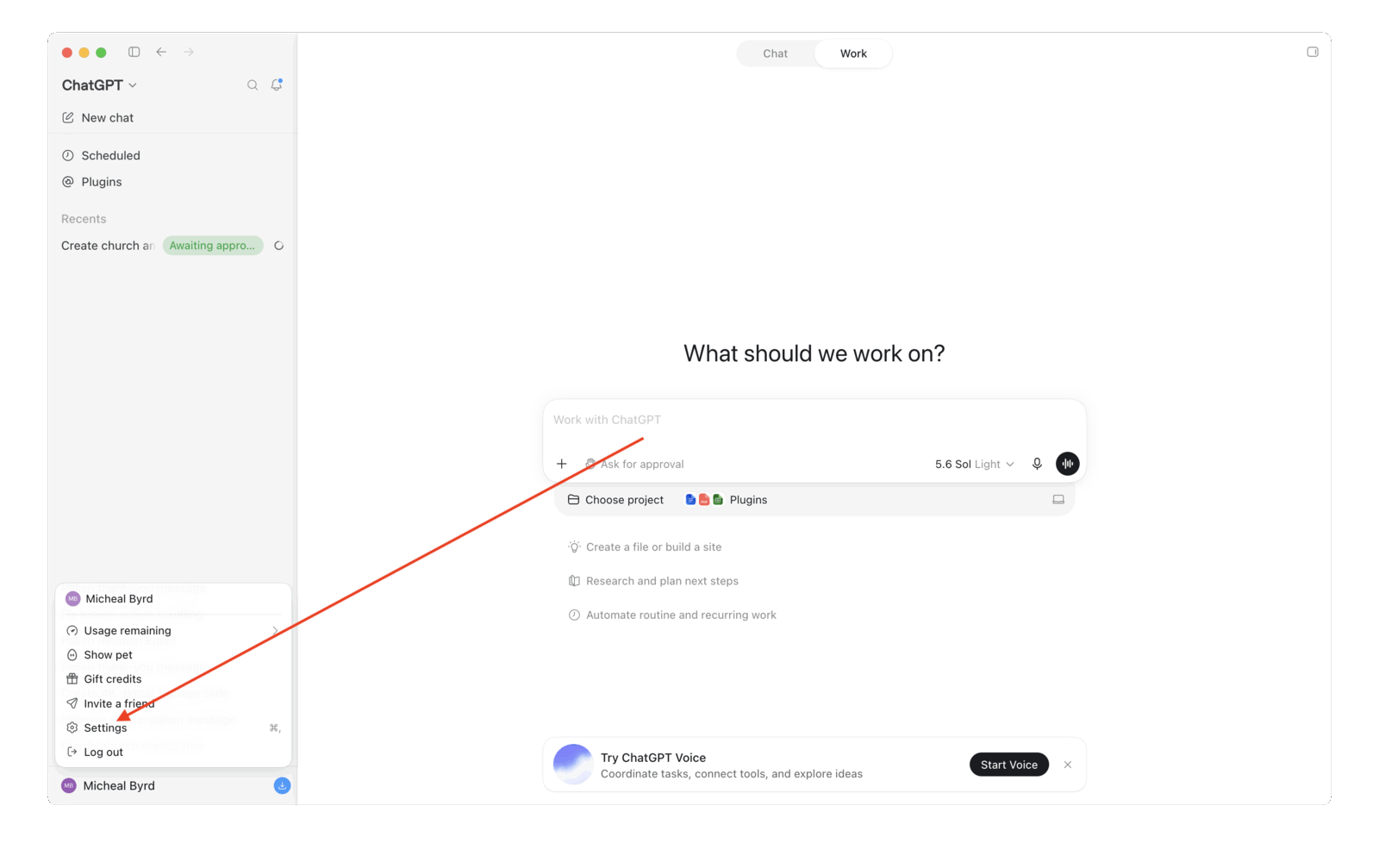
Stap 3: Klik op Settings
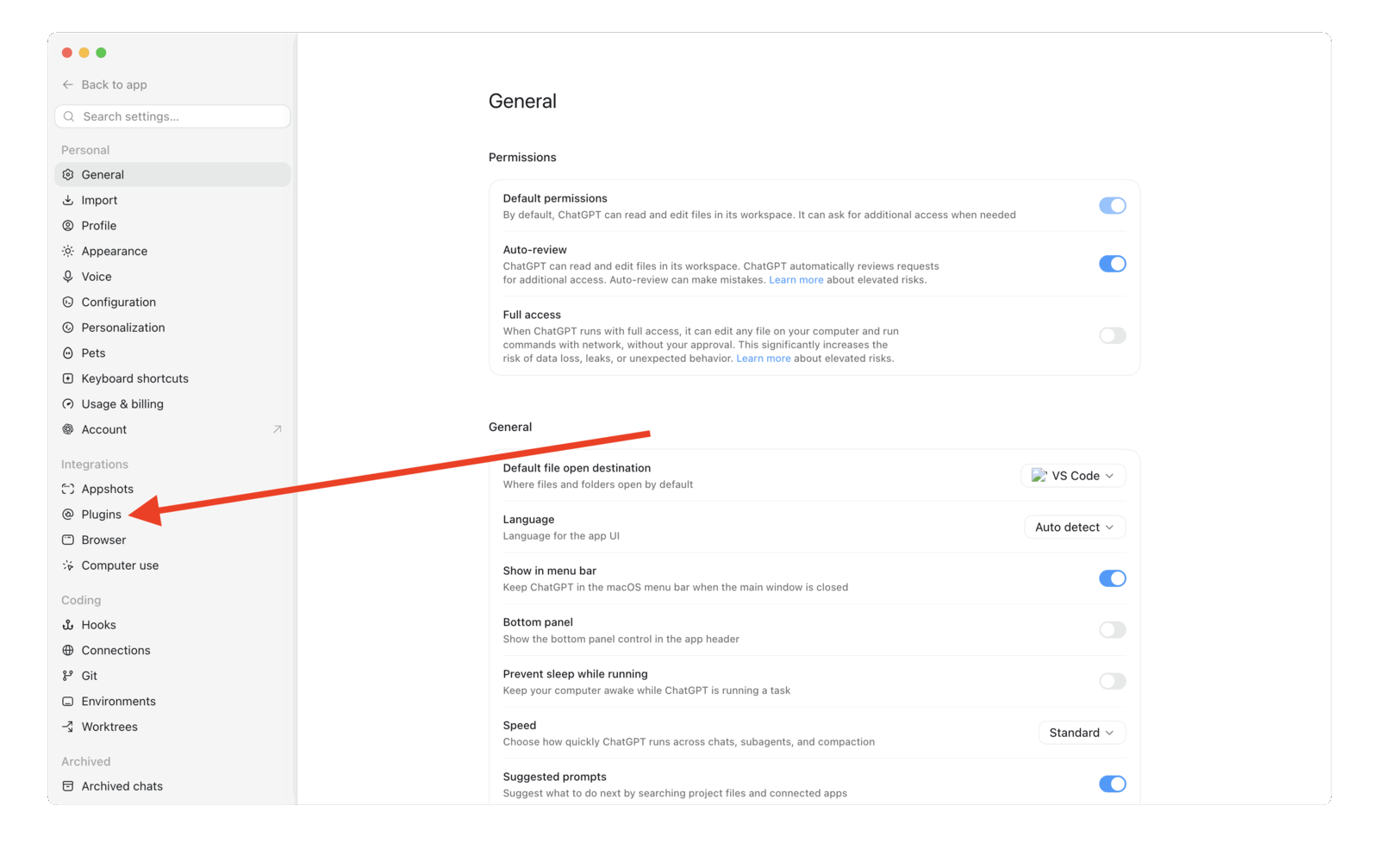
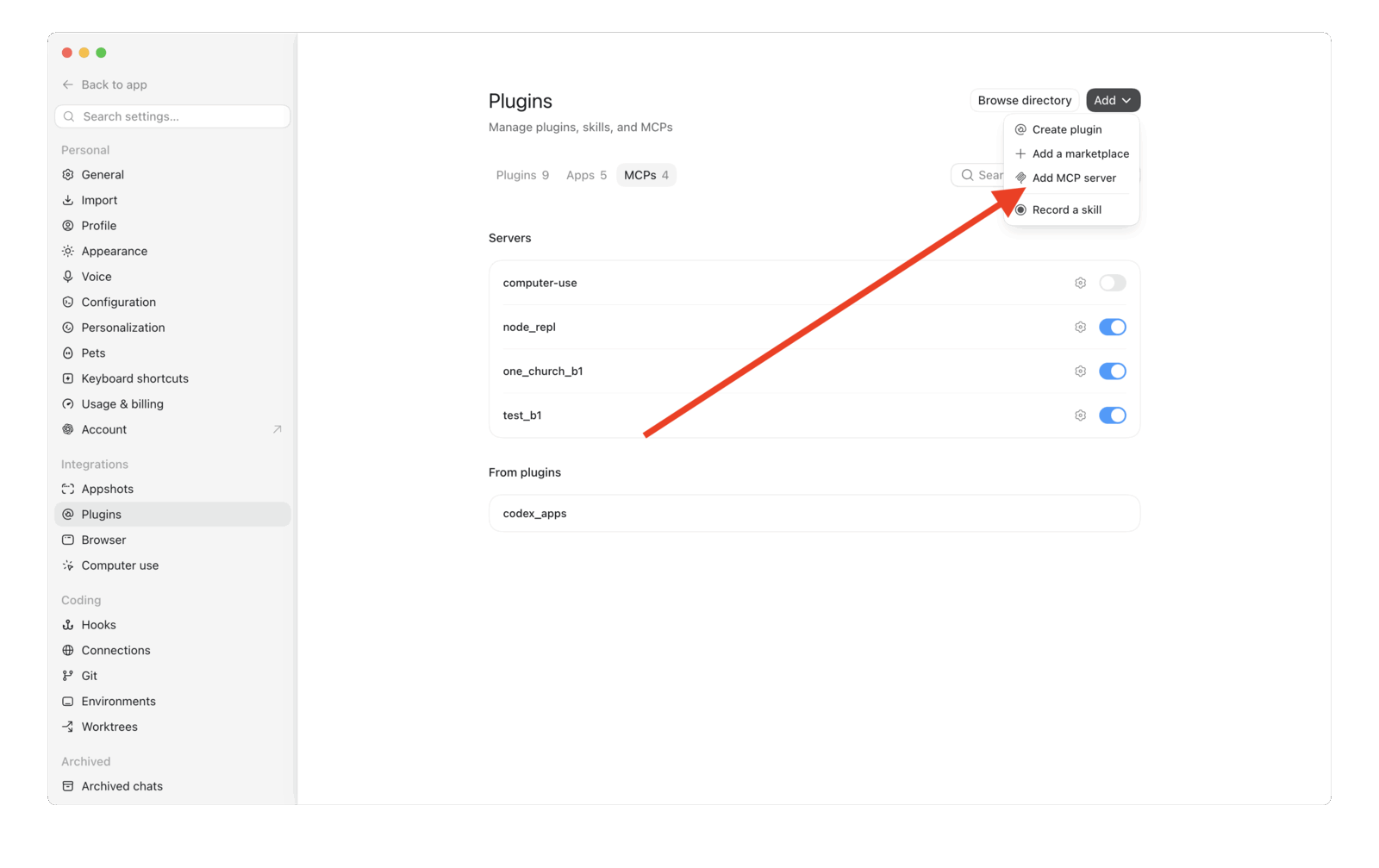
Stap 4: Klik in de linkerzijbalk op Plugins
Stap 5: Klik op het tabblad MCPs
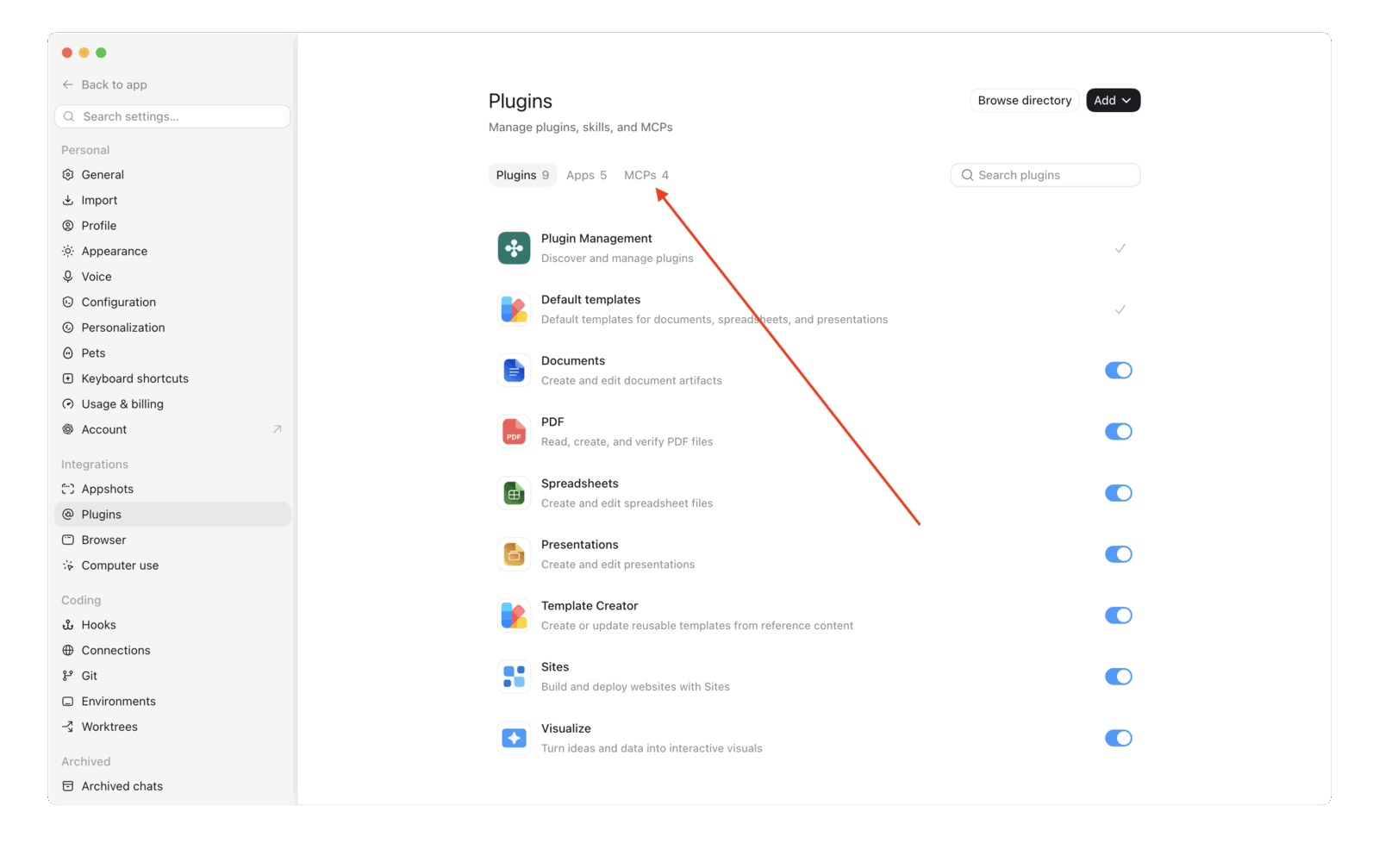
Hier zie je alle MCP-servers die je al hebt toegevoegd.
Stap 6: Klik op Add → Add MCP server
Stap 7: Vul het formulier in en klik op Save
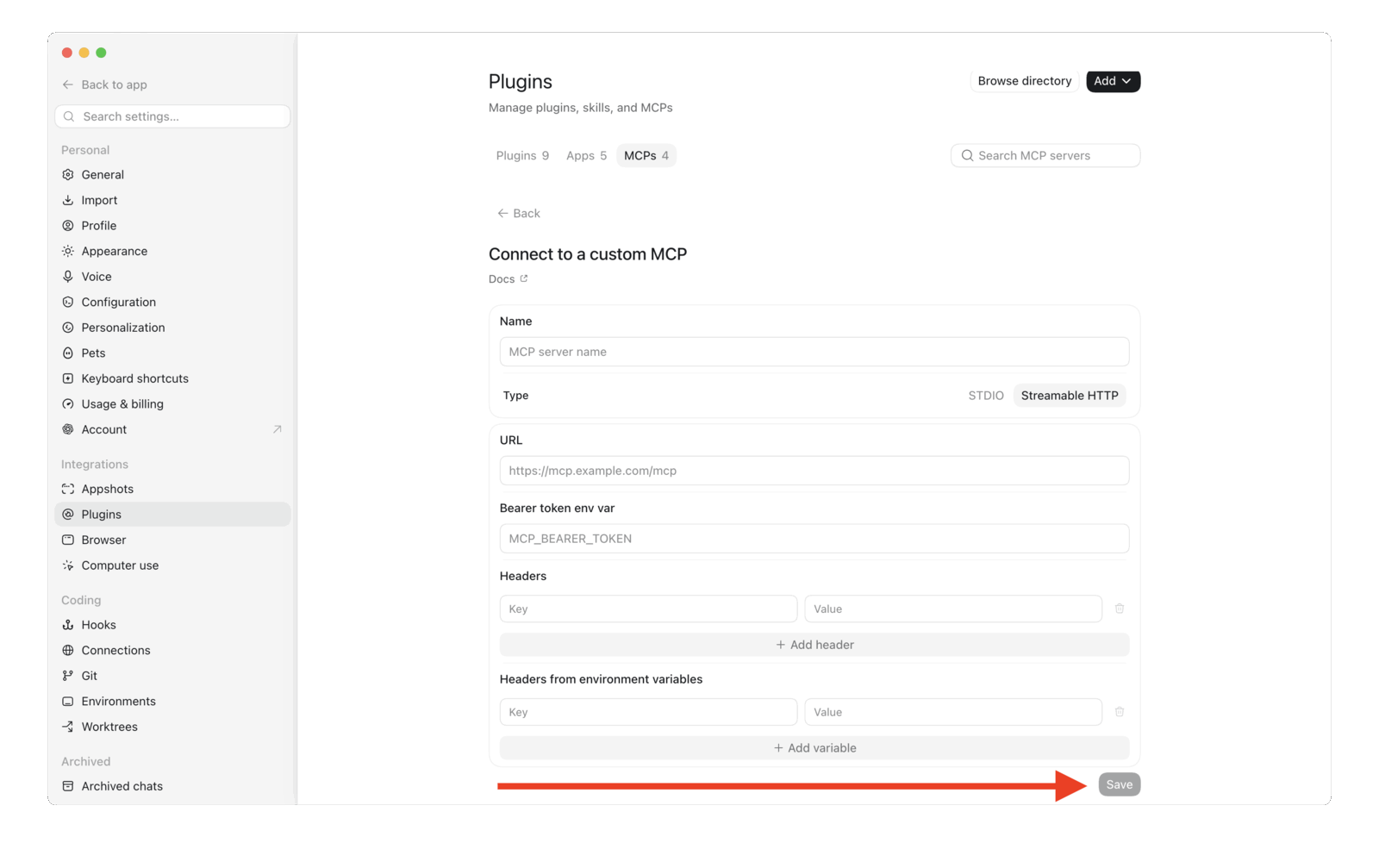
Klik op Streamable HTTP en vul vervolgens in:
| Veld | Wat je invult |
|---|---|
| Name | B1 Church (of een andere naam naar keuze) |
| Type | Klik op Streamable HTTP |
| URL | https://api.churchapps.org/mcp |
| Bearer token env var | Laat leeg |
| Headers | Klik op + Add header → Key: Authorization → Value: zie hieronder |
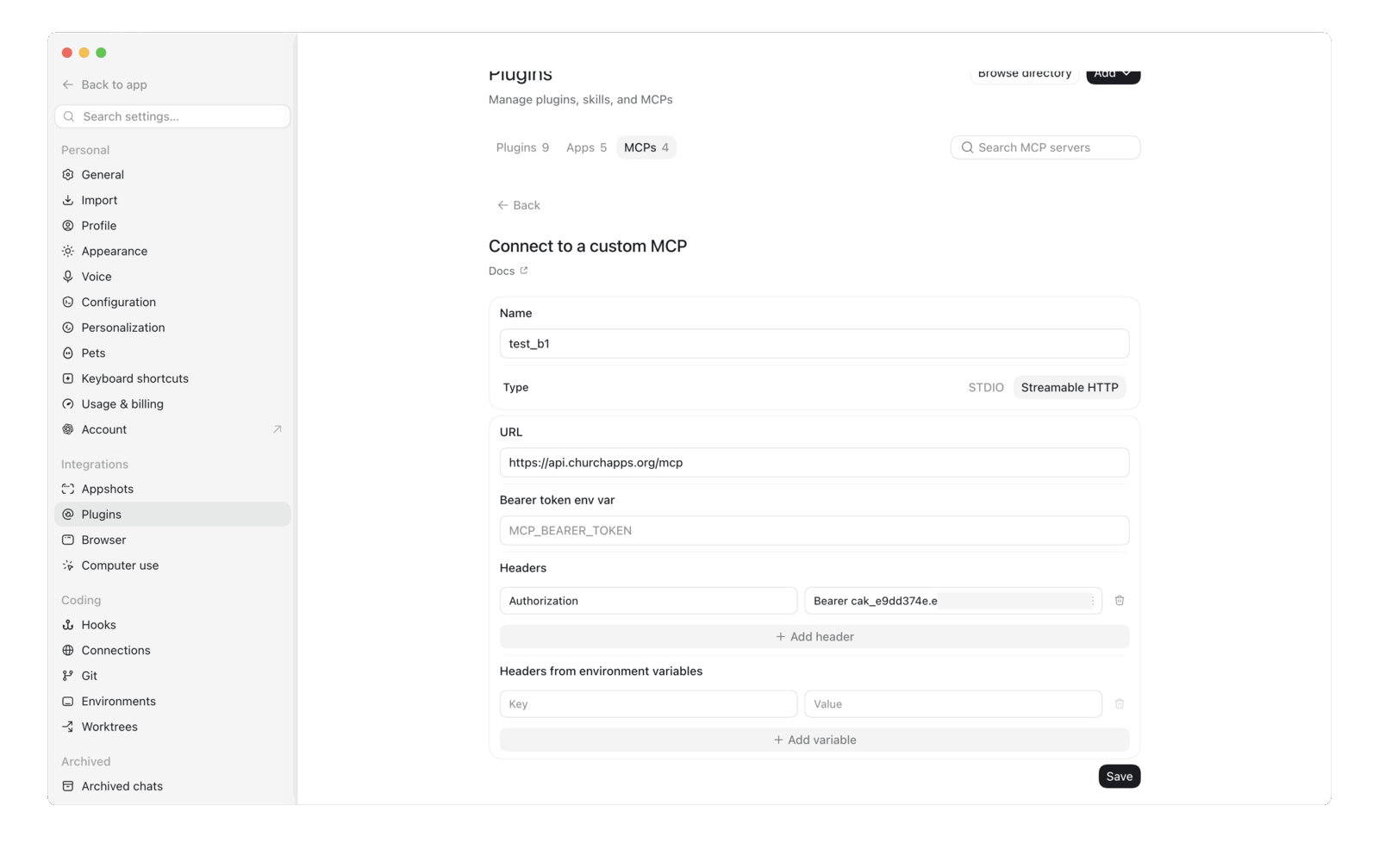
- Key:
Authorization - Value:
Bearer cak_jouwsleutel. Dat is het woord Bearer, een spatie en daarna je sleutel.
Klik op Save.
Dat is alles! Ga terug naar een gesprek en stel een vraag zoals "Hoeveel mensen horen bij onze kerk?" ChatGPT haalt het antwoord dan direct uit B1.
Is het veilig?
- ChatGPT kan alleen de gegevens van je eigen kerk zien.
- Het kan alleen doen wat je sleutel toestaat. Een sleutel met alleen de vakjes read aangevinkt kan wel bekijken, maar nooit iets wijzigen.
- Wil je het uitschakelen, verwijder dan de sleutel in B1 Admin onder Settings → Developer. De toegang stopt meteen.
Wat kost het?
De B1-verbinding is gratis. Het is onderdeel van ChurchApps. Voor ChatGPT heb je een betaald abonnement nodig (Plus of hoger) om te verbinden. Zie de prijzen van OpenAI.
Technische details
De rest van deze pagina is bedoeld voor technisch ervaren gebruikers en AI-assistenten. De MCP-server van B1 staat op https://api.churchapps.org/mcp (Streamable HTTP) en verwacht de API-sleutel als header Authorization: Bearer cak_…. Zie de MCP Server-referentie voor ontwikkelaars.
Aangepaste GPT met Actions
Met een aangepaste GPT maak je een eigen assistent die je hele team kan gebruiken. Ze openen een link en kunnen meteen vragen stellen, zonder zelf iets in te stellen. Hiervoor heb je een ChatGPT Plus-, Team- of Enterprise-account nodig en ongeveer 10 minuten.
1. Maak een API-sleutel aan
Volg stap 1 van Instellen hierboven als je dat nog niet hebt gedaan.
2. Bouw de aangepaste GPT
-
Klik in ChatGPT op je profiel → My GPTs → Create a GPT.
-
Ga naar het tabblad Configure, geef de GPT een naam (bijvoorbeeld "B1 Assistant") en voeg instructies toe:
You help church staff query their B1 records. Use the B1 API actions to
look up people, groups, attendance, donations, and content. Always scope
answers to data the user has permission to see. Be concise. -
Scroll naar Actions → Create new action → Authentication.
- Authentication type: API Key
- API Key: plak je
cak_…-sleutel - Auth Type: Bearer
- Sla op.
-
Plak in het vak Schema deze startspecificatie in OpenAPI:
openapi: 3.1.0
info:
  title: B1 API
  version: "1.0"
servers:
  - url: https://api.churchapps.org
paths:
  /membership/people:
    get:
      operationId: listPeople
      summary: List people in the church
      parameters:
        - in: query
          name: firstName
          schema: { type: string }
        - in: query
          name: lastName
          schema: { type: string }
        - in: query
          name: email
          schema: { type: string }
      responses:
        "200":
          description: OK
  /membership/people/{id}:
    get:
      operationId: getPerson
      summary: Get a single person by id
      parameters:
        - in: path
          name: id
          required: true
          schema: { type: string }
      responses:
        "200":
          description: OK
  /membership/groups:
    get:
      operationId: listGroups
      summary: List groups in the church
      responses:
        "200":
          description: OK
  /giving/donations:
    get:
      operationId: listDonations
      summary: List donations
      parameters:
        - in: query
          name: personId
          schema: { type: string }
        - in: query
          name: startDate
          schema: { type: string, format: date }
        - in: query
          name: endDate
          schema: { type: string, format: date }
      responses:
        "200":
          description: OK
  /attendance/attendance:
    get:
      operationId: listAttendance
      summary: List attendance records
      parameters:
        - in: query
          name: serviceTimeId
          schema: { type: string }
        - in: query
          name: campusId
          schema: { type: string }
      responses:
        "200":
description: OK -
Sla de actie op en test haar: "Hoeveel mensen horen bij de kerk?" ChatGPT roept dan
listPeopleaan en geeft antwoord. -
Publiceer de GPT (Only me / Anyone with link / Organization) en deel de link met je team.
3. Gebruik het
Iedereen met de link kan vragen in gewone taal stellen. De scopes van de sleutel blijven gelden. Een sleutel met alleen leesrechten weigert schrijfacties, wat het actieschema ook zegt.
Veiligheid en beperkingen
- Isolatie per kerk. De API-sleutel hoort bij precies één kerk. ChatGPT kan de gegevens van andere kerken niet zien.
- Beperkt tot rechten. De sleutel bevat alleen de scopes die je hebt toegekend. Als je een scope verwijdert (door de sleutel te verwijderen en opnieuw aan te maken), vervalt die toegang bij de volgende aanroep.
- Direct in te trekken. Verwijder de sleutel onder Settings → Developer → API Keys en de toegang stopt meteen.
- Een gedeelde aangepaste GPT deelt ook de gegevens. Iedereen met toegang tot de GPT kan alles zien wat de scopes van de sleutel toestaan. Kies voor bredit gedeelde GPT's liever smallere scopes (bijvoorbeeld zonder
donations:read). - Auditlogboek. Wijzigingen die via ChatGPT worden gedaan, gaan door hetzelfde auditlogboek als acties in B1 Admin. Je vindt ze onder Settings → Audit Log.
Probleemoplossing
De MCP-connector meldt "Unauthorized" of toont een 401-fout: je API-sleutel ontbreekt of is onjuist. Open de instellingen van de connector en controleer de header Authorization. De waarde moet bestaan uit het woord Bearer, één spatie en de volledige cak_…-sleutel, zonder extra spaties.
ChatGPT zegt dat het bepaalde gegevens niet kan vinden: de sleutel heeft mogelijk niet de juiste scopes. Maak een nieuwe sleutel aan onder Settings → Developer → API Keys met de extra scopes en werk de connector bij.
Actie van de aangepaste GPT geeft 401: controleer in het authenticatiepaneel van de actie of Auth Type: Bearer is geselecteerd en of de sleutel zelf het woord Bearer niet bevat (ChatGPT voegt dat automatisch toe).
Actie van de aangepaste GPT geeft 403: de sleutel heeft niet de scope voor dat endpoint. Maak een nieuwe sleutel met de juiste scopes aan en werk de GPT bij.
Het actieschema wordt geweigerd: ChatGPT vereist OpenAPI 3.1 met minstens één paths-item en een servers-URL. Controleer de YAML op editor.swagger.io voordat je hem plakt.
Gerelateerd
- API Keys: volledig overzicht van scopes
- MCP Server (referentie voor ontwikkelaars): protocoldetails en toolschema's
- Claude: hetzelfde idee, voor de modellen van Anthropic
- REST API-referentie: alle endpoints die een actie van een aangepaste GPT kan aanroepen