ChatGPT
Połącz ChatGPT z danymi swojego kościoła w B1 i zadawaj pytania zwykłym językiem — odpowiada na podstawie aktualnych danych z ewidencji kościoła. Możesz też poprosić go o pomoc w zadaniach, które w B1 Admin wymagają kilku kroków.
Przykłady pytań:
- „Pokaż mi wszystkie osoby, które były na nabożeństwie w zeszłym tygodniu, ale nie zostały przypisane do małej grupy"
- „Podsumuj darowizny z tego miesiąca według funduszu"
- „Kim są nasi najnowsi członkowie i czy skontaktowaliśmy się z nimi?"
- „Nie wiem, jak zrobić X w B1 — możesz mnie przeprowadzić krok po kroku?"
Czego potrzebujesz
- Aplikację desktopową ChatGPT na Mac lub Windows
- Płatny plan ChatGPT (Plus lub wyższy). Darmowe konta ChatGPT nie mogą połączyć się z B1.
- Dane logowania do B1 z uprawnieniami do zarządzania ustawieniami kościoła (potrzebne do utworzenia klucza). Nie masz ich? Zapytaj administratora B1 w swoim kościele.
Claude łączy się z B1 w darmowym planie i konfiguruje się w mniej niż 3 minuty — wystarczy dodać B1 jako konektor i zalogować się na swoje konto B1. Klucz nie jest potrzebny. To najprostszy sposób, aby Twój kościół mógł wypróbować AI z B1, zanim zapłaci za cokolwiek.
Konfiguracja
Ekrany mogą wyglądać nieco inaczej w Twojej wersji ChatGPT.
Krok 1 — Utwórz klucz B1
Klucz pozwala ChatGPT połączyć się z B1 Twojego kościoła — traktuj go jak hasło przeznaczone wyłącznie dla ChatGPT.
- Zaloguj się do B1 Admin i przejdź do Ustawienia → Developer.
- Na karcie API Keys kliknij New API Key i nadaj mu nazwę
ChatGPT. - Zakresy: zaznacz, co ChatGPT może robić. Każdy obszar ma pole read (tylko odczyt) i pole write (wprowadzanie zmian). Nie wiesz, co wybrać? Na początek zaznacz tylko pola read.
- Kliknij Save, a następnie Copy, aby skopiować klucz (zaczyna się od
cak_). Jest wyświetlany tylko raz.
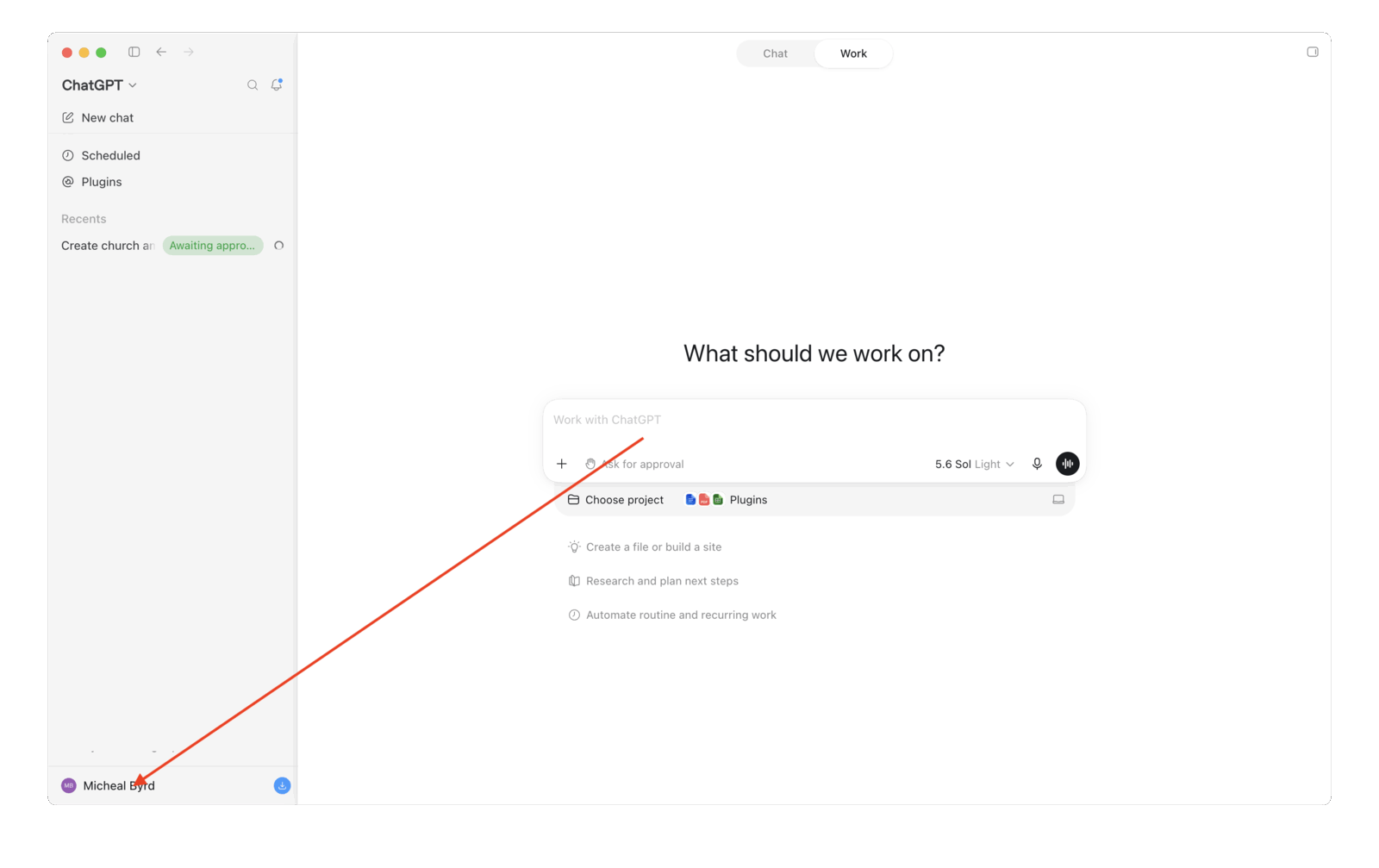
Krok 2 — Kliknij swoją nazwę w lewym dolnym rogu ChatGPT
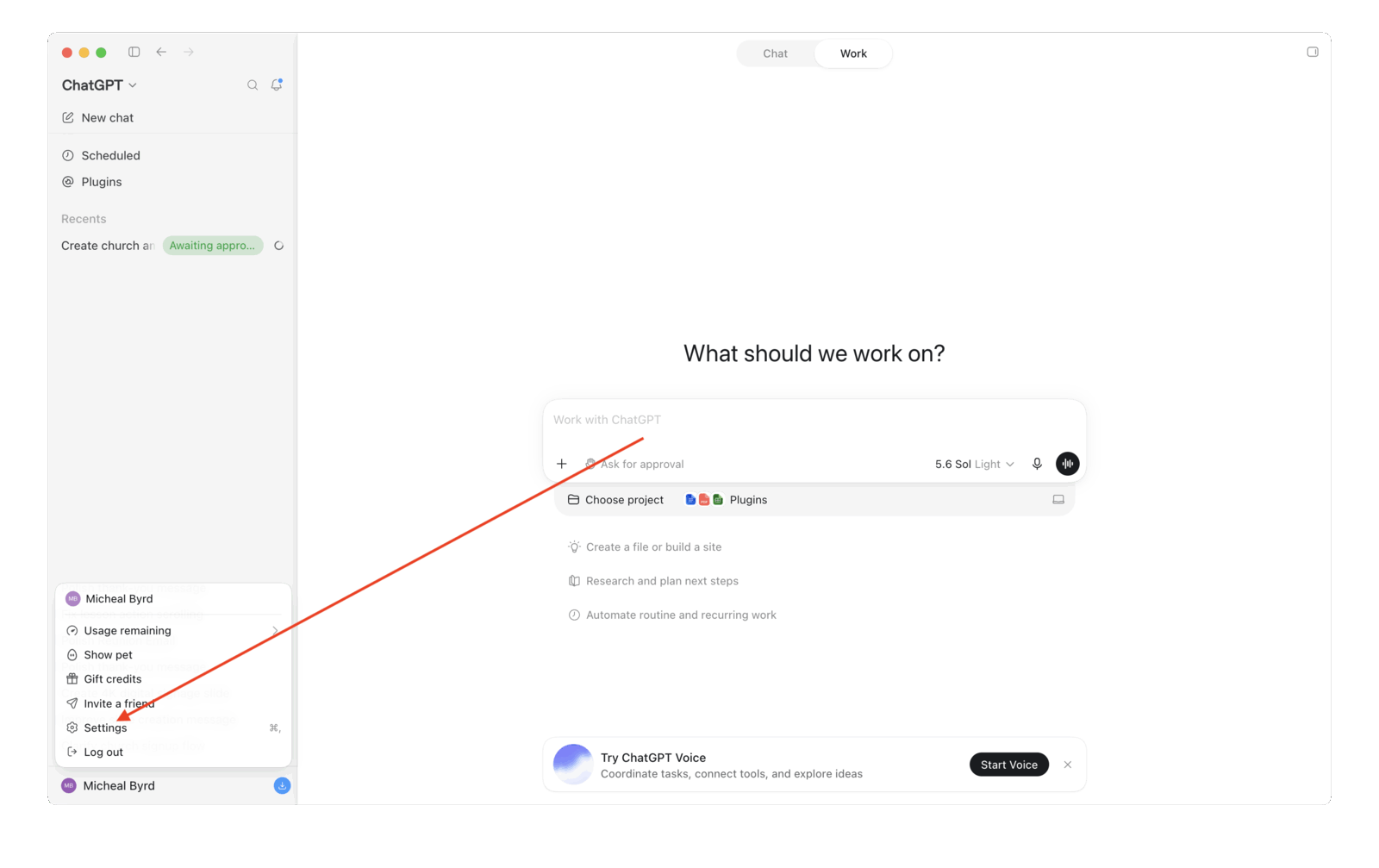
Krok 3 — Kliknij Settings
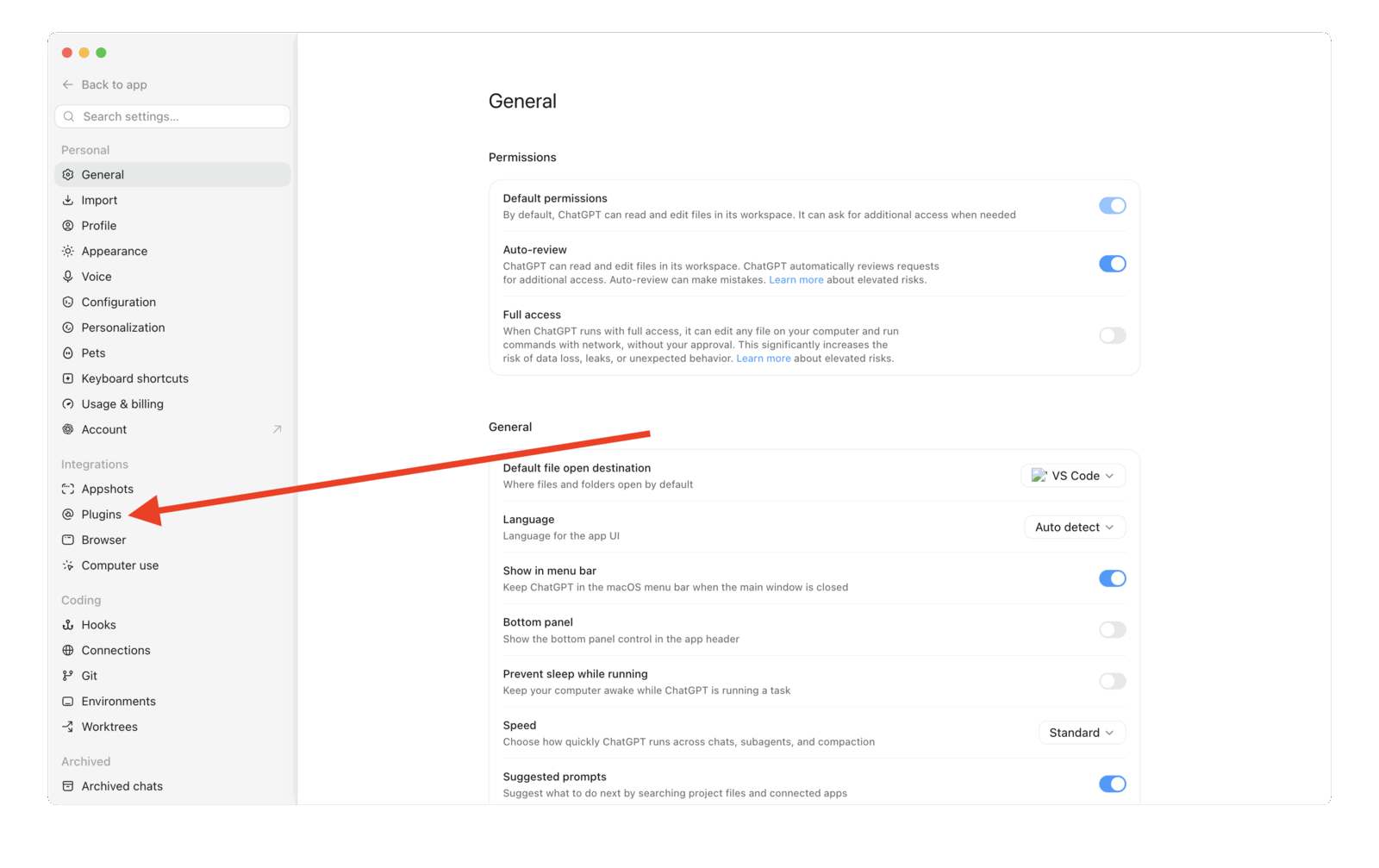
Krok 4 — Kliknij Plugins w lewym pasku bocznym
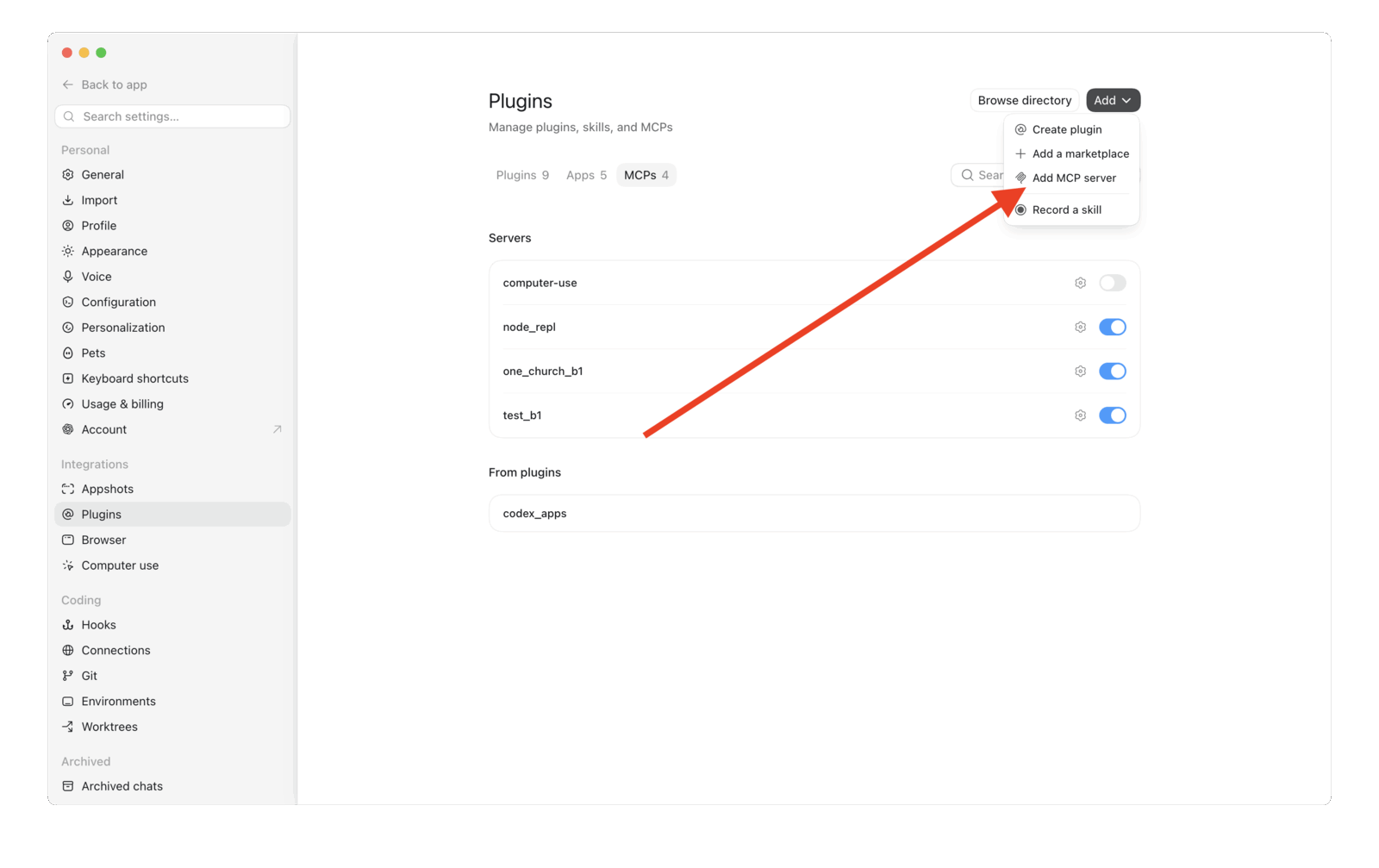
Krok 5 — Kliknij kartę MCPs
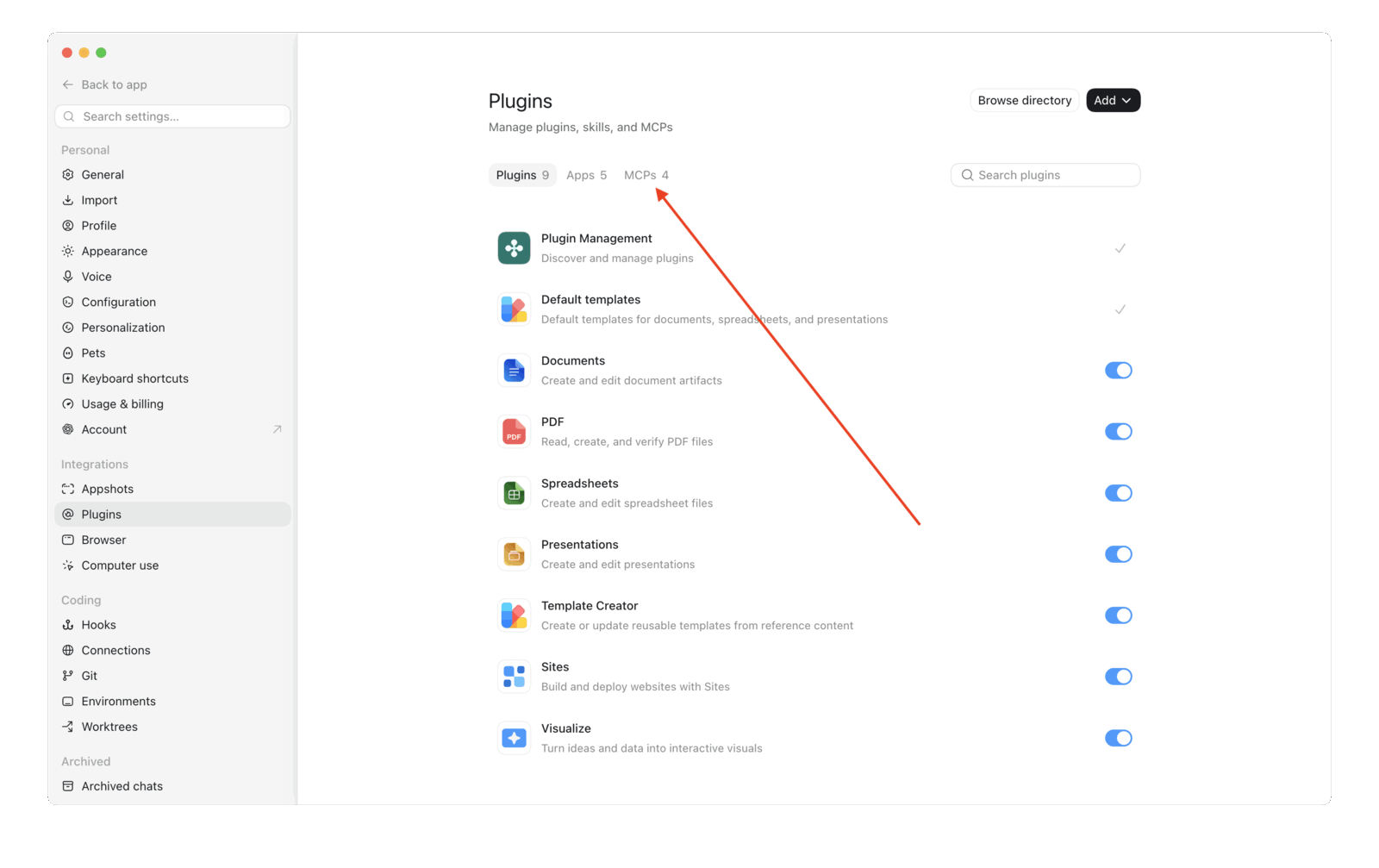
Tutaj zobaczysz wszystkie serwery MCP, które już dodałeś.
Krok 6 — Kliknij Add → Add MCP server
Krok 7 — Wypełnij formularz i kliknij Save
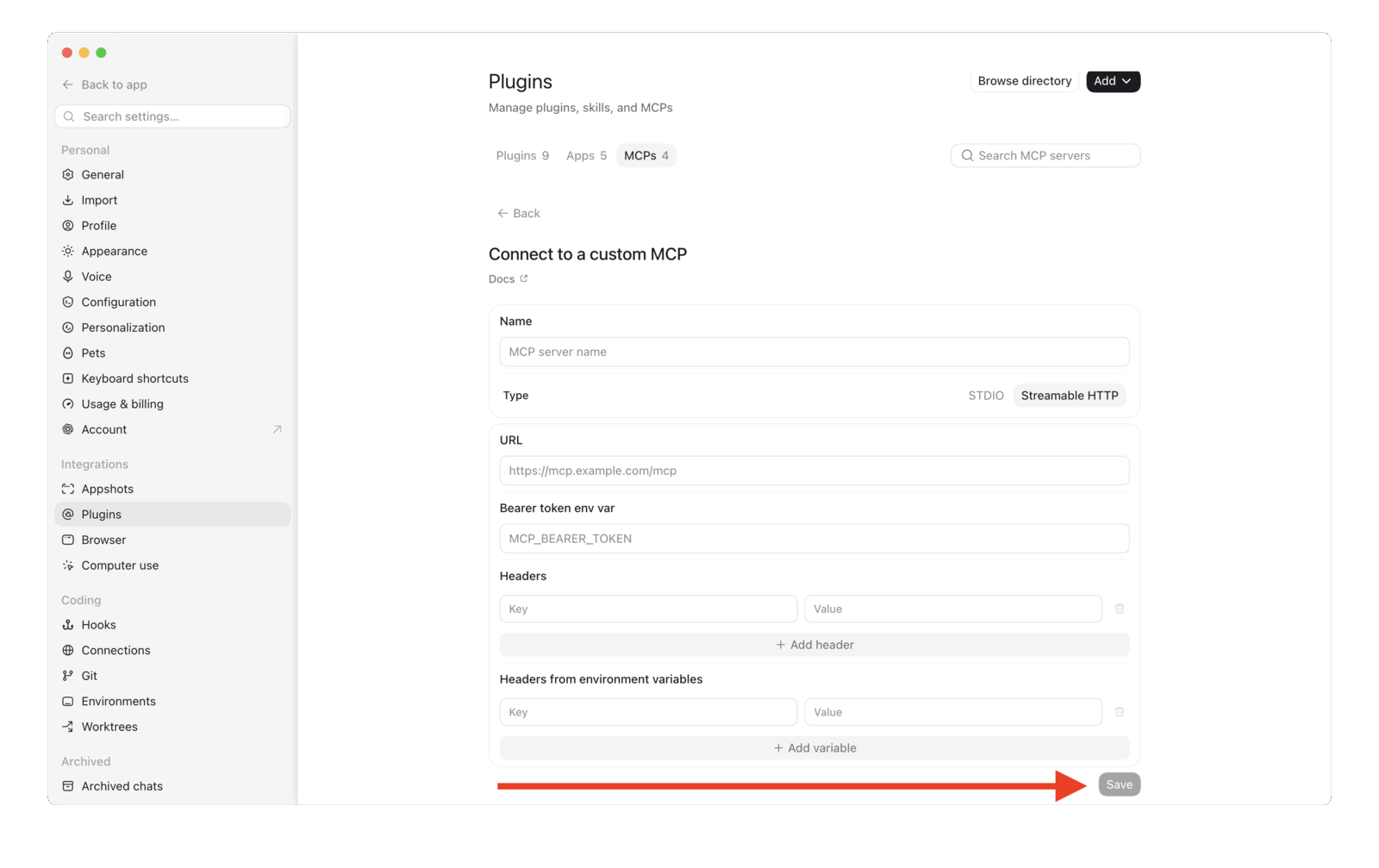
Kliknij Streamable HTTP, a następnie wypełnij pola:
| Pole | Co wpisać |
|---|---|
| Name | B1 Church (lub dowolna inna nazwa) |
| Type | Kliknij Streamable HTTP |
| URL | https://api.churchapps.org/mcp |
| Bearer token env var | Pozostaw puste |
| Headers | Kliknij + Add header → Key: Authorization → Value: patrz poniżej |
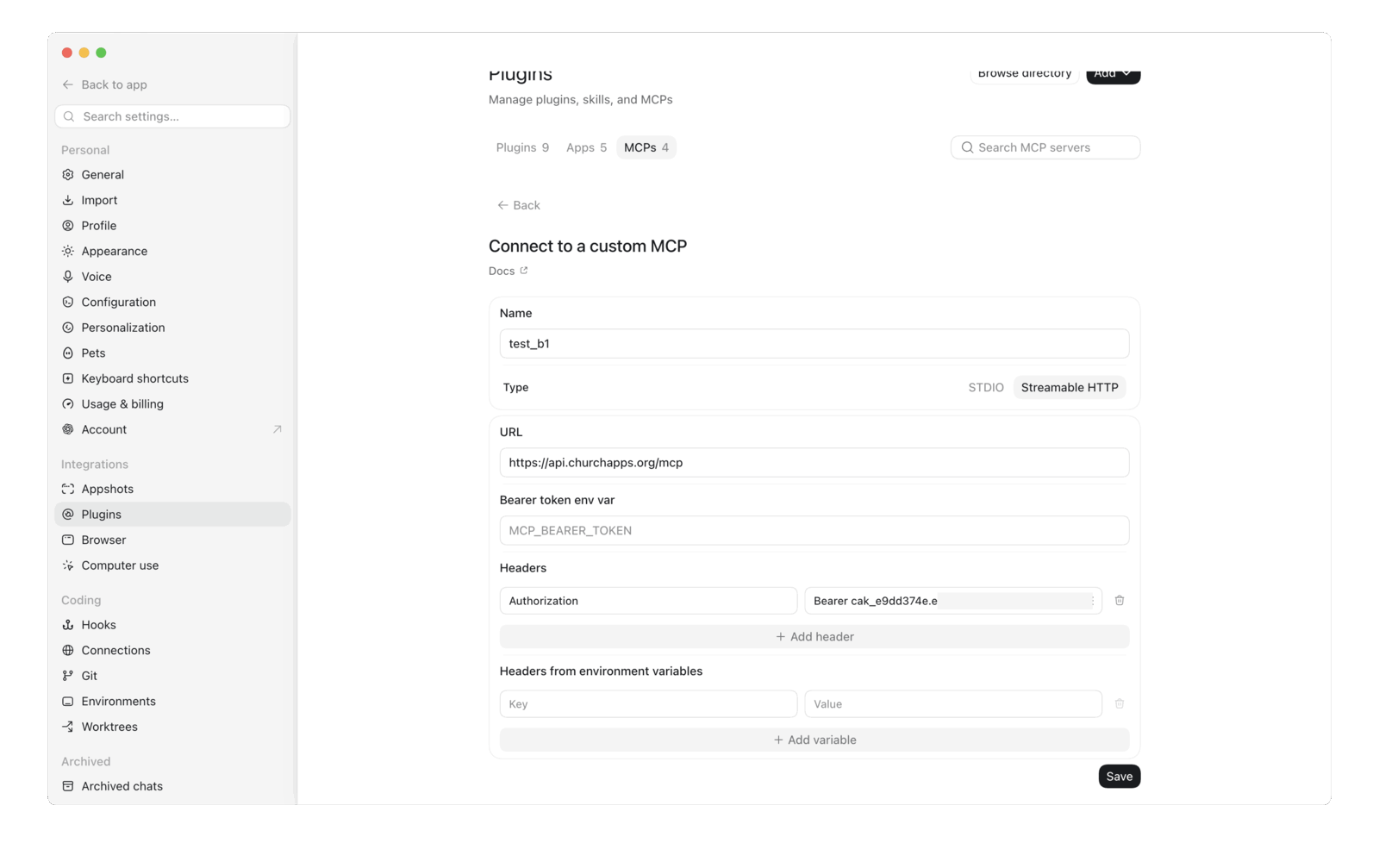
- Key:
Authorization - Value:
Bearer cak_twójklucz— słowo Bearer, spacja, a następnie Twój klucz
Kliknij Save.
Gotowe! Wróć do czatu i zapytaj coś w rodzaju „Ile osób należy do naszego kościoła?", a ChatGPT pobierze odpowiedź bezpośrednio z B1.
Czy to bezpieczne?
- ChatGPT widzi wyłącznie dane Twojego kościoła.
- Może robić tylko to, na co pozwala klucz — klucz z zaznaczonymi wyłącznie polami read może przeglądać dane, ale nigdy niczego nie zmieni.
- Aby to wyłączyć, usuń klucz w B1 Admin w sekcji Ustawienia → Developer. Dostęp zostanie natychmiast wstrzymany.
Ile to kosztuje?
Połączenie z B1 jest bezpłatne — jest częścią ChurchApps. ChatGPT wymaga płatnego planu (Plus lub wyższego), aby się połączyć; zobacz cennik OpenAI.
Szczegóły techniczne
Pozostała część tej strony jest przeznaczona dla zaawansowanych użytkowników i asystentów AI. Serwer MCP B1 znajduje się pod adresem https://api.churchapps.org/mcp (Streamable HTTP) i przyjmuje klucz API jako nagłówek Authorization: Bearer cak_…. Zobacz dokumentację serwera MCP dla deweloperów.
Niestandardowy GPT z Actions
Niestandardowy GPT pozwala stworzyć dedykowanego asystenta, z którego może korzystać cały zespół — wystarczy otworzyć link i zacząć zadawać pytania, bez konfiguracji po ich stronie. Wymaga konta ChatGPT Plus, Team lub Enterprise i zajmuje około 10 minut.
1. Utwórz klucz API
Jeśli jeszcze tego nie zrobiłeś, wykonaj Krok 1 z sekcji Konfiguracja powyżej.
2. Zbuduj niestandardowy GPT
-
W ChatGPT kliknij swój profil → My GPTs → Create a GPT.
-
Przejdź na kartę Configure, nadaj GPT nazwę (np. „B1 Assistant") i dodaj instrukcje:
You help church staff query their B1 records. Use the B1 API actions to
look up people, groups, attendance, donations, and content. Always scope
answers to data the user has permission to see. Be concise. -
Przewiń do Actions → Create new action → Authentication.
- Authentication type: API Key
- API Key: wklej swój klucz
cak_… - Auth Type: Bearer
- Zapisz.
-
W polu Schema wklej ten przykładowy specyfikację OpenAPI:
openapi: 3.1.0
info:
  title: B1 API
  version: "1.0"
servers:
  - url: https://api.churchapps.org
paths:
  /membership/people:
    get:
      operationId: listPeople
      summary: List people in the church
      parameters:
        - in: query
          name: firstName
          schema: { type: string }
        - in: query
          name: lastName
          schema: { type: string }
        - in: query
          name: email
          schema: { type: string }
      responses:
        "200":
          description: OK
  /membership/people/{id}:
    get:
      operationId: getPerson
      summary: Get a single person by id
      parameters:
        - in: path
          name: id
          required: true
          schema: { type: string }
      responses:
        "200":
          description: OK
  /membership/groups:
    get:
      operationId: listGroups
      summary: List groups in the church
      responses:
        "200":
          description: OK
  /giving/donations:
    get:
      operationId: listDonations
      summary: List donations
      parameters:
        - in: query
          name: personId
          schema: { type: string }
        - in: query
          name: startDate
          schema: { type: string, format: date }
        - in: query
          name: endDate
          schema: { type: string, format: date }
      responses:
        "200":
          description: OK
  /attendance/attendance:
    get:
      operationId: listAttendance
      summary: List attendance records
      parameters:
        - in: query
          name: serviceTimeId
          schema: { type: string }
        - in: query
          name: campusId
          schema: { type: string }
      responses:
        "200":
description: OK -
Zapisz akcję. Przetestuj ją pytaniem: „ilu ludzi należy do kościoła?" — ChatGPT wywoła
listPeoplei udzieli odpowiedzi. -
Opublikuj GPT (Only me / Anyone with link / Organization) i udostępnij link swojemu zespołowi.
3. Korzystanie z GPT
Każdy, kto ma link, może zadawać pytania w języku naturalnym. Zakresy klucza nadal obowiązują — klucz tylko do odczytu odrzuca zapisy niezależnie od tego, co mówi schemat akcji.
Bezpieczeństwo i ograniczenia
- Izolacja między kościołami. Klucz API odnosi się wyłącznie do jednego kościoła. ChatGPT nie widzi danych innych kościołów.
- Ograniczenie uprawnieniami. Klucz zawiera tylko zakresy, które przyznałeś. Usunięcie zakresu (przez usunięcie i ponowne utworzenie klucza) odcina ten dostęp przy następnym wywołaniu.
- Natychmiastowe odwołanie. Usuń klucz w Ustawienia → Developer → API Keys, a dostęp zakończy się natychmiast.
- Udostępnianie niestandardowego GPT oznacza udostępnianie danych. Każdy, kto ma dostęp do GPT, może zobaczyć wszystko, na co pozwalają zakresy klucza. Dla GPT udostępnianych szeroko preferuj węższe zakresy (np. pomiń
donations:read). - Ślad audytu. Wszystkie zmiany wprowadzone przez ChatGPT trafiają do tego samego dziennika audytu co działania w B1 Admin — znajdziesz go w Ustawienia → Audit Log.
Rozwiązywanie problemów
Konektor MCP zgłasza „Unauthorized" lub błąd 401: Twój klucz API jest brakujący lub nieprawidłowy. Otwórz ustawienia konektora i sprawdź nagłówek Authorization: wartość powinna składać się ze słowa Bearer, jednej spacji i pełnego klucza cak_… bez dodatkowych spacji.
ChatGPT twierdzi, że nie może znaleźć niektórych danych: klucz może nie mieć odpowiednich zakresów. Utwórz nowy klucz w Ustawienia → Developer → API Keys z dodatkowymi zakresami i zaktualizuj konektor.
Akcja niestandardowego GPT zwraca 401: w panelu uwierzytelniania akcji upewnij się, że wybrano Auth Type: Bearer, a klucz nie zawiera słowa Bearer (ChatGPT dodaje je automatycznie).
Akcja niestandardowego GPT zwraca 403: klucz nie ma zakresu dla tego punktu końcowego. Utwórz nowy klucz z odpowiednimi zakresami i zaktualizuj GPT.
Schemat akcji zostaje odrzucony: ChatGPT wymaga OpenAPI 3.1 z co najmniej jednym wpisem w paths oraz adresem URL w servers. Sprawdź YAML na editor.swagger.io przed wklejeniem.
Powiązane
- Klucze API — pełne zestawienie zakresów
- Serwer MCP (dokumentacja deweloperska) — szczegóły protokołu i schematy narzędzi
- Claude — to samo rozwiązanie, dla modeli Anthropic
- Dokumentacja REST API — każdy punkt końcowy, który może wywołać akcja niestandardowego GPT