ChatGPT
Підключіть ChatGPT до даних вашої церкви в B1 і ставте йому запитання звичайною мовою — він відповідатиме на основі актуальних записів вашої церкви. Ви також можете попросити його допомогти з завданнями, які в B1 Admin вимагають кількох кроків.
Що можна запитати:
- "Покажи всіх, хто відвідав службу минулого тижня, але ще не закріплений за малою групою"
- "Підсумуй пожертви цього місяця за фондами"
- "Хто в нас найновіші члени і чи ми з ними вже зв'язалися?"
- "Я не можу зрозуміти, як зробити X у B1 — можеш покроково пояснити?"
Що вам знадобиться
- Настільний застосунок ChatGPT для Mac або Windows
- Платний план ChatGPT (Plus або вищий). Безкоштовні облікові записи ChatGPT не можуть підключатися до B1.
- Ваш логін до B1 з правом керувати налаштуваннями церкви (потрібен, щоб створити ключ). Немає доступу? Зверніться до адміністратора B1 вашої церкви.
Claude підключається до B1 на безкоштовному плані і налаштовується менш ніж за 3 хвилини — просто додайте B1 як конектор і увійдіть зі своїм обліковим записом B1. Ключ не потрібен. Це найпростіший спосіб для вашої церкви спробувати ШІ з B1 до будь-яких витрат.
Налаштування
Екрани у вашій версії ChatGPT можуть виглядати трохи інакше.
Крок 1 — Створіть свій ключ B1
Ключ дозволяє ChatGPT працювати з даними вашої церкви в B1 — думайте про нього як про пароль, призначений лише для ChatGPT.
- Увійдіть до B1 Admin і перейдіть до Налаштування → Розробнику.
- На вкладці API Keys натисніть New API Key і назвіть його
ChatGPT. - Дозволи (Scopes): позначте, що ChatGPT може робити. Для кожної області є прапорець read (лише перегляд) і прапорець write (внесення змін). Не впевнені? Для початку позначте лише прапорці read.
- Натисніть Save, потім Copy і скопіюйте ключ (він починається з
cak_). Його показують лише один раз.
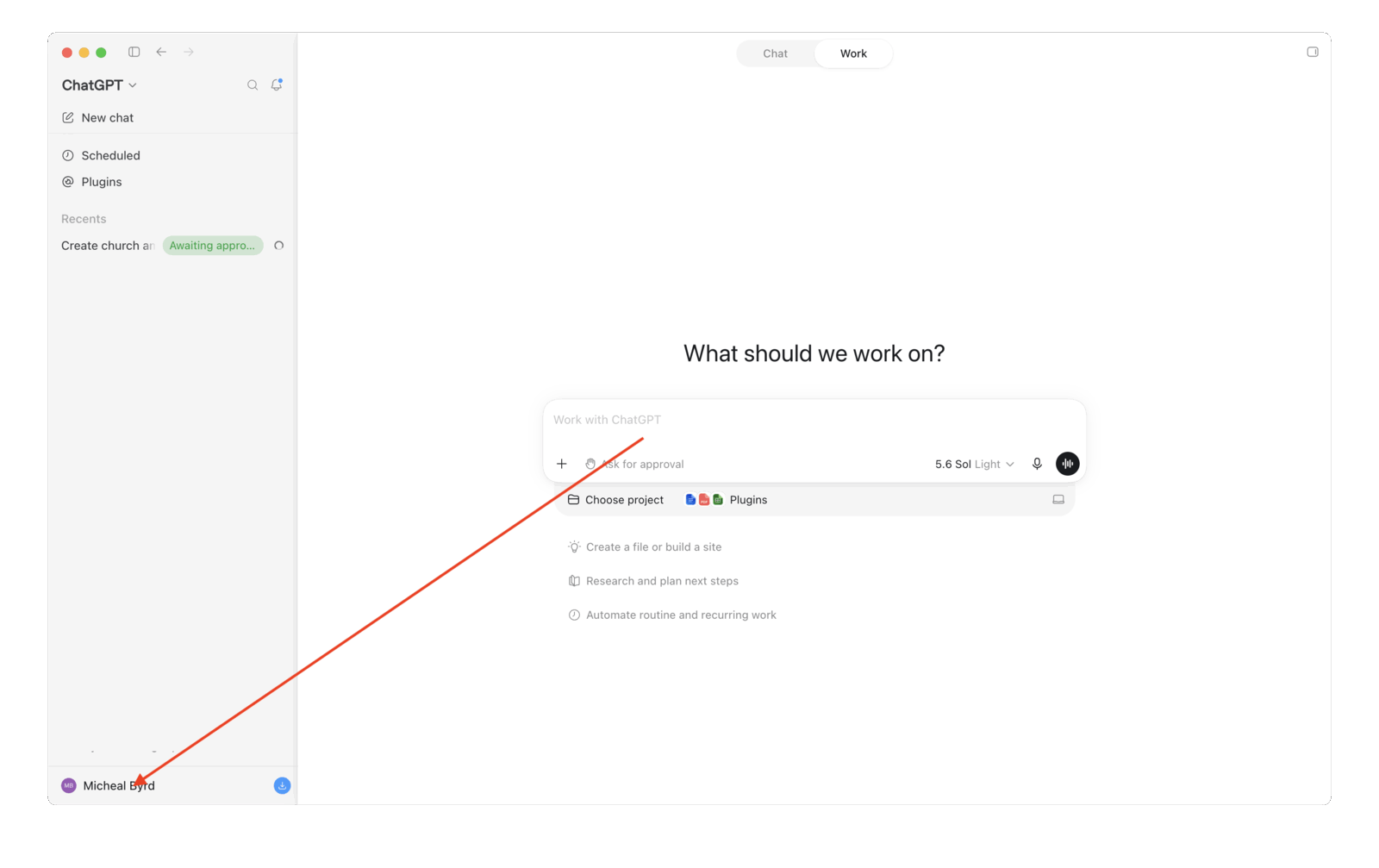
Крок 2 — Натисніть на своє ім'я в нижньому лівому куті ChatGPT
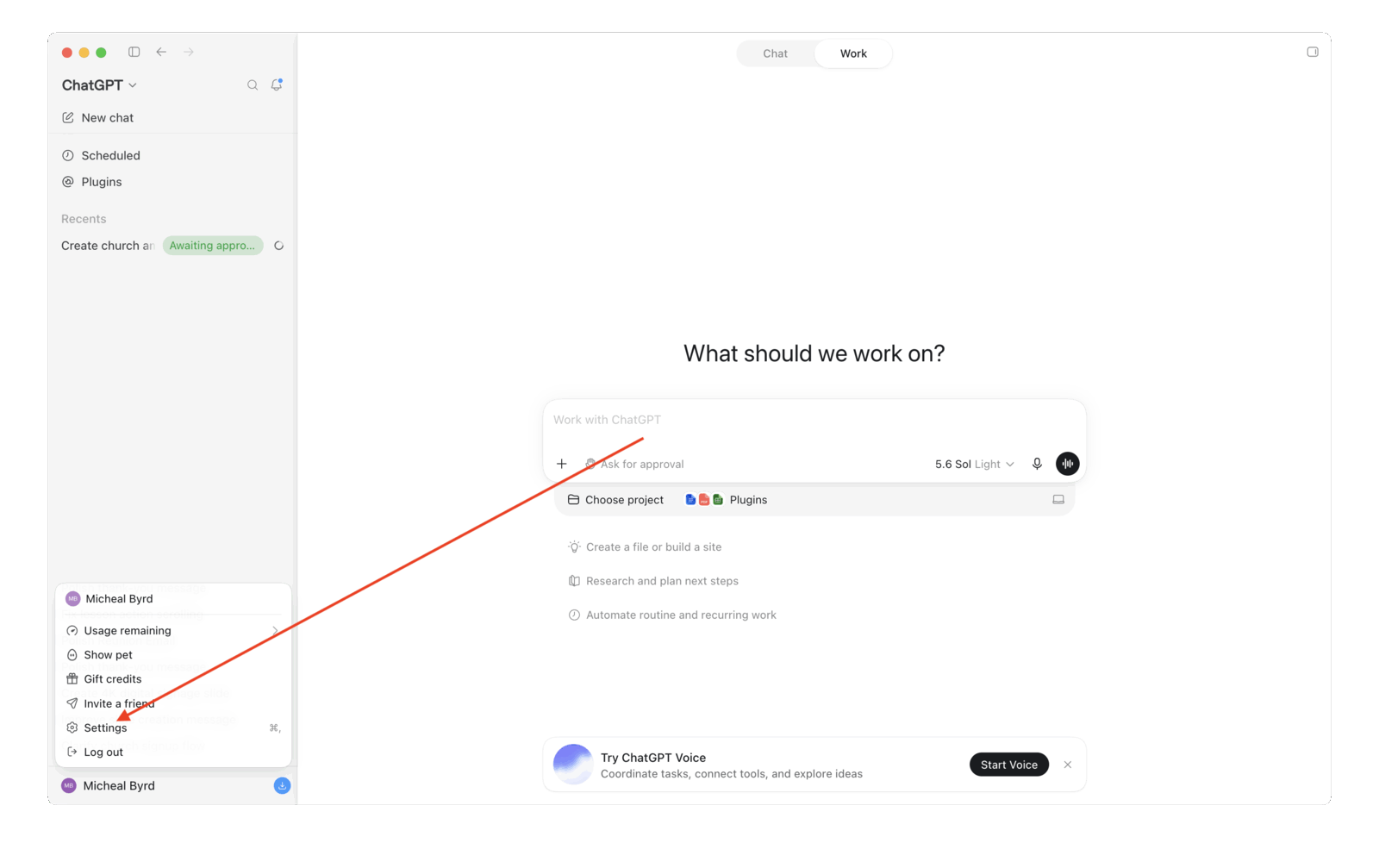
Крок 3 — Натисніть Settings (Налаштування)
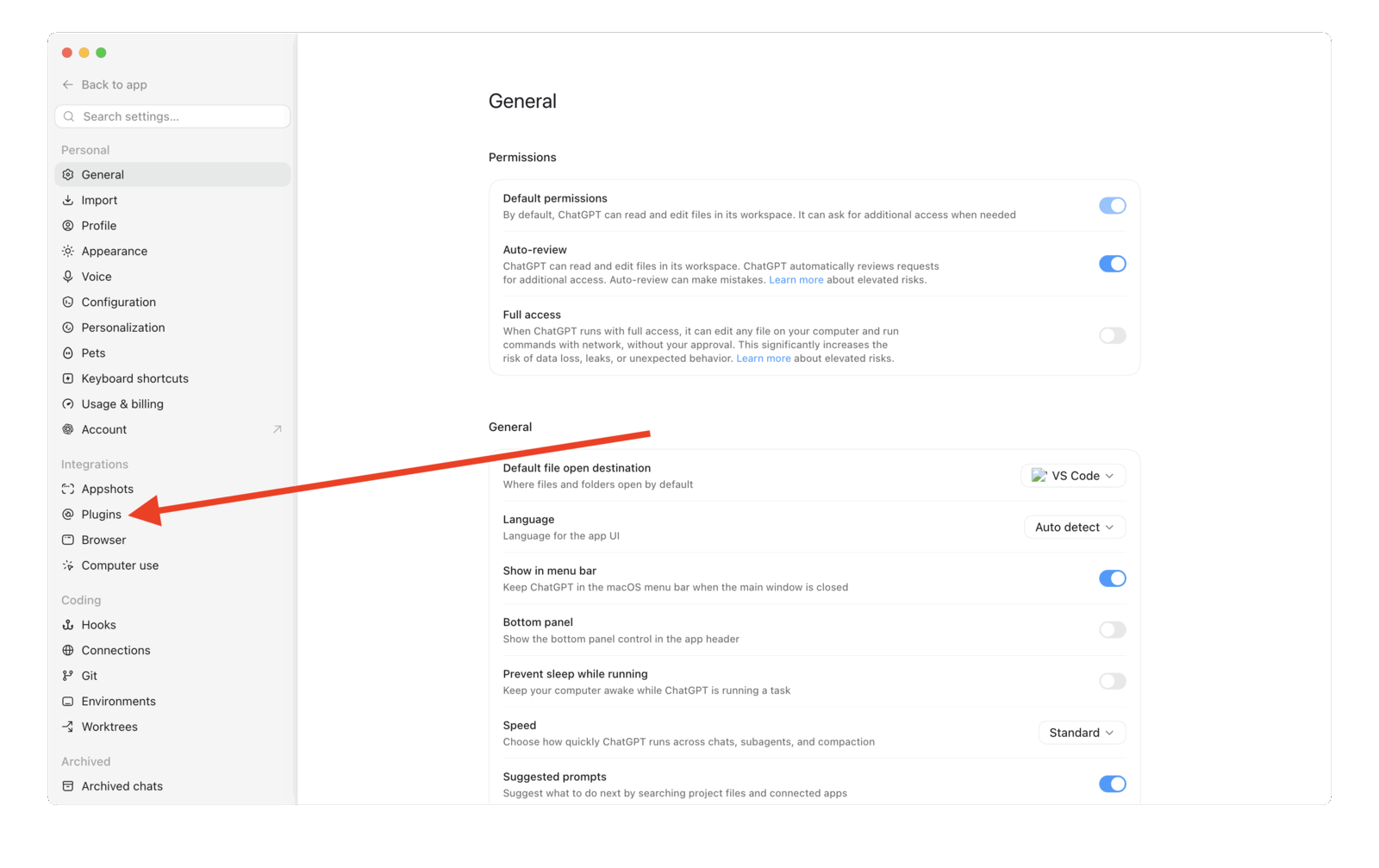
Крок 4 — Натисніть Plugins (Плагіни) на лівій бічній панелі
Крок 5 — Натисніть вкладку MCPs
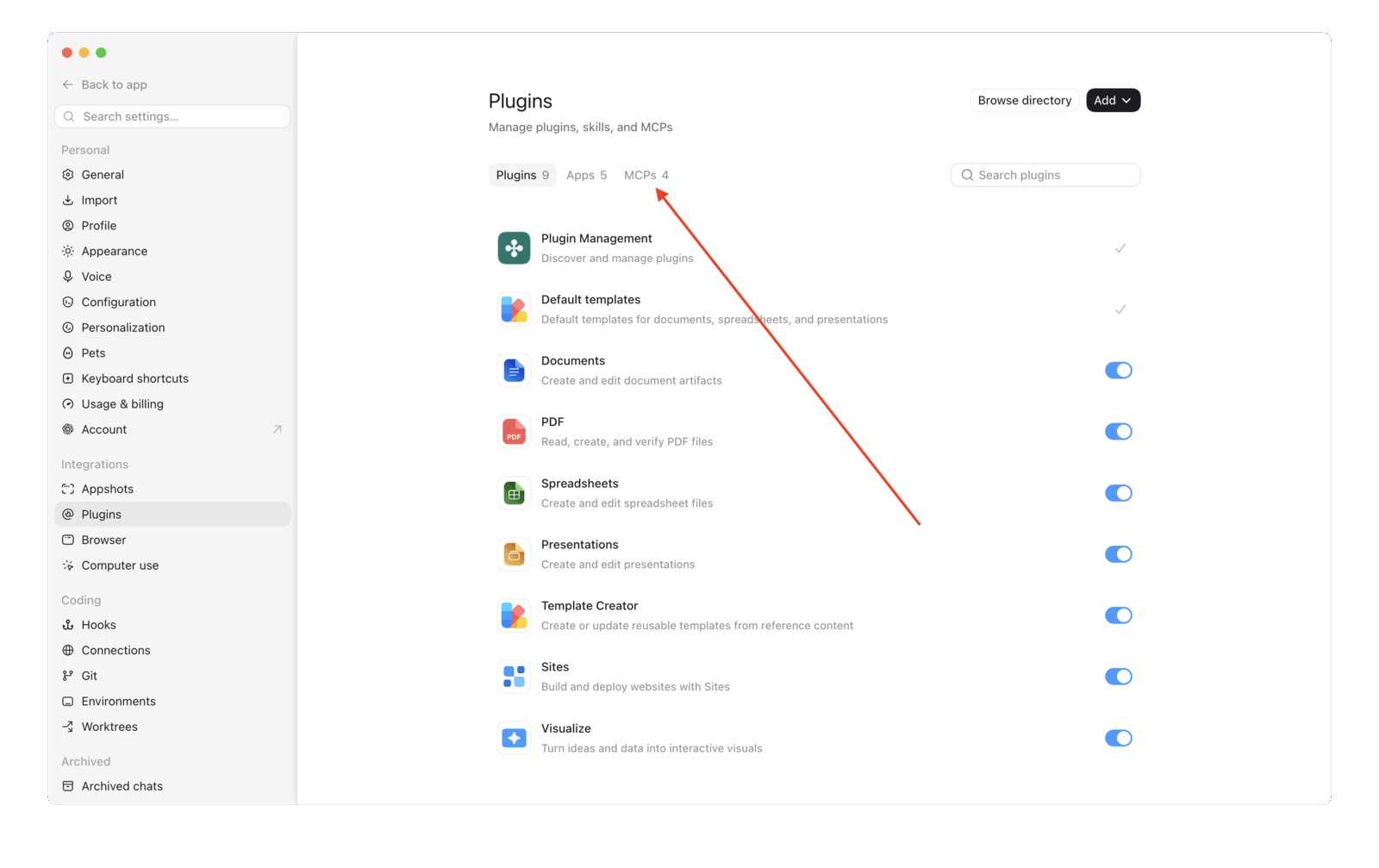
Тут ви побачите всі MCP-сервери, які вже додали.
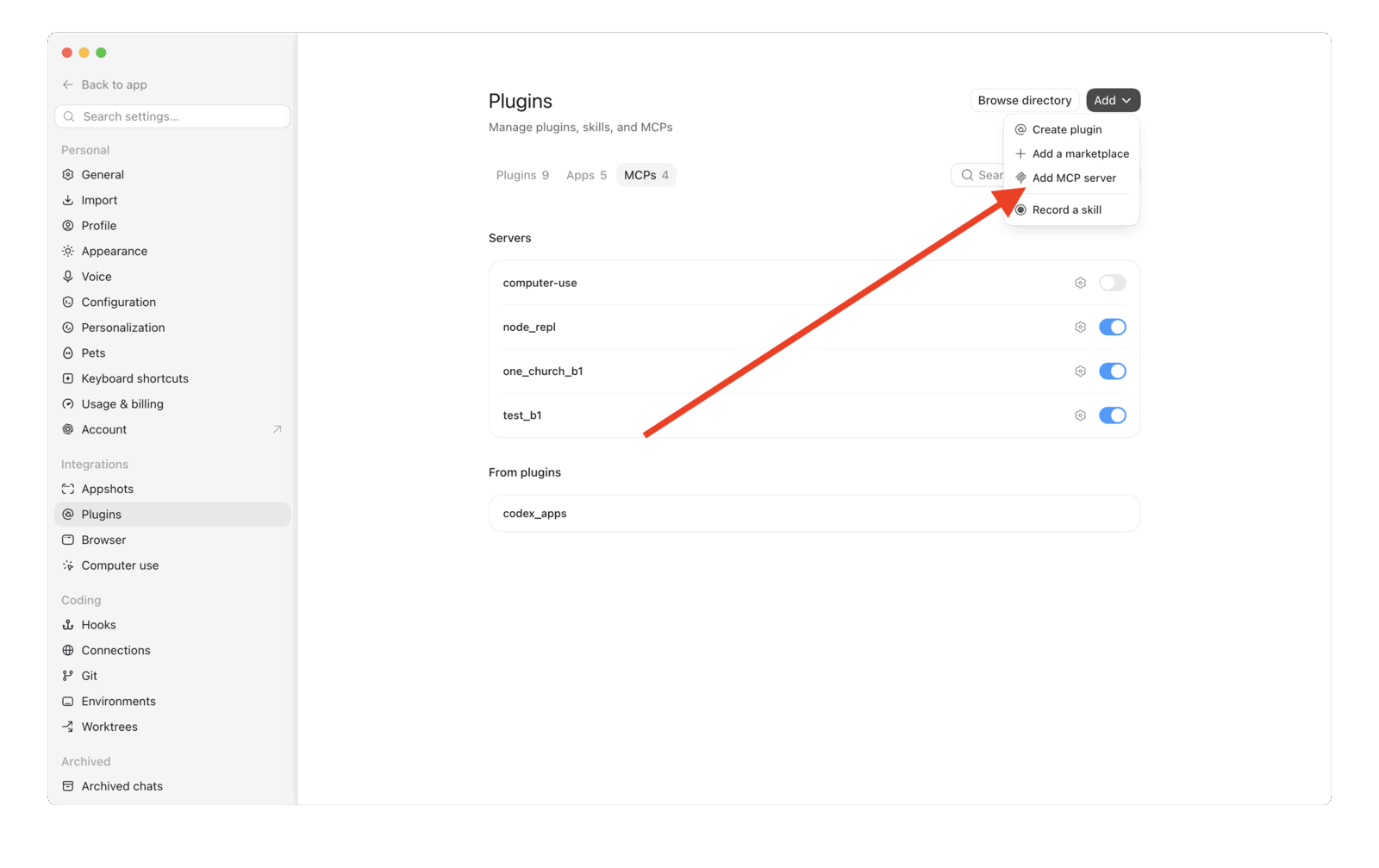
Крок 6 — Натисніть Add → Add MCP server
Крок 7 — Заповніть форму і натисніть Save
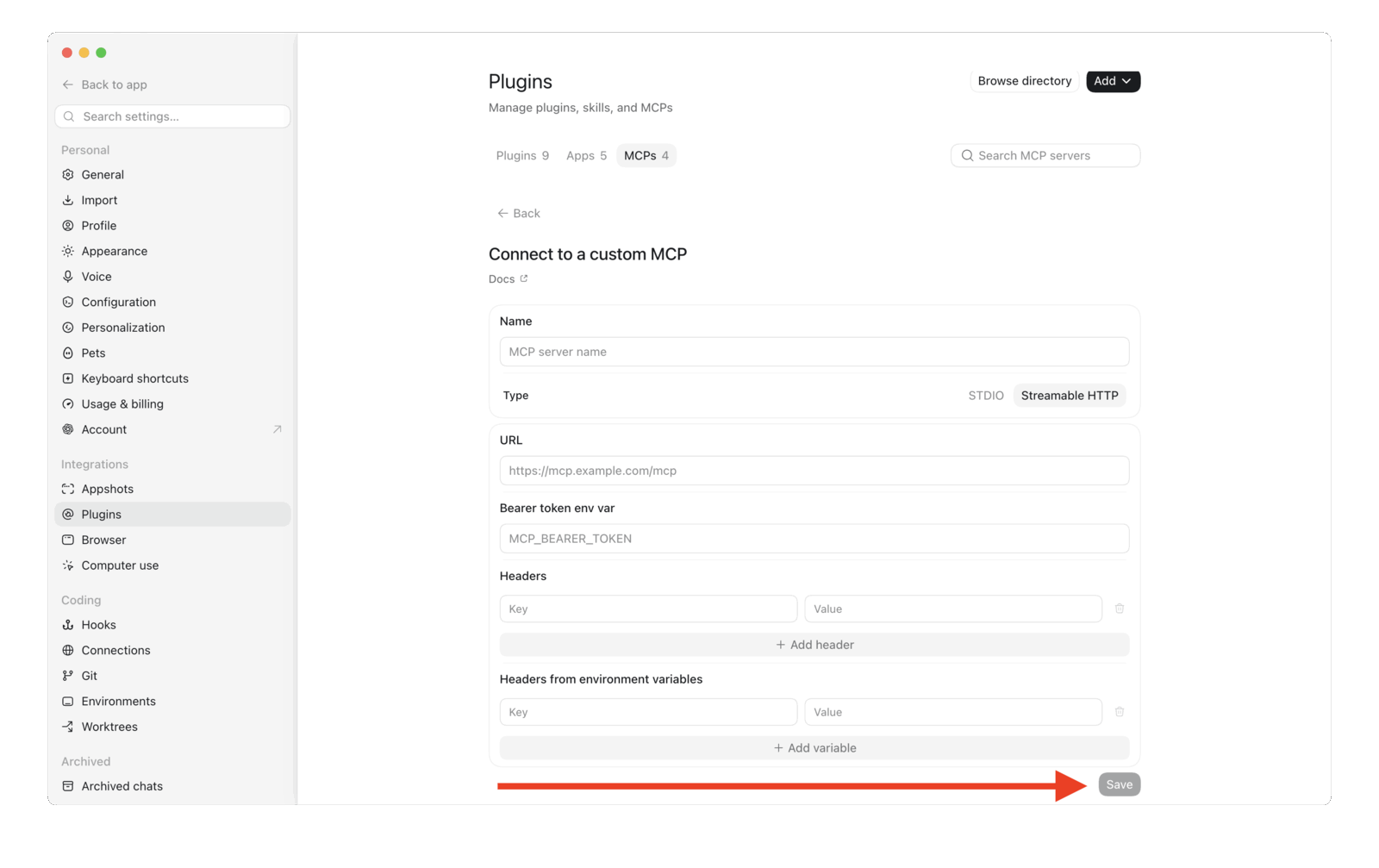
Натисніть Streamable HTTP, потім заповніть:
| Поле | Що ввести |
|---|---|
| Name | B1 Church (або будь-яку назву на ваш вибір) |
| Type | Натисніть Streamable HTTP |
| URL | https://api.churchapps.org/mcp |
| Bearer token env var | Залиште порожнім |
| Headers | Натисніть + Add header → Key: Authorization → Value: див. нижче |
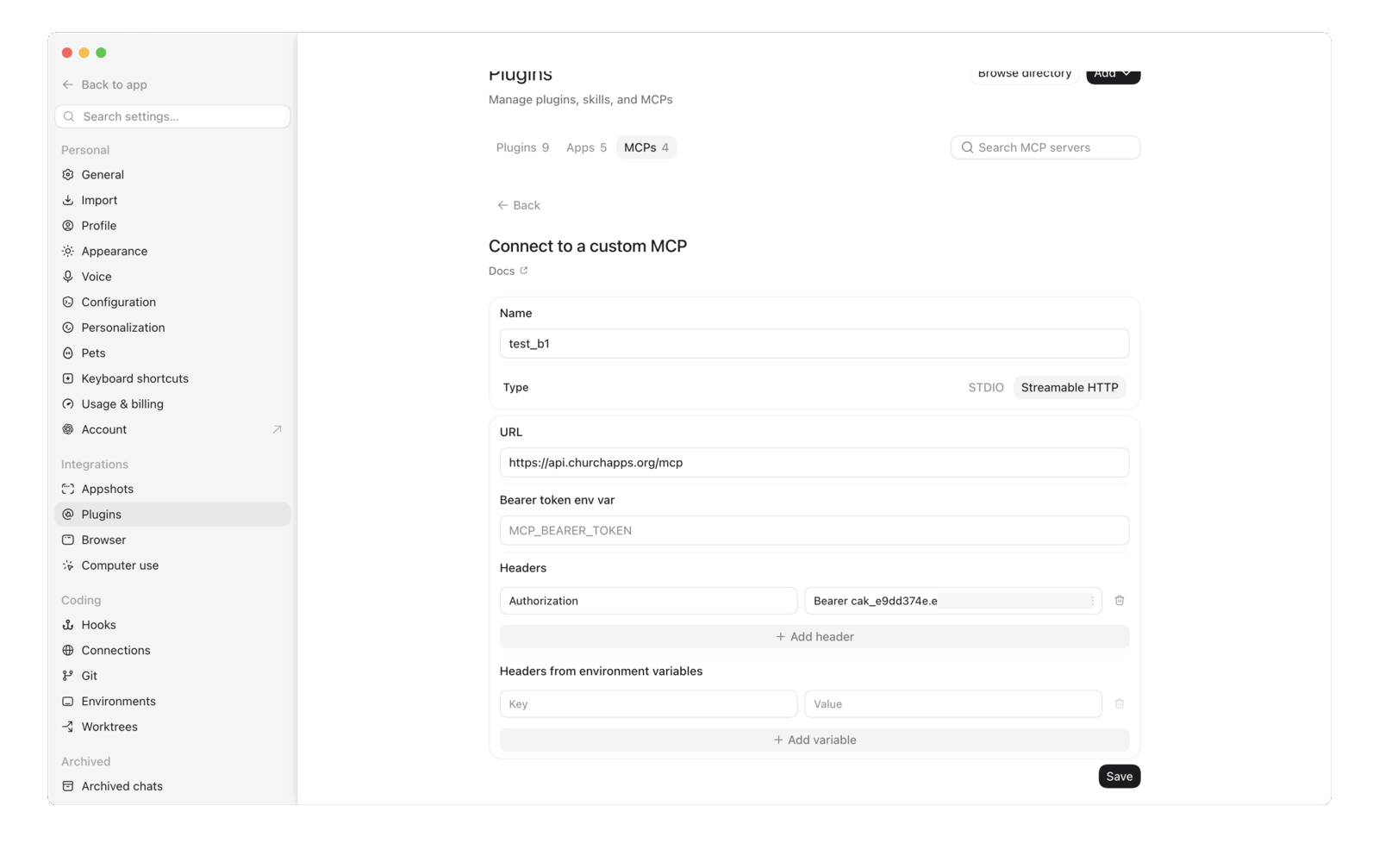
- Key:
Authorization - Value:
Bearer cak_yourkey— слово Bearer, пробіл, а потім ваш ключ
Натисніть Save.
Готово! Поверніться до чату і запитайте щось на кшталт "Скільки людей у нашій церкві?" — і ChatGPT візьме відповідь безпосередньо з B1.
Чи це безпечно?
- ChatGPT бачить лише дані вашої церкви.
- Він може робити лише те, що дозволяє ваш ключ — ключ лише з прапорцями read може переглядати, але ніколи нічого не змінить.
- Щоб вимкнути доступ, видаліть ключ у B1 Admin у розділі Налаштування → Розробнику. Доступ припиниться негайно.
Скільки це коштує?
Підключення до B1 безкоштовне — воно входить до складу ChurchApps. Для підключення ChatGPT потрібен платний план (Plus або вищий); див. ціни OpenAI.
Технічні деталі
Решта цієї сторінки призначена для технічних користувачів і ШІ-асистентів. MCP-сервер B1 розташований за адресою https://api.churchapps.org/mcp (Streamable HTTP) і приймає API-ключ як заголовок Authorization: Bearer cak_…. Див. довідник розробника MCP Server.
Custom GPT з Actions
Custom GPT дозволяє створити окремого асистента, яким може користуватися вся ваша команда — вони відкривають посилання і починають ставити запитання без жодних налаштувань зі свого боку. Для цього потрібен обліковий запис ChatGPT Plus, Team або Enterprise і близько 10 хвилин часу.
1. Створіть API-ключ
Виконайте Крок 1 з розділу «Налаштування» вище, якщо ви ще цього не зробили.
2. Створіть Custom GPT
-
У ChatGPT натисніть на свій профіль → My GPTs → Create a GPT.
-
Перейдіть на вкладку Configure, дайте GPT назву (наприклад, "B1 Assistant") і додайте інструкції:
You help church staff query their B1 records. Use the B1 API actions to
look up people, groups, attendance, donations, and content. Always scope
answers to data the user has permission to see. Be concise. -
Прокрутіть до Actions → Create new action → Authentication.
- Authentication type: API Key
- API Key: вставте свій ключ
cak_… - Auth Type: Bearer
- Збережіть.
-
У поле Schema вставте цю стартову специфікацію OpenAPI:
openapi: 3.1.0
info:
  title: B1 API
  version: "1.0"
servers:
  - url: https://api.churchapps.org
paths:
  /membership/people:
    get:
      operationId: listPeople
      summary: List people in the church
      parameters:
        - in: query
          name: firstName
          schema: { type: string }
        - in: query
          name: lastName
          schema: { type: string }
        - in: query
          name: email
          schema: { type: string }
      responses:
        "200":
          description: OK
  /membership/people/{id}:
    get:
      operationId: getPerson
      summary: Get a single person by id
      parameters:
        - in: path
          name: id
          required: true
          schema: { type: string }
      responses:
        "200":
          description: OK
  /membership/groups:
    get:
      operationId: listGroups
      summary: List groups in the church
      responses:
        "200":
          description: OK
  /giving/donations:
    get:
      operationId: listDonations
      summary: List donations
      parameters:
        - in: query
          name: personId
          schema: { type: string }
        - in: query
          name: startDate
          schema: { type: string, format: date }
        - in: query
          name: endDate
          schema: { type: string, format: date }
      responses:
        "200":
          description: OK
  /attendance/attendance:
    get:
      operationId: listAttendance
      summary: List attendance records
      parameters:
        - in: query
          name: serviceTimeId
          schema: { type: string }
        - in: query
          name: campusId
          schema: { type: string }
      responses:
        "200":
description: OK -
Збережіть дію. Перевірте її: "скільки людей у церкві?" — ChatGPT викликає
listPeopleі дає відповідь. -
Опублікуйте GPT (Only me / Anyone with link / Organization) і поділіться посиланням зі своєю командою.
3. Використання
Будь-хто, хто має посилання, може ставити запитання природною мовою. Дозволи ключа все одно діють — ключ лише для читання відхиляє запити на запис, незалежно від того, що написано в схемі дій.
Безпека та обмеження
- Ізоляція за церквою. API-ключ прив'язаний лише до однієї церкви. ChatGPT не може бачити дані інших церков.
- Обмеження дозволами. Ключ містить лише ті дозволи (scopes), які ви надали. Якщо видалити дозвіл (видаливши й створивши ключ заново), доступ зникне з наступного виклику.
- Миттєве відкликання. Видаліть ключ у Налаштування → Розробнику → API Keys, і доступ припиниться негайно.
- Спільний доступ до Custom GPT означає спільний доступ до даних. Кожен, хто має доступ до GPT, бачить усе, що дозволяють дозволи ключа. Для GPT, якими ділитеся широко, краще використовувати вужчі дозволи (наприклад, не додавати
donations:read). - Журнал аудиту. Будь-які зміни, внесені через ChatGPT, проходять через той самий журнал аудиту, що і дії в B1 Admin — знайти їх можна в Налаштування → Журнал аудиту.
Усунення несправностей
Конектор MCP повідомляє "Unauthorized" або показує помилку 401: ваш API-ключ відсутній або неправильний. Відкрийте налаштування конектора і перевірте заголовок Authorization: значення має бути словом Bearer, одним пробілом, а потім повним ключем cak_… без зайвих пробілів.
ChatGPT каже, що не може знайти певні дані: ключ, імовірно, не має потрібних дозволів. Створіть новий ключ у Налаштування → Розробнику → API Keys з додатковими дозволами і оновіть конектор.
Дія Custom GPT повертає 401: у панелі автентифікації дії переконайтеся, що вибрано Auth Type: Bearer, і що ключ не містить слова Bearer (ChatGPT додає його автоматично).
Дія Custom GPT повертає 403: ключ не має дозволу для цього endpoint. Створіть новий ключ із потрібними дозволами і оновіть GPT.
Схема дії відхилена: ChatGPT вимагає OpenAPI 3.1 щонайменше з одним записом paths і URL у servers. Перевірте YAML на editor.swagger.io перед вставкою.
Пов'язане
- API Keys — повний довідник дозволів
- MCP Server (довідник розробника) — деталі протоколу та схеми інструментів
- Claude — та сама ідея, але для моделей Anthropic
- Довідник REST API — кожен endpoint, який може викликати дія Custom GPT