ChatGPT
Hubungkan ChatGPT ke data B1 gereja Anda dan ajukan pertanyaan dalam bahasa sehari-hari — jawabannya diambil dari catatan gereja Anda yang aktual. Anda juga bisa meminta bantuan untuk hal-hal yang memerlukan beberapa langkah di B1 Admin.
Beberapa contoh pertanyaan:
- "Tampilkan semua orang yang hadir minggu lalu tetapi belum ditugaskan ke kelompok kecil"
- "Ringkas persembahan bulan ini berdasarkan dana"
- "Siapa anggota baru kami, dan apakah kami sudah menindaklanjuti mereka?"
- "Saya tidak tahu cara melakukan X di B1 — bisakah Anda memandu saya?"
Yang Anda Perlukan
- Aplikasi desktop ChatGPT untuk Mac atau Windows
- Paket ChatGPT berbayar (Plus atau yang lebih tinggi). Akun ChatGPT gratis tidak dapat terhubung ke B1.
- Login B1 Anda dengan izin untuk mengelola pengaturan gereja (diperlukan untuk membuat kunci). Tidak punya? Tanyakan kepada administrator B1 gereja Anda.
Claude terhubung ke B1 pada paket gratisnya dan dapat diatur dalam kurang dari 3 menit — cukup tambahkan B1 sebagai konektor dan masuk dengan akun B1 Anda. Tidak perlu kunci. Ini cara termudah bagi gereja Anda untuk mencoba AI bersama B1 sebelum membayar apa pun.
Cara Mengaturnya
Tampilan layar mungkin sedikit berbeda di versi ChatGPT Anda.
Langkah 1 — Buat kunci B1 Anda
Kunci inilah yang memungkinkan ChatGPT masuk ke B1 gereja Anda — anggap seperti kata sandi khusus untuk ChatGPT.
- Masuk ke B1 Admin lalu buka Settings → Developer.
- Pada tab API Keys, klik New API Key dan beri nama
ChatGPT. - Scopes: centang apa saja yang boleh dilakukan ChatGPT. Setiap area memiliki kotak read (hanya melihat) dan kotak write (membuat perubahan). Tidak yakin? Untuk permulaan, centang saja kotak read.
- Klik Save, lalu Copy kunci tersebut (diawali dengan
cak_). Kunci hanya ditampilkan sekali.
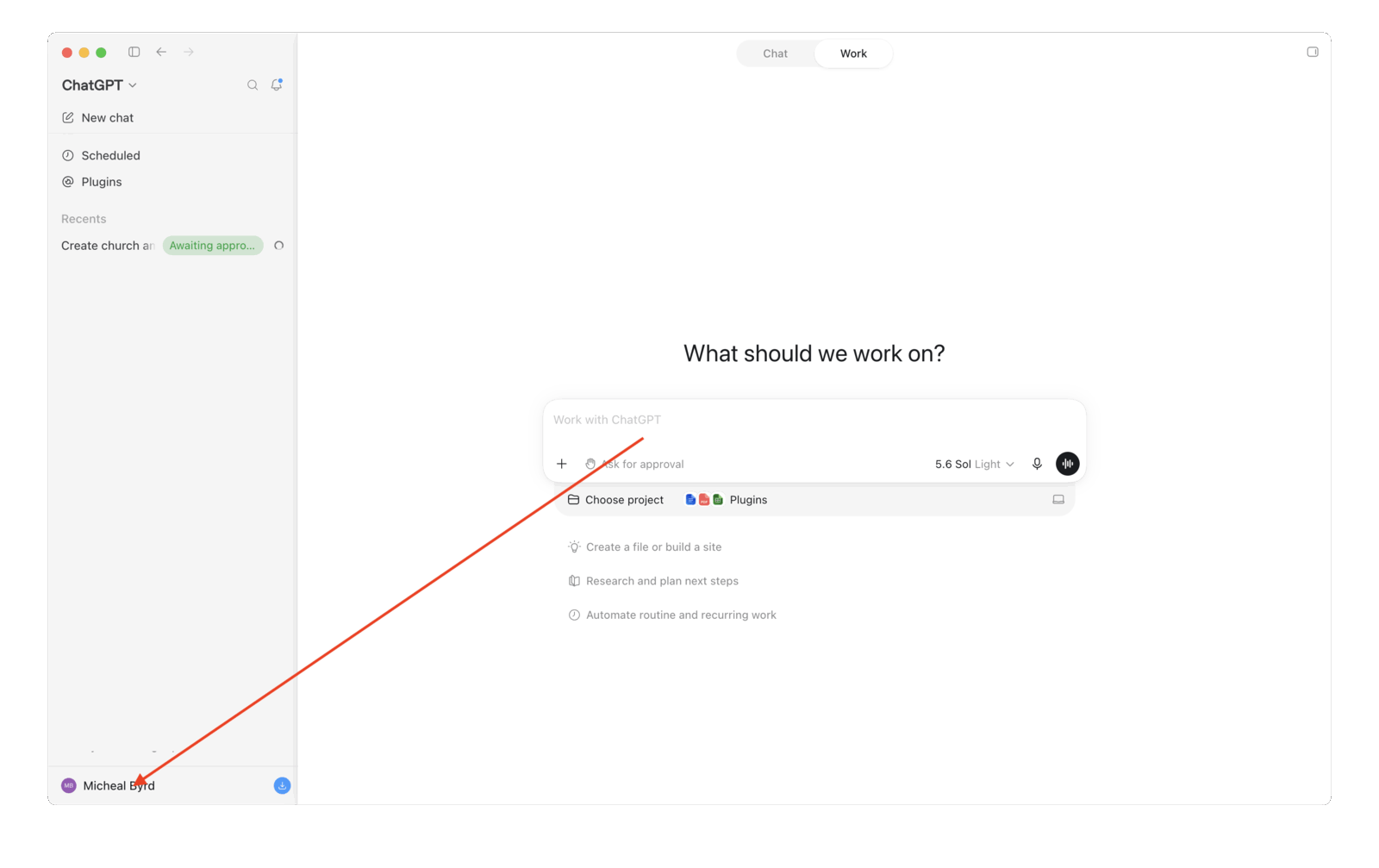
Langkah 2 — Klik nama Anda di pojok kiri bawah ChatGPT
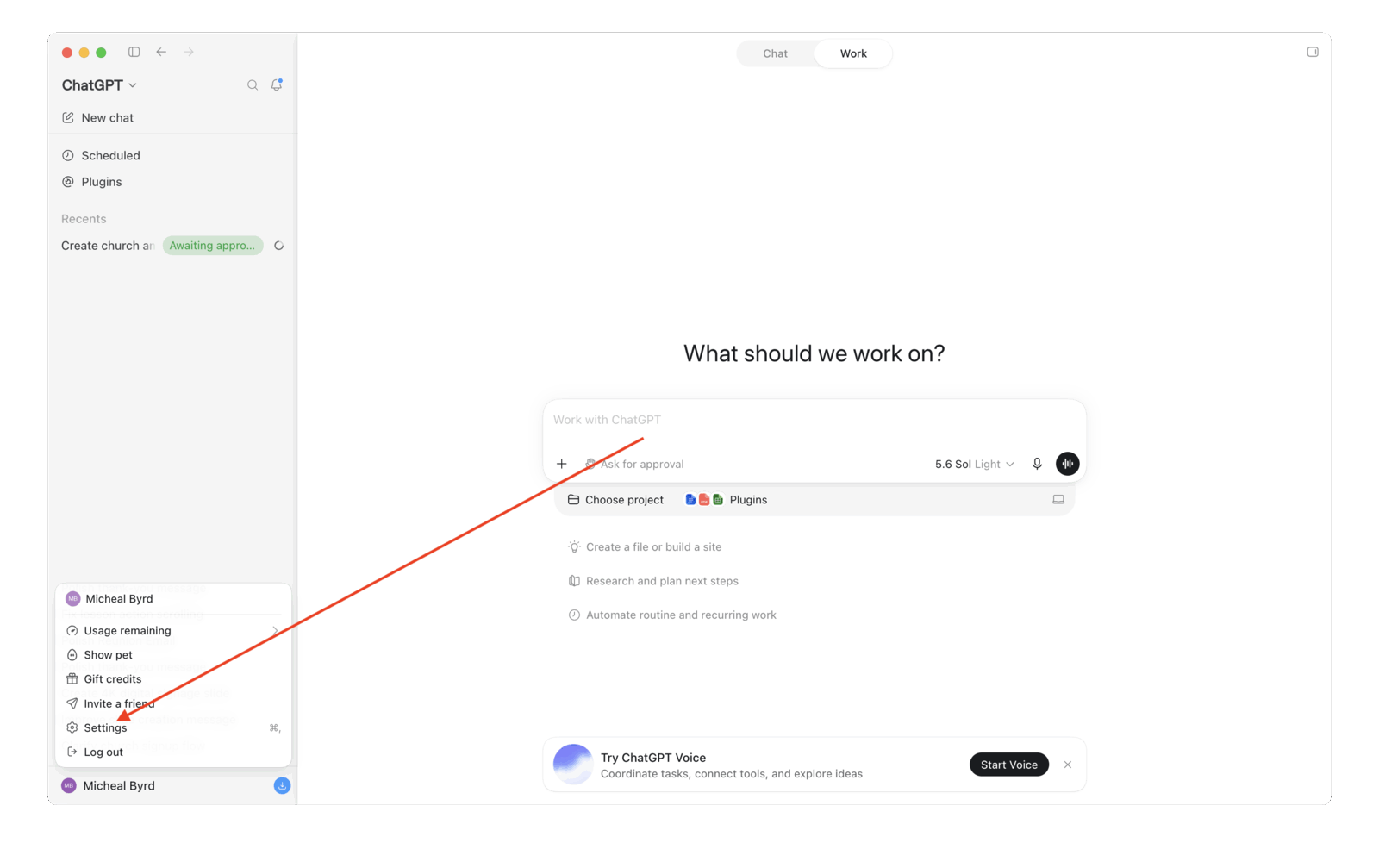
Langkah 3 — Klik Settings
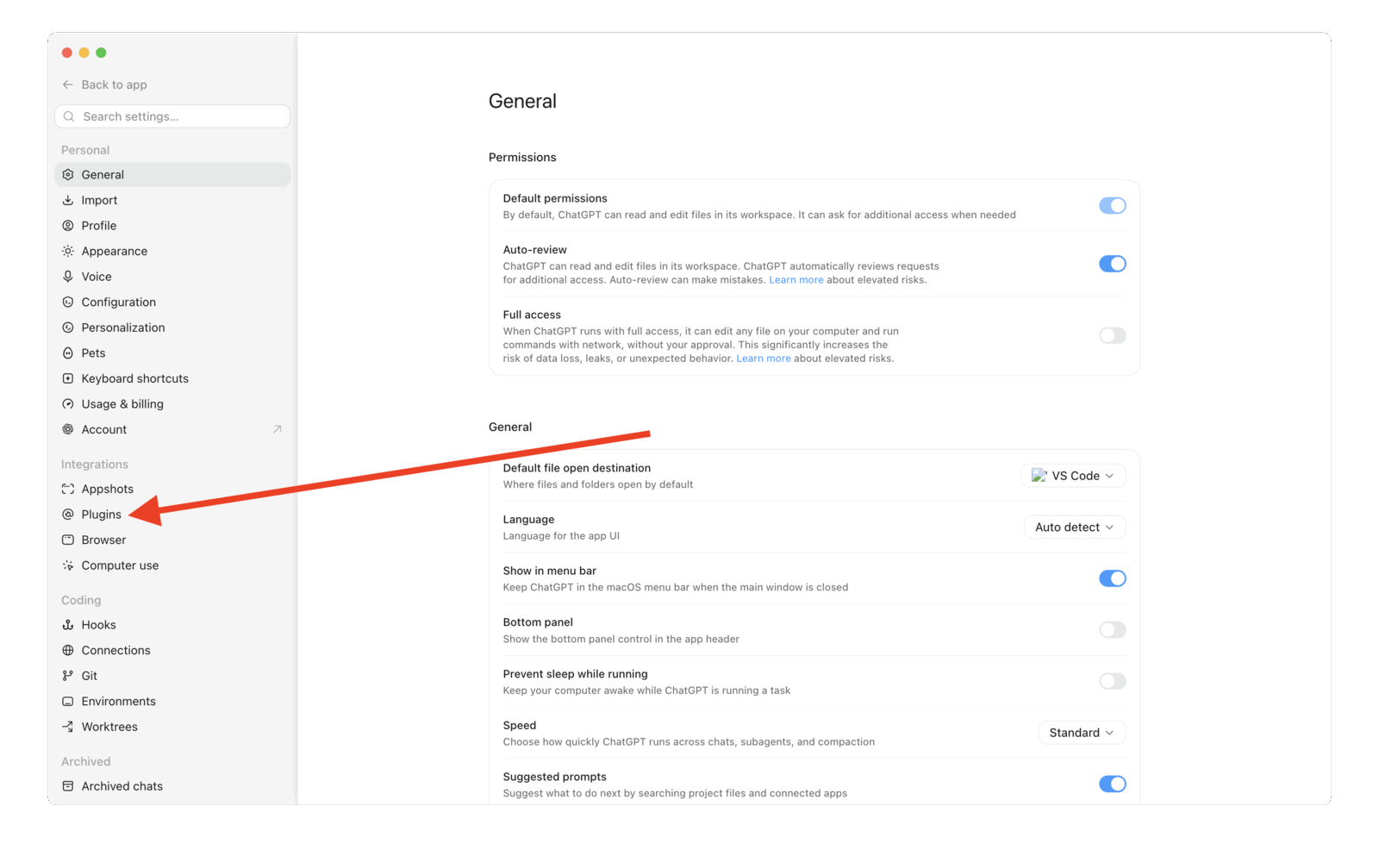
Langkah 4 — Klik Plugins di sidebar kiri
Langkah 5 — Klik tab MCPs
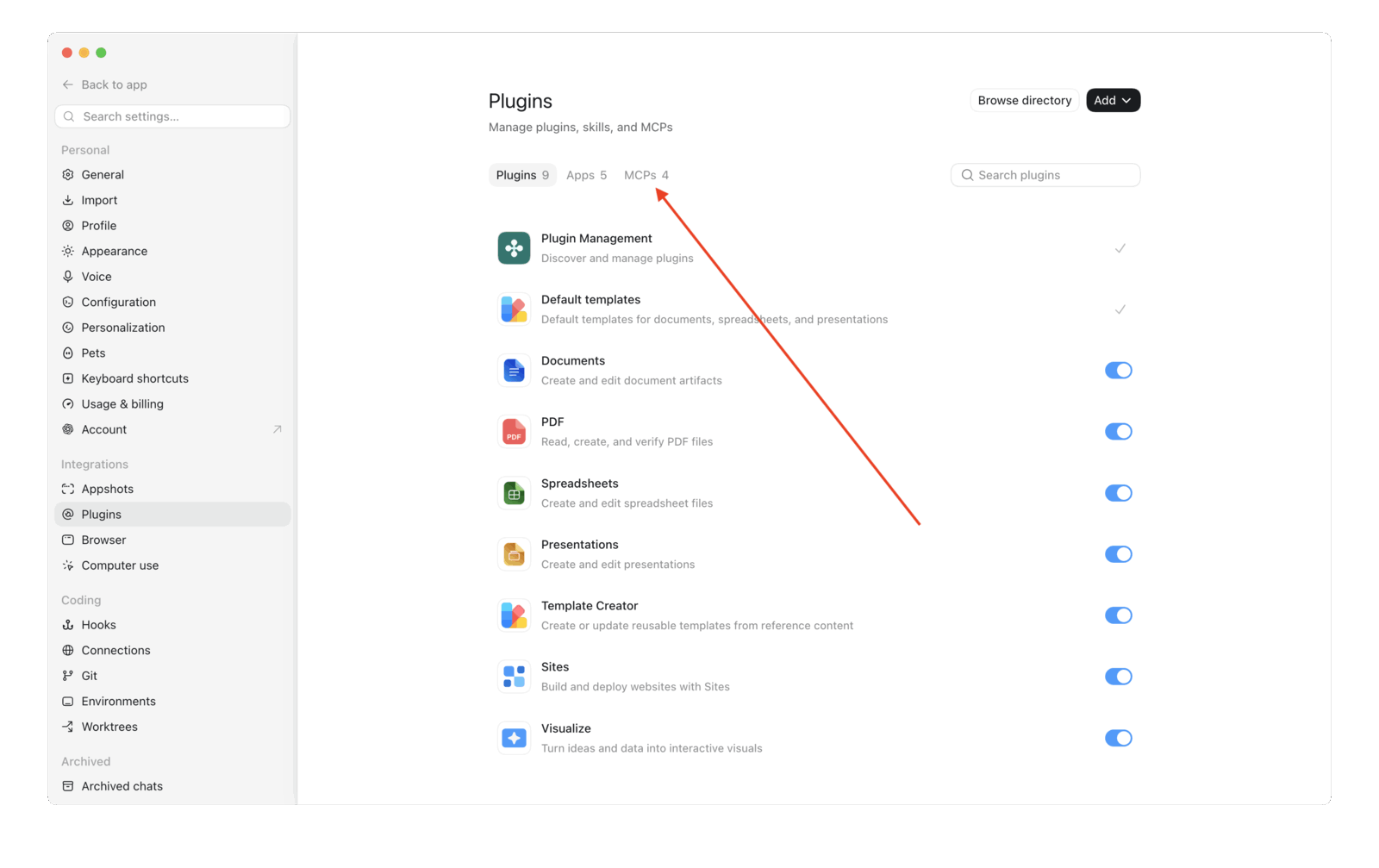
Anda akan melihat server MCP yang sudah Anda tambahkan di sini.
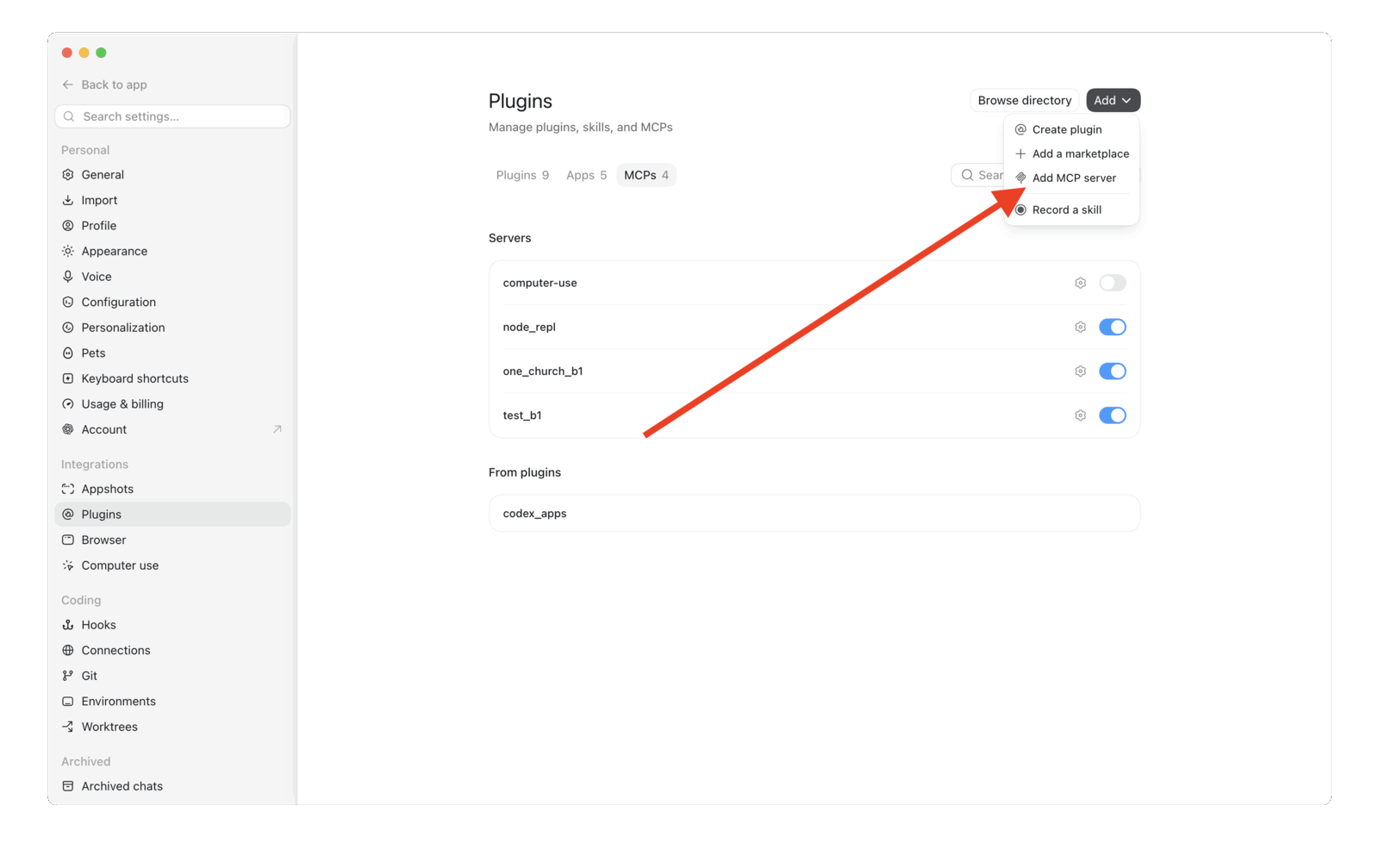
Langkah 6 — Klik Add → Add MCP server
Langkah 7 — Isi formulir dan klik Save
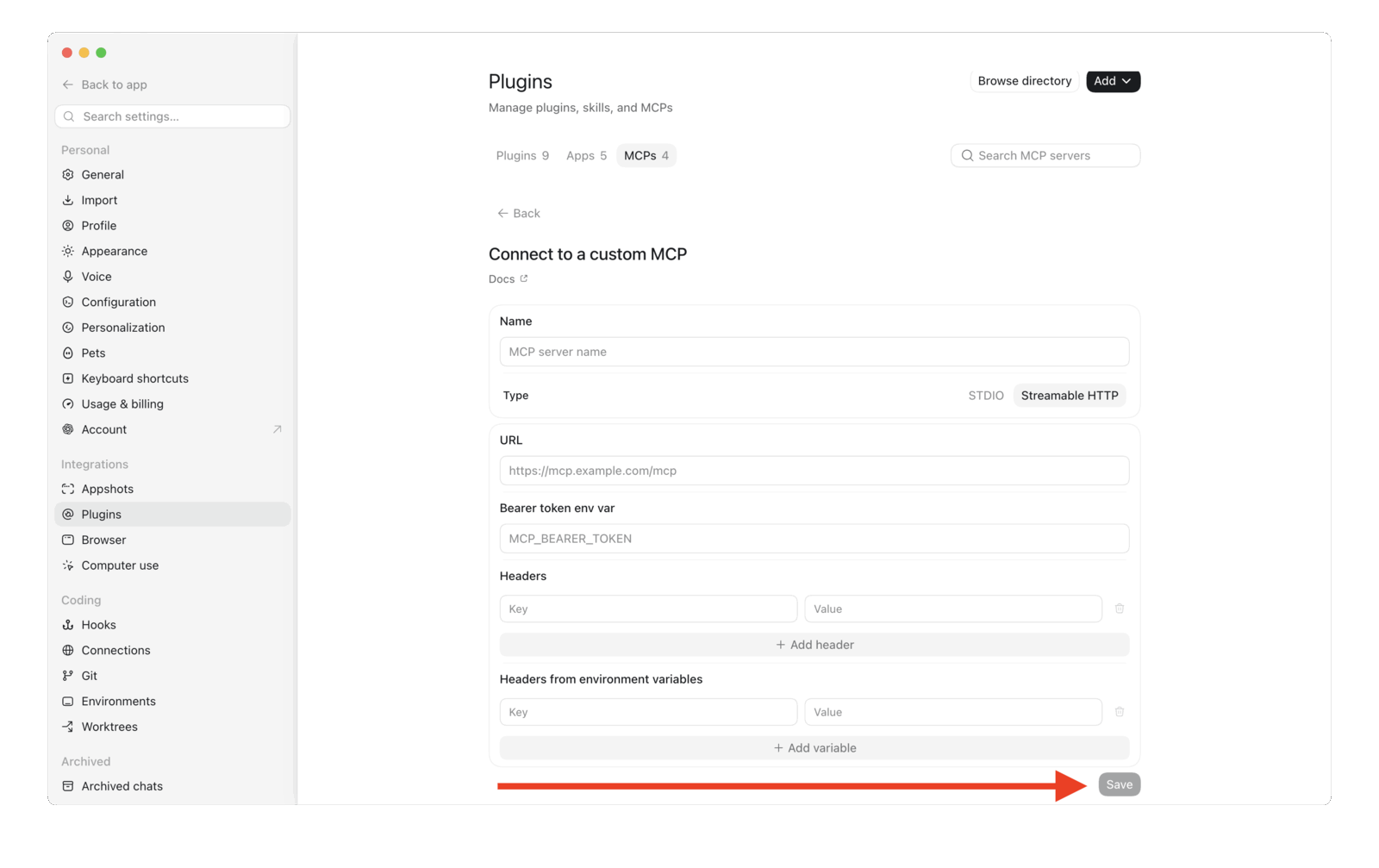
Klik Streamable HTTP, lalu isi:
| Kolom | Yang perlu dimasukkan |
|---|---|
| Name | B1 Church (atau nama lain yang Anda inginkan) |
| Type | Klik Streamable HTTP |
| URL | https://api.churchapps.org/mcp |
| Bearer token env var | Biarkan kosong |
| Headers | Klik + Add header → Key: Authorization → Value: lihat di bawah |
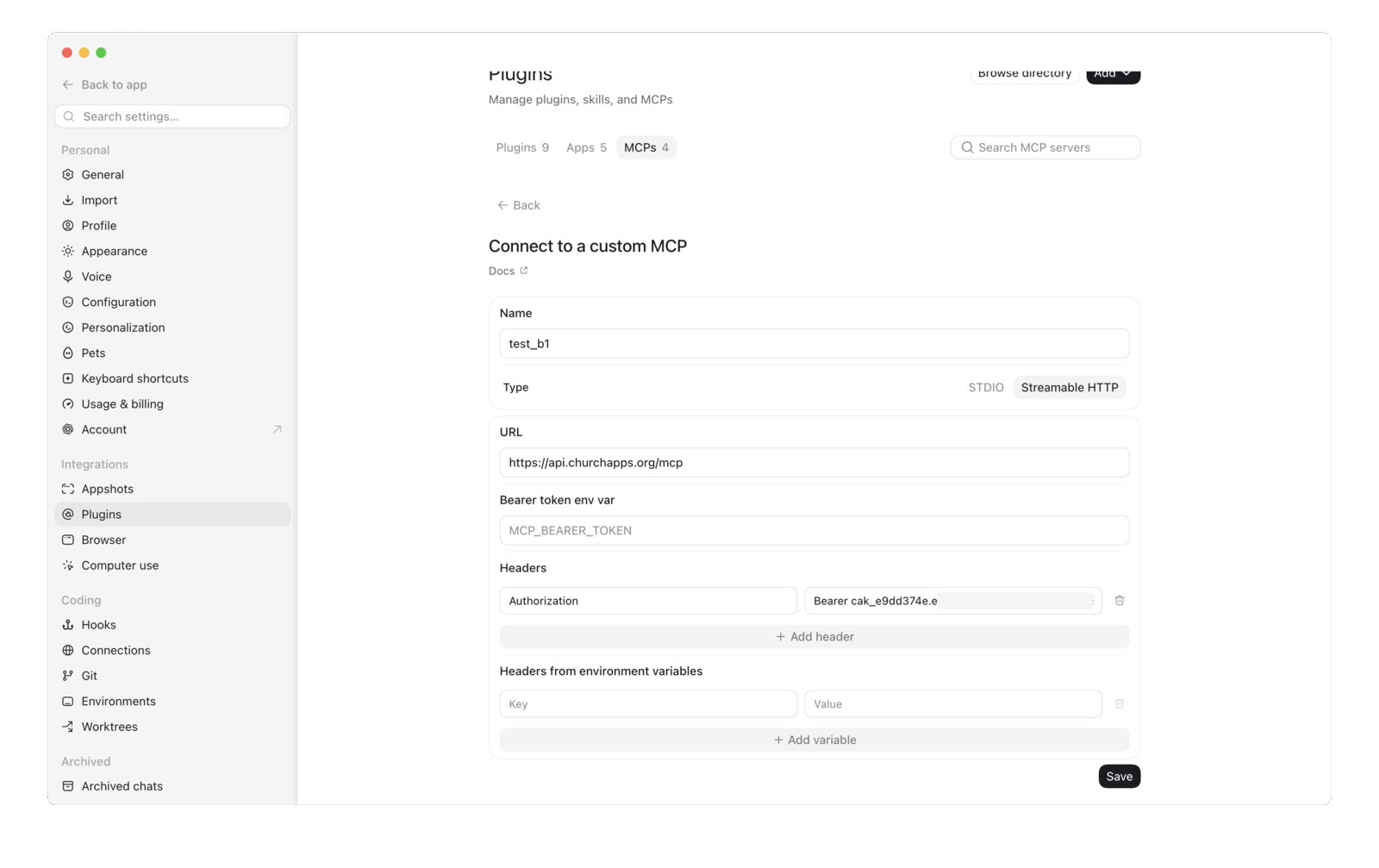
- Key:
Authorization - Value:
Bearer cak_kuncianda— kata Bearer, spasi, lalu kunci Anda
Klik Save.
Selesai! Kembali ke obrolan dan tanyakan sesuatu seperti "Berapa banyak orang di gereja kita?", dan ChatGPT akan mengambil jawabannya langsung dari B1.
Apakah Aman?
- ChatGPT hanya dapat melihat data gereja Anda.
- ChatGPT hanya dapat melakukan apa yang diizinkan kunci Anda — kunci dengan kotak read saja hanya dapat melihat dan tidak pernah dapat mengubah apa pun.
- Untuk mematikannya, hapus kunci di B1 Admin pada Settings → Developer. Akses langsung berhenti.
Berapa Biayanya?
Koneksi B1 gratis — ini bagian dari ChurchApps. ChatGPT memerlukan paket berbayar (Plus atau yang lebih tinggi) untuk terhubung; lihat harga OpenAI.
Detail Teknis
Sisa halaman ini ditujukan untuk pengguna teknis dan asisten AI. Server MCP B1 berada di https://api.churchapps.org/mcp (Streamable HTTP) dan menerima kunci API sebagai header Authorization: Bearer cak_…. Lihat referensi pengembang MCP Server.
Custom GPT dengan Actions
Custom GPT memungkinkan Anda membuat asisten khusus yang dapat digunakan bersama seluruh tim — mereka cukup membuka tautan dan mulai mengajukan pertanyaan tanpa pengaturan apa pun. Fitur ini memerlukan akun ChatGPT Plus, Team, atau Enterprise dan sekitar 10 menit.
1. Buat kunci API
Ikuti Langkah 1 di bagian Cara Mengaturnya di atas jika belum melakukannya.
2. Buat Custom GPT
-
Di ChatGPT, klik profil Anda → My GPTs → Create a GPT.
-
Beralih ke tab Configure, beri nama GPT (misalnya "B1 Assistant") dan tambahkan instruksi:
You help church staff query their B1 records. Use the B1 API actions to
look up people, groups, attendance, donations, and content. Always scope
answers to data the user has permission to see. Be concise. -
Gulir ke Actions → Create new action → Authentication.
- Authentication type: API Key
- API Key: tempel kunci
cak_…Anda - Auth Type: Bearer
- Simpan.
-
Pada kotak Schema, tempel spesifikasi OpenAPI awal ini:
openapi: 3.1.0
info:
  title: B1 API
  version: "1.0"
servers:
  - url: https://api.churchapps.org
paths:
  /membership/people:
    get:
      operationId: listPeople
      summary: List people in the church
      parameters:
        - in: query
          name: firstName
          schema: { type: string }
        - in: query
          name: lastName
          schema: { type: string }
        - in: query
          name: email
          schema: { type: string }
      responses:
        "200":
          description: OK
  /membership/people/{id}:
    get:
      operationId: getPerson
      summary: Get a single person by id
      parameters:
        - in: path
          name: id
          required: true
          schema: { type: string }
      responses:
        "200":
          description: OK
  /membership/groups:
    get:
      operationId: listGroups
      summary: List groups in the church
      responses:
        "200":
          description: OK
  /giving/donations:
    get:
      operationId: listDonations
      summary: List donations
      parameters:
        - in: query
          name: personId
          schema: { type: string }
        - in: query
          name: startDate
          schema: { type: string, format: date }
        - in: query
          name: endDate
          schema: { type: string, format: date }
      responses:
        "200":
          description: OK
  /attendance/attendance:
    get:
      operationId: listAttendance
      summary: List attendance records
      parameters:
        - in: query
          name: serviceTimeId
          schema: { type: string }
        - in: query
          name: campusId
          schema: { type: string }
      responses:
        "200":
description: OK -
Simpan action. Uji dengan: "berapa banyak orang di gereja?" — ChatGPT memanggil
listPeopledan memberikan jawabannya. -
Publish GPT (Only me / Anyone with link / Organization) dan bagikan tautannya kepada tim Anda.
3. Gunakan
Siapa pun yang memiliki tautan dapat mengajukan pertanyaan dalam bahasa sehari-hari. Cakupan (scopes) kunci tetap berlaku — kunci hanya-baca menolak penulisan apa pun, terlepas dari isi skema action.
Keamanan dan batasan
- Isolasi per gereja. Kunci API hanya terkait dengan satu gereja. ChatGPT tidak dapat melihat data gereja lain.
- Dibatasi izin. Kunci hanya membawa cakupan yang Anda berikan. Menghapus cakupan (dengan menghapus dan membuat ulang kunci) memutus akses tersebut pada panggilan berikutnya.
- Dapat dicabut seketika. Hapus kunci di Settings → Developer → API Keys dan akses langsung berakhir.
- Berbagi Custom GPT berarti berbagi data. Setiap orang yang memiliki akses ke GPT dapat melihat apa pun yang diizinkan cakupan kunci. Untuk GPT yang dibagikan secara luas, lebih baik gunakan cakupan yang lebih sempit (misalnya hilangkan
donations:read). - Jejak audit. Setiap perubahan yang dibuat melalui ChatGPT tercatat dalam log audit yang sama dengan tindakan di B1 Admin — temukan di Settings → Audit Log.
Pemecahan Masalah
Konektor MCP menampilkan "Unauthorized" atau kesalahan 401: kunci API Anda hilang atau salah. Buka pengaturan konektor dan periksa header Authorization: nilainya harus berupa kata Bearer, satu spasi, lalu seluruh kunci cak_… tanpa spasi tambahan.
ChatGPT mengatakan tidak dapat menemukan data tertentu: kunci mungkin tidak memiliki cakupan yang tepat. Buat kunci baru di Settings → Developer → API Keys dengan cakupan tambahan dan perbarui konektor.
Action Custom GPT mengembalikan 401: pada panel autentikasi action, pastikan Auth Type: Bearer dipilih dan kunci tidak mengandung kata Bearer (ChatGPT menambahkannya secara otomatis).
Action Custom GPT mengembalikan 403: kunci tidak memiliki cakupan untuk endpoint tersebut. Buat kunci baru dengan cakupan yang benar dan perbarui GPT.
Skema action ditolak: ChatGPT memerlukan OpenAPI 3.1 dengan setidaknya satu entri paths dan URL servers. Validasi YAML di editor.swagger.io sebelum menempelkannya.
Terkait
- API Keys — referensi cakupan lengkap
- MCP Server (referensi pengembang) — detail protokol dan skema tool
- Claude — konsep serupa, untuk model Anthropic
- Referensi REST API — setiap endpoint yang dapat dipanggil oleh action Custom GPT