ChatGPT
ChatGPT を教会の B1 データに接続し、ふつうの言葉で質問できます。回答は教会の最新の記録に基づきます。B1 Admin で複数の手順が必要になる作業についても、手伝ってもらえます。
質問の例:
- 「先週出席したのに、小グループに割り当てられていない人を全員見せて」
- 「今月の献金をファンド別にまとめて」
- 「最近入会した人は誰か、そしてフォローアップは済んでいるか」
- 「B1 で X をする方法がわからないのですが、手順を教えてもらえますか」
必要なもの
- ChatGPT デスクトップアプリ(Mac または Windows 版)
- 有料の ChatGPT プラン(Plus 以上)。無料の ChatGPT アカウントでは B1 に接続できません。
- B1 のログイン情報(教会の設定を管理する権限が必要です。キーを作成するために必要です)。持っていない場合は、教会の B1 管理者に確認してください。
Claude は無料プランで B1 に接続でき、3 分以内に設定できます。B1 のコネクターとして追加し、B1 のアカウントでサインインするだけです。キーは不要です。料金を払う前に、教会で B1 と AI を試す最も簡単な方法です。
セットアップ
ChatGPT のバージョンによって、画面の表示が少し異なる場合があります。
手順 1 — B1 キーを作成する
キーは、ChatGPT がお使いの教会の B1 にアクセスするためのものです。ChatGPT 専用のパスワードのようなものと考えてください。
- B1 Admin にログインし、設定 → Developer に移動します。
- API Keys タブで New API Key をクリックし、名前を
ChatGPTにします。 - スコープ: ChatGPT に許可する操作を選択します。各領域には read(閲覧のみ)と write(変更)のチェックボックスがあります。迷ったら、まずは read だけにチェックを入れてください。
- Save をクリックし、Copy でキーをコピーします(
cak_で始まります)。キーは一度しか表示されません。
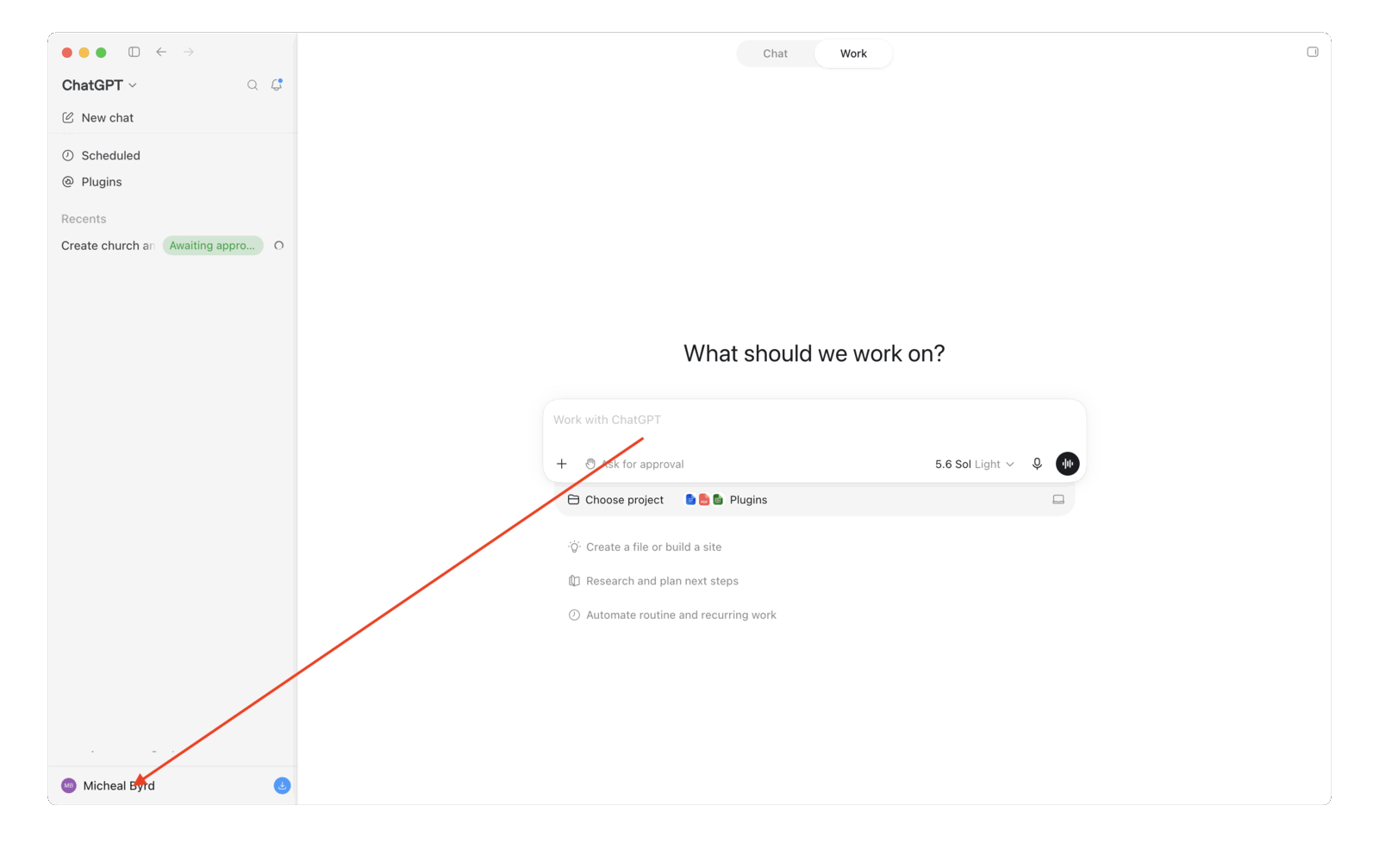
手順 2 — ChatGPT の左下にあるお名前をクリックする
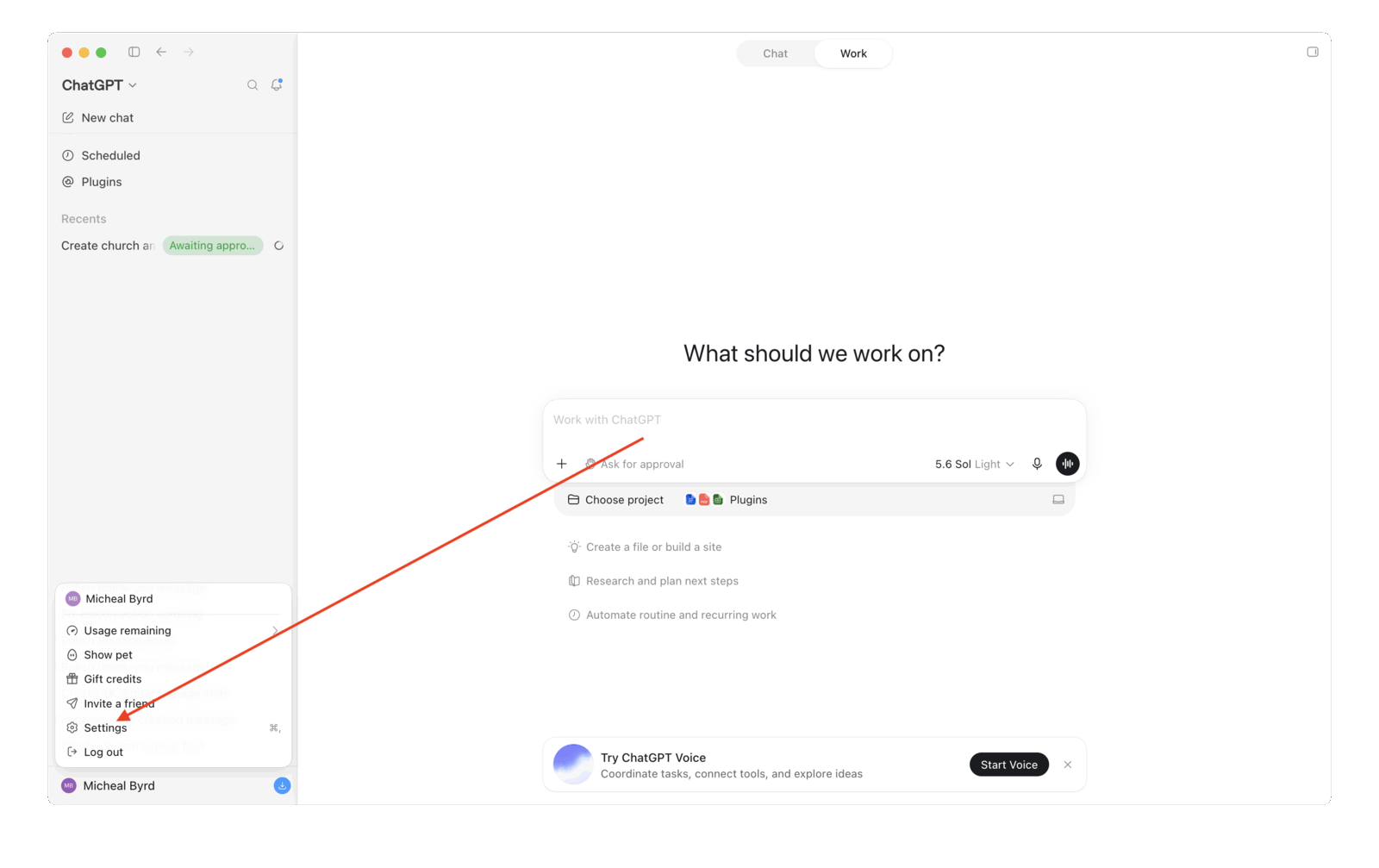
手順 3 — 設定をクリックする
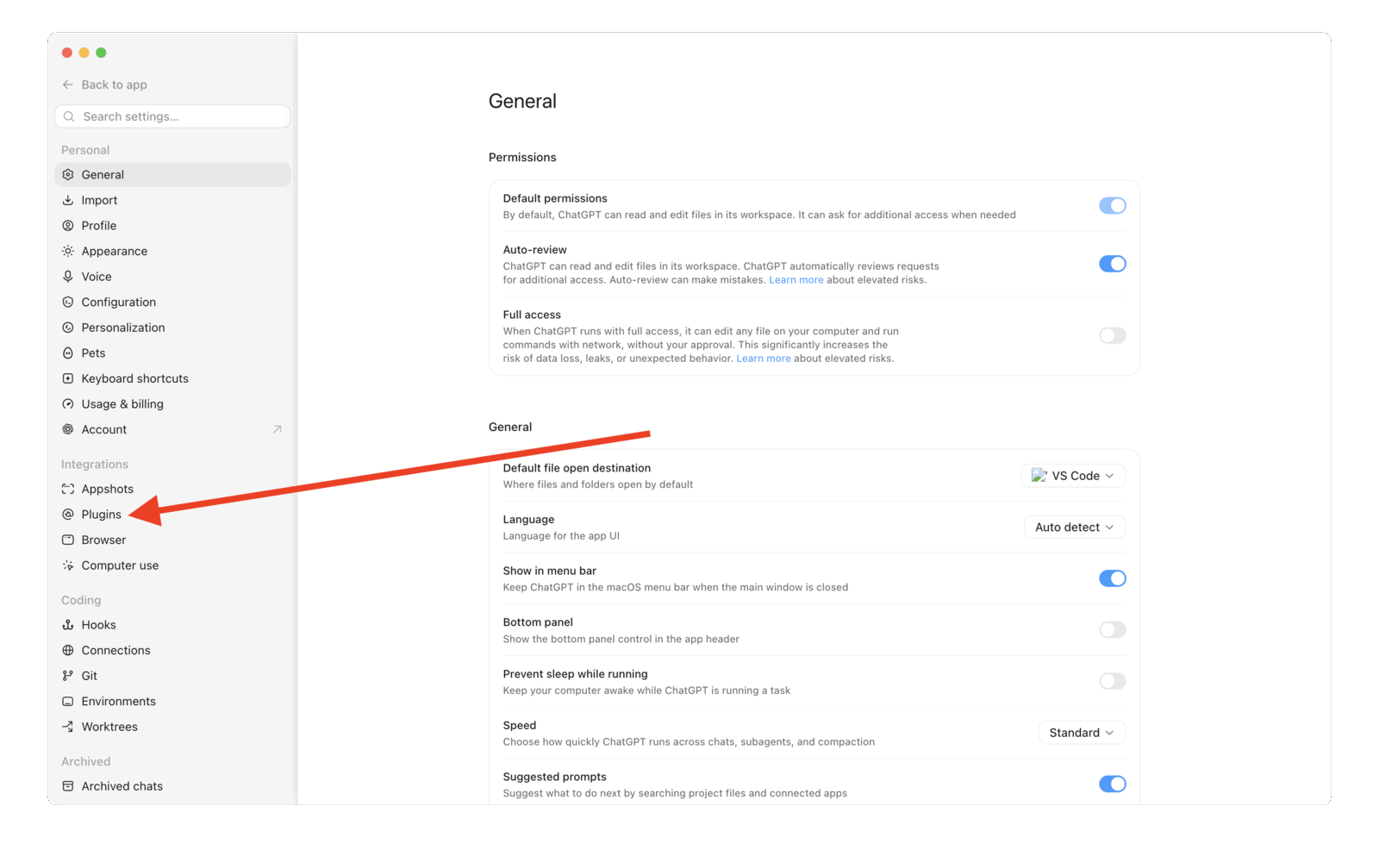
手順 4 — 左のサイドバーにある Plugins をクリックする
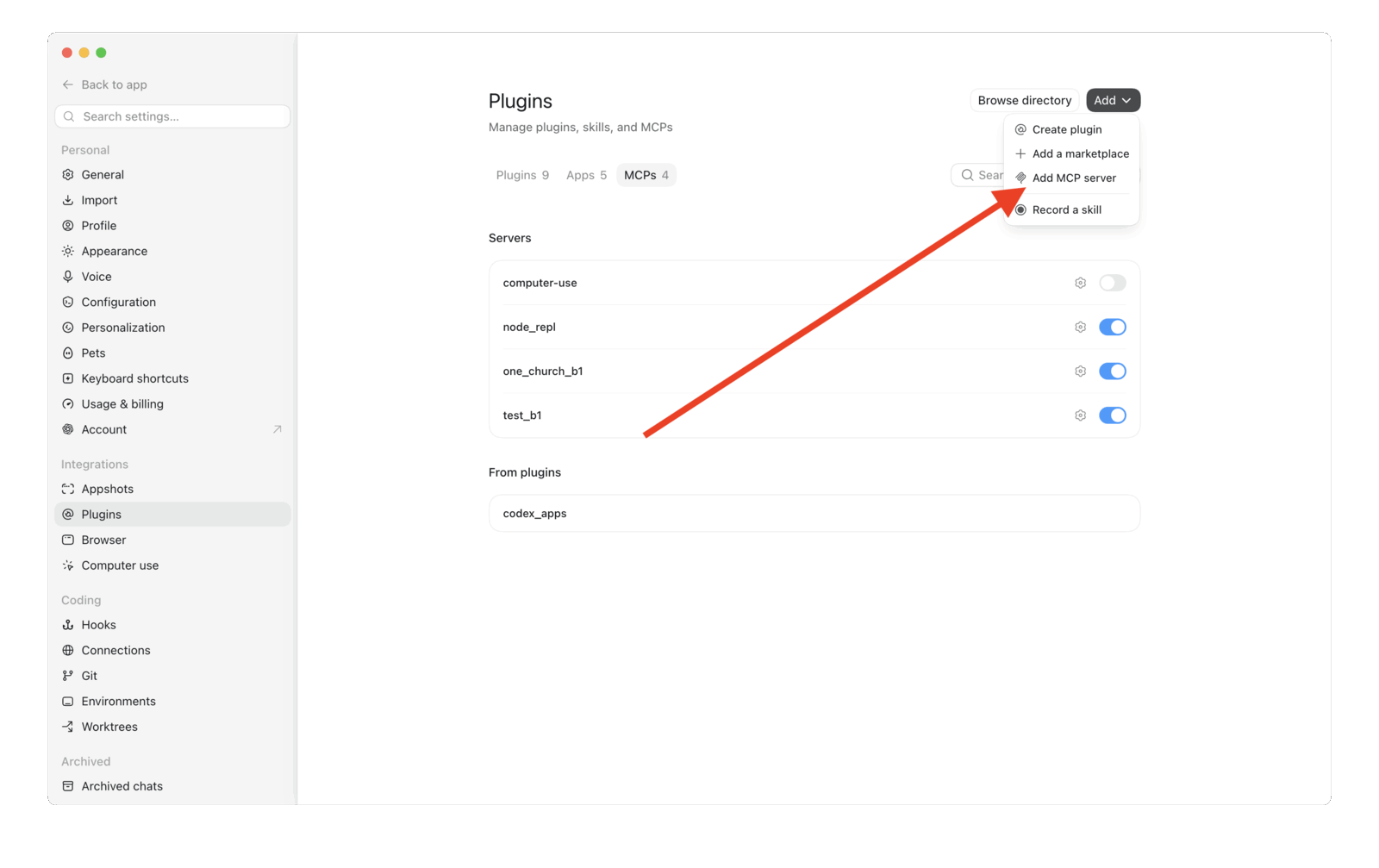
手順 5 — MCPs タブをクリックする
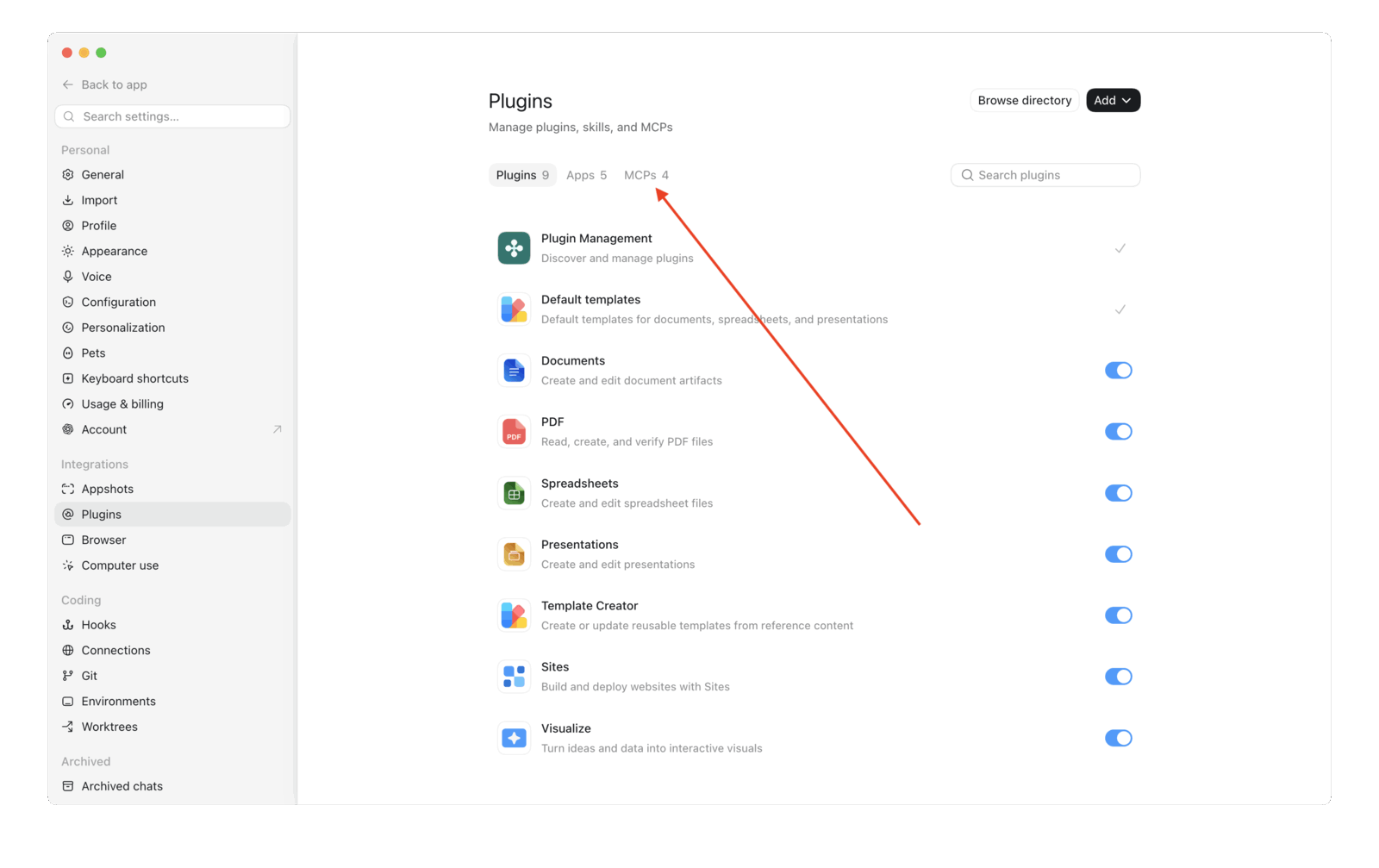
すでに追加済みの MCP サーバーがここに表示されます。
手順 6 — Add → Add MCP server をクリックする
手順 7 — フォームに入力して Save をクリックする
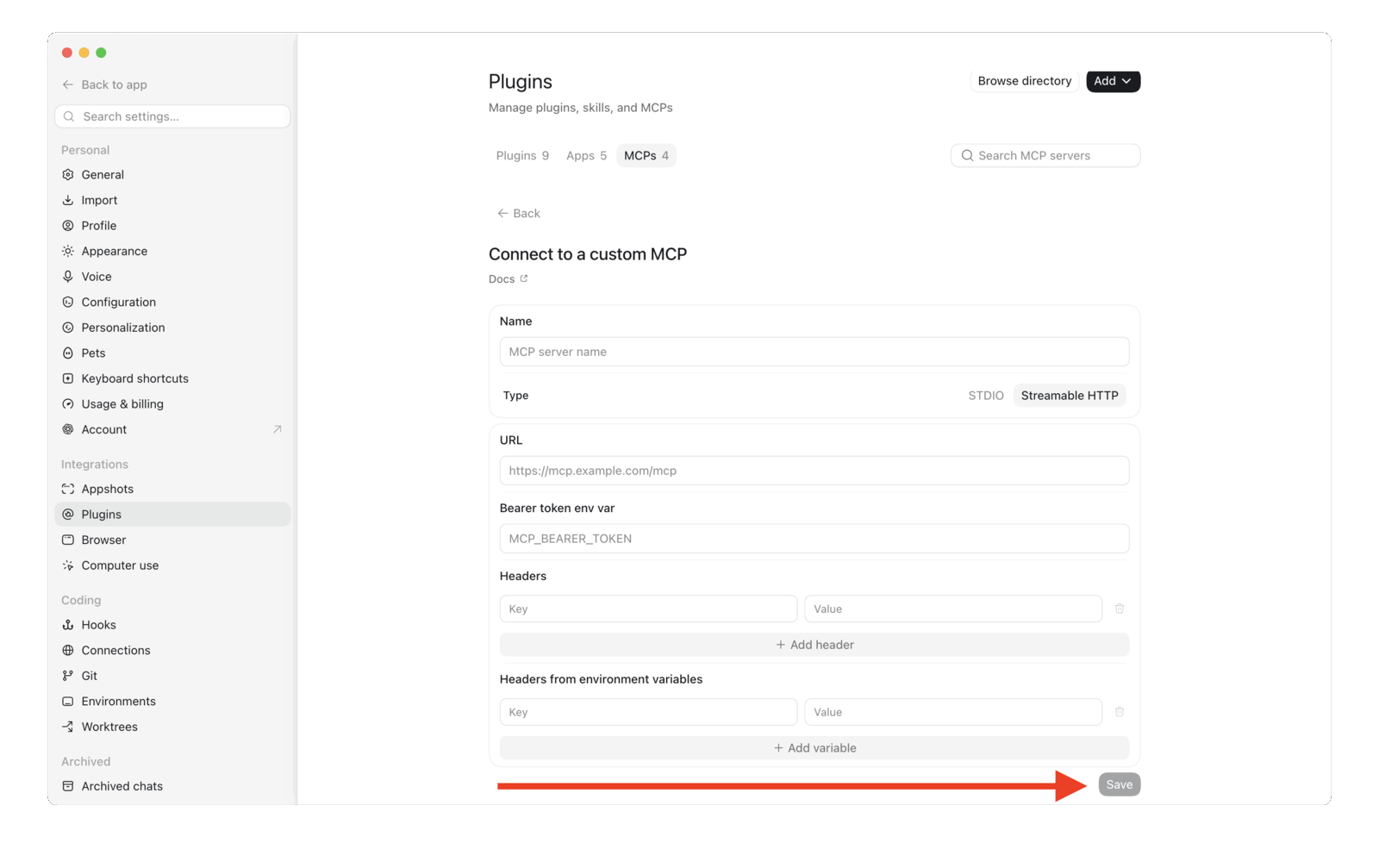
Streamable HTTP をクリックし、次の項目に入力します。
| 項目 | 入力内容 |
|---|---|
| Name | B1 Church(または任意の名前) |
| Type | Streamable HTTP をクリック |
| URL | https://api.churchapps.org/mcp |
| Bearer token env var | 空欄のまま |
| Headers | + Add header をクリック → Key: Authorization → Value: 下記を参照 |
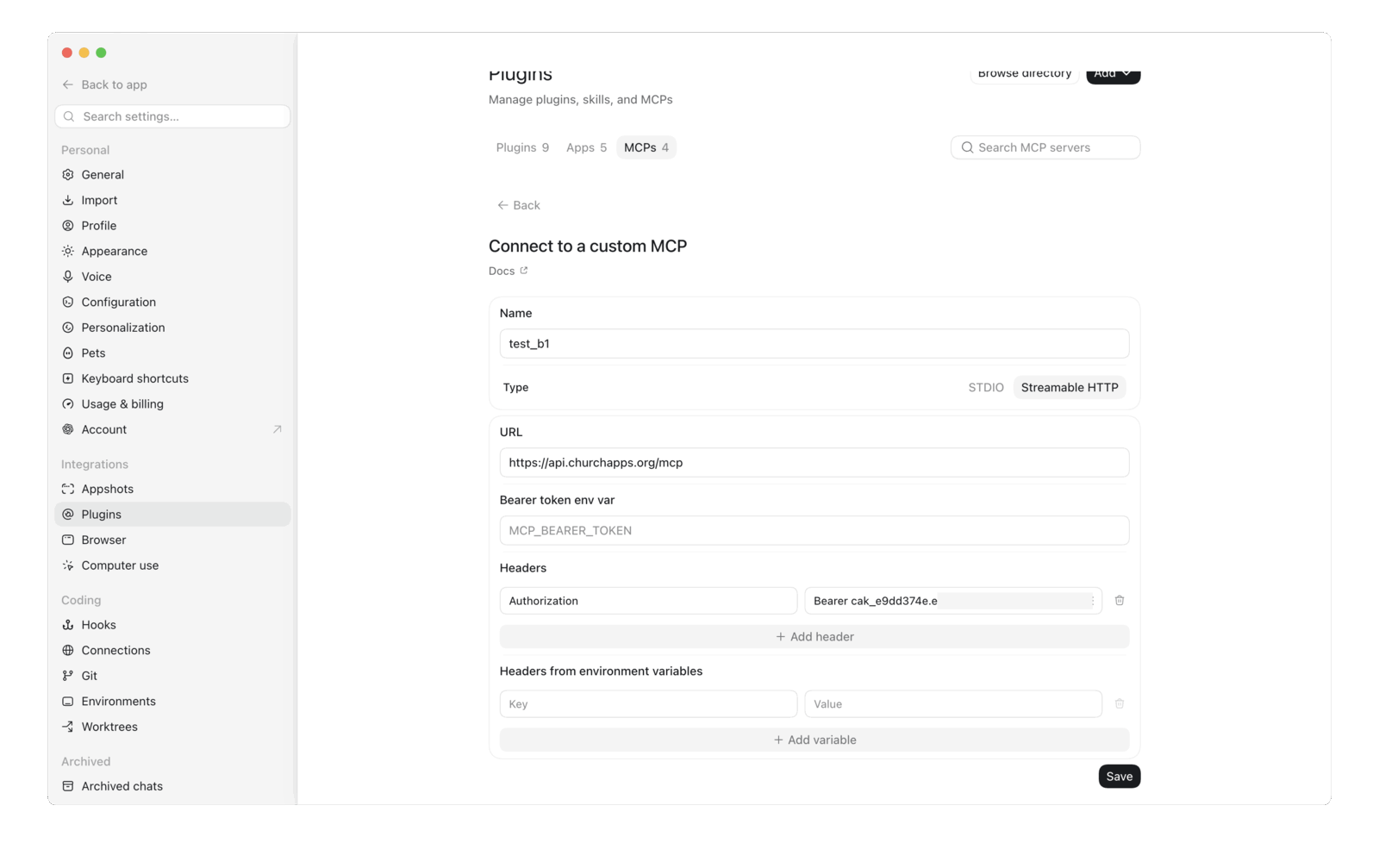
- Key:
Authorization - Value:
Bearer cak_yourkey— 「Bearer」という単語、スペース、その後にキーを入力します
Save をクリックします。
完了です!チャットに戻って、「教会には何人いますか?」などと聞いてみてください。ChatGPT が B1 から直接答えを取得します。
安全ですか?
- ChatGPT が見られるのはお使いの教会のデータだけです。
- 許可されたスコープの範囲内でしか操作できません。read だけにチェックを入れたキーでは、閲覧はできても変更はできません。
- 無効にするには、B1 Admin の 設定 → Developer でキーを削除します。すぐにアクセスが止まります。
料金はいくらですか?
B1 との接続は無料です。ChatGPT と接続するには有料プラン(Plus 以上)が必要です。詳しくは OpenAI の料金ページをご覧ください。
技術的な詳細
このページの残りは、技術に詳しい方と AI アシスタント向けです。B1 の MCP サーバーは https://api.churchapps.org/mcp(Streamable HTTP)にあり、API キーを Authorization: Bearer cak_… ヘッダーで受け付けます。MCP Server 開発者向けリファレンスをご覧ください。
アクション付きのカスタム GPT
カスタム GPT を使うと、チーム全体で共有できる専用のアシスタントを作成できます。メンバーはリンクを開くだけで、設定なしに質問を始められます。ChatGPT Plus、Team、または Enterprise アカウントが必要で、作業時間は約 10 分です。
1. API キーを作成する
まだの場合は、上の「セットアップ」の手順 1 に従ってください。
2. カスタム GPT を作成する
-
ChatGPT で、プロフィールをクリック → My GPTs → Create a GPT の順に選びます。
-
Configure タブに切り替え、GPT の名前(例:「B1 Assistant」)を入力し、指示文を追加します。
You help church staff query their B1 records. Use the B1 API actions to
look up people, groups, attendance, donations, and content. Always scope
answers to data the user has permission to see. Be concise. -
Actions までスクロールし、Create new action → Authentication の順にクリックします。
- Authentication type: API Key
- API Key:
cak_…のキーを貼り付けます - Auth Type: Bearer
- 保存します。
-
Schema のボックスに、次の OpenAPI の雛形を貼り付けます。
openapi: 3.1.0
info:
  title: B1 API
  version: "1.0"
servers:
  - url: https://api.churchapps.org
paths:
  /membership/people:
    get:
      operationId: listPeople
      summary: List people in the church
      parameters:
        - in: query
          name: firstName
          schema: { type: string }
        - in: query
          name: lastName
          schema: { type: string }
        - in: query
          name: email
          schema: { type: string }
      responses:
        "200":
          description: OK
  /membership/people/{id}:
    get:
      operationId: getPerson
      summary: Get a single person by id
      parameters:
        - in: path
          name: id
          required: true
          schema: { type: string }
      responses:
        "200":
          description: OK
  /membership/groups:
    get:
      operationId: listGroups
      summary: List groups in the church
      responses:
        "200":
          description: OK
  /giving/donations:
    get:
      operationId: listDonations
      summary: List donations
      parameters:
        - in: query
          name: personId
          schema: { type: string }
        - in: query
          name: startDate
          schema: { type: string, format: date }
        - in: query
          name: endDate
          schema: { type: string, format: date }
      responses:
        "200":
          description: OK
  /attendance/attendance:
    get:
      operationId: listAttendance
      summary: List attendance records
      parameters:
        - in: query
          name: serviceTimeId
          schema: { type: string }
        - in: query
          name: campusId
          schema: { type: string }
      responses:
        "200":
description: OK -
アクションを保存します。テストとして「教会には何人いますか?」と質問してみてください。ChatGPT が
listPeopleを呼び出して回答します。 -
GPT を公開(Only me / Anyone with link / Organization)し、リンクをチームに共有します。
3. 使う
リンクを持っている人なら誰でも、自然な言葉で質問できます。キーのスコープは引き続き適用されます。読み取り専用のキーは、アクションのスキーマに関係なく書き込みを拒否します。
安全性と制限
- 教会ごとの分離。 API キーは 1 つの教会だけに紐付きます。ChatGPT は他の教会のデータを見ることはできません。
- 権限の範囲に限定。 キーには付与したスコープだけが含まれます。スコープを削除する(キーを削除して作り直す)と、次の呼び出しからそのアクセスは無効になります。
- 即時に取り消し可能。 設定 → Developer → API Keys でキーを削除すれば、すぐにアクセスが終了します。
- カスタム GPT の共有はデータの共有になります。 GPT にアクセスできる全員が、キーのスコープで許可された範囲を見られます。広く共有する GPT では、より狭いスコープ(例:
donations:readを省く)を選ぶことをおすすめします。 - 監査ログ。 ChatGPT 経由の変更は、B1 Admin の操作と同じ監査ログに記録されます。設定 → Audit Log で確認できます。
トラブルシューティング
MCP コネクターに「Unauthorized」と表示される、または 401 エラーが出る: API キーが未入力か、間違っています。コネクターの設定を開いて Authorization ヘッダーを確認してください。値は、単語 Bearer、スペース 1 つ、そして cak_… で始まるキー全体で、余分なスペースがないようにします。
ChatGPT が特定のデータを見つけられない: キーに必要なスコープがない可能性があります。設定 → Developer → API Keys で、必要なスコープを追加した新しいキーを作成し、コネクターを更新してください。
カスタム GPT のアクションが 401 を返す: アクションの認証パネルで Auth Type: Bearer が選ばれていること、そしてキーに Bearer の文字を含めていないことを確認してください(ChatGPT が自動的に追加します)。
カスタム GPT のアクションが 403 を返す: そのエンドポイントに必要なスコープがキーにありません。正しいスコープで新しいキーを作成し、GPT を更新してください。
アクションのスキーマが拒否される: ChatGPT には、少なくとも 1 つの paths エントリと servers の URL を含む OpenAPI 3.1 が必要です。貼り付ける前に、YAML を editor.swagger.io で検証してください。
関連項目
- API Keys — スコープの完全なリファレンス
- MCP Server(開発者向けリファレンス) — プロトコルの詳細とツールのスキーマ
- Claude — 同じ考え方で、Anthropic のモデルを使う場合
- REST API リファレンス — カスタム GPT のアクションが呼び出せるすべてのエンドポイント