ChatGPT
Anslut ChatGPT till din kyrkas B1-data och ställ frågor på vanlig svenska. Den svarar utifrån dina aktuella kyrkuppgifter. Du kan också be den hjälpa dig med sådant som annars skulle kräva flera steg i B1 Admin.
Några exempel på frågor:
- "Visa alla som var med förra veckan men som inte har fått en smågrupp"
- "Sammanfatta den här månadens gåvor per fond"
- "Vilka är våra nyaste medlemmar, och har vi följt upp dem?"
- "Jag förstår inte hur jag gör X i B1. Kan du gå igenom det med mig?"
Det här behöver du
- ChatGPT-appen för skrivbordet för Mac eller Windows
- En betald ChatGPT-plan (Plus eller högre). Kostnadsfria ChatGPT-konton kan inte anslutas till B1.
- Din B1-inloggning med behörighet att hantera kyrkans inställningar (behövs för att skapa en nyckel). Har du inte det? Fråga din kyrkas B1-administratör.
Claude ansluts till B1 i gratisplanen och är klart på under 3 minuter. Lägg bara till B1 som en koppling och logga in med ditt B1-konto. Ingen nyckel behövs. Det är det enklaste sättet för din kyrka att prova AI tillsammans med B1 innan ni betalar för något.
Så här ställer du in det
Skärmbilderna kan se lite annorlunda ut i din version av ChatGPT.
Steg 1: Skapa din B1-nyckel
Nyckeln är det som släpper in ChatGPT i din kyrkas B1. Tänk på den som ett lösenord bara för ChatGPT.
- Logga in på B1 Admin och gå till Inställningar → Utvecklare.
- Under fliken API Keys klickar du på New API Key och namnger den
ChatGPT. - Behörigheter (scopes): markera vad ChatGPT får göra. Varje område har en ruta för read (bara läsa) och en ruta för write (göra ändringar). Är du osäker? Markera bara rutorna för read för att börja.
- Klicka på Save och sedan på Copy för att kopiera nyckeln (den börjar med
cak_). Den visas bara en gång.
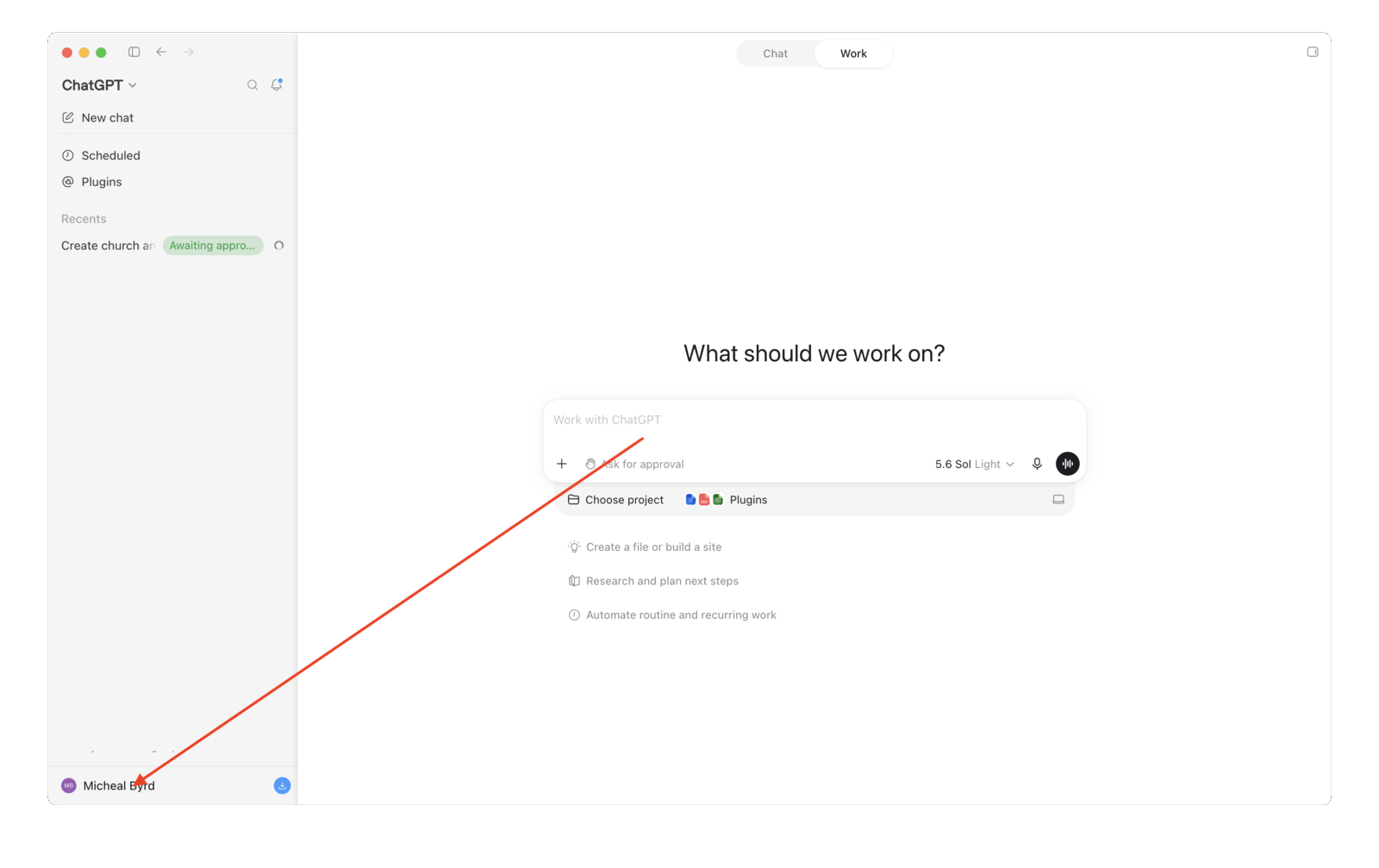
Steg 2: Klicka på ditt namn nere till vänster i ChatGPT
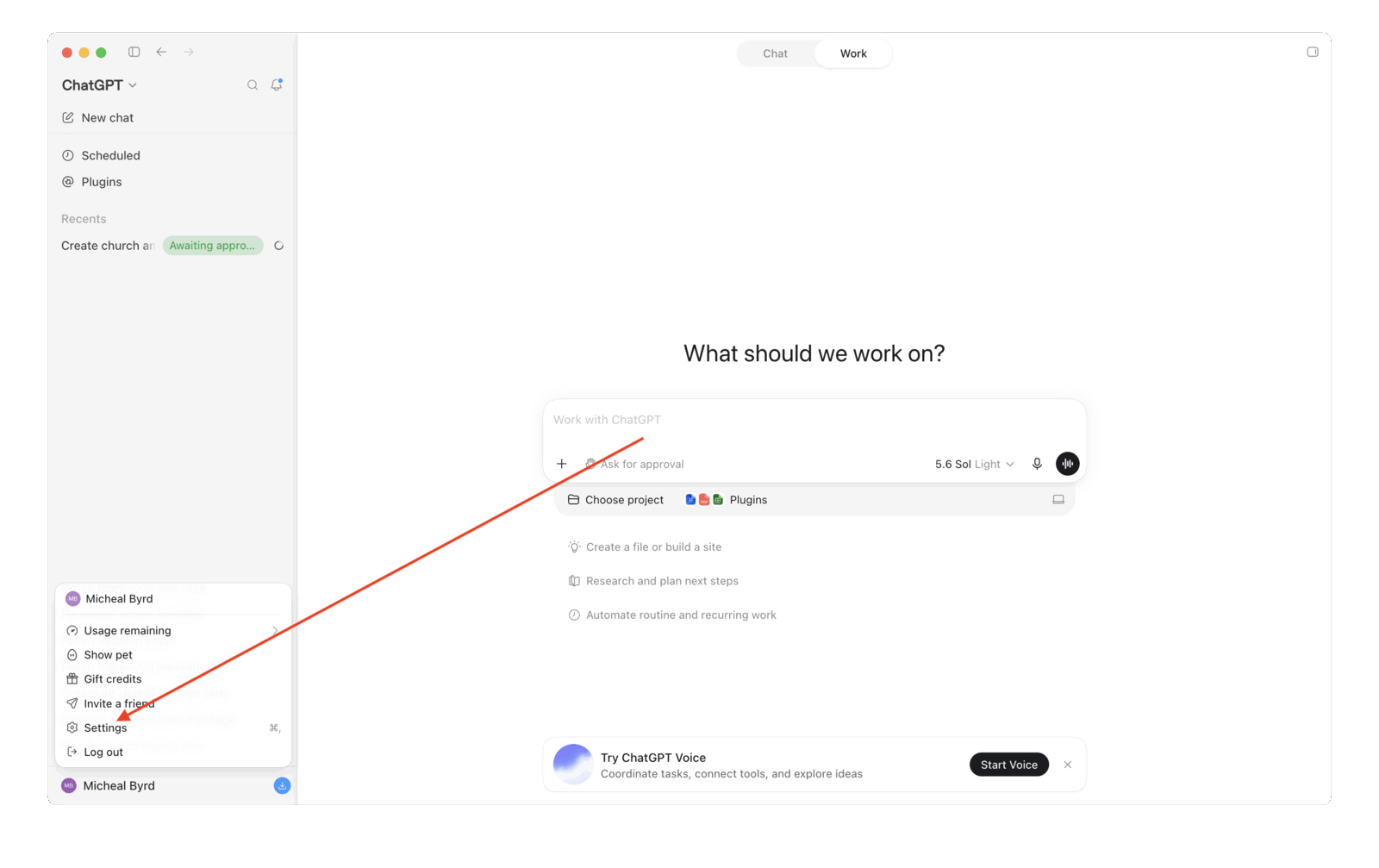
Steg 3: Klicka på Settings (Inställningar)
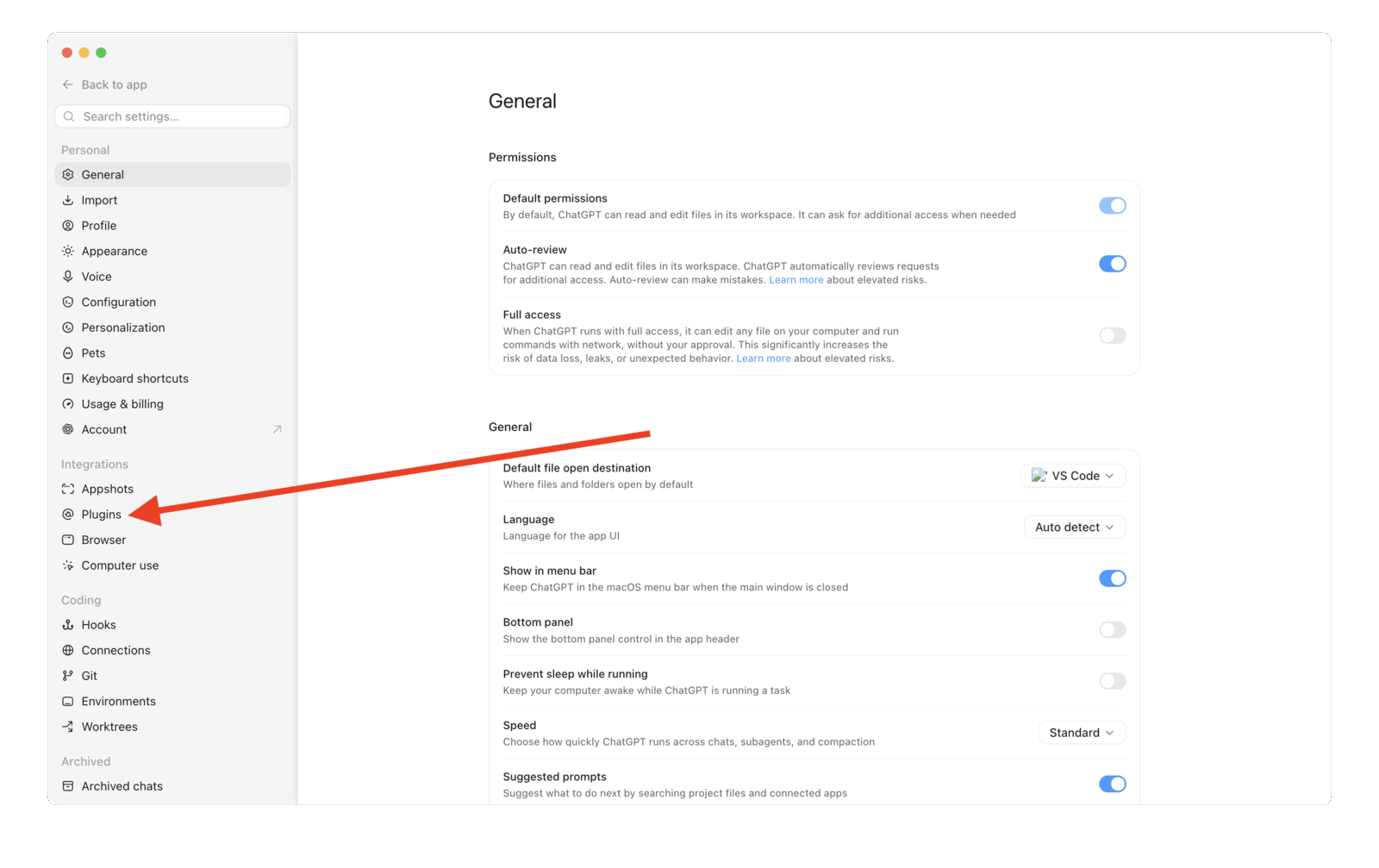
Steg 4: Klicka på Plugins i den vänstra sidomenyn
Steg 5: Klicka på fliken MCPs
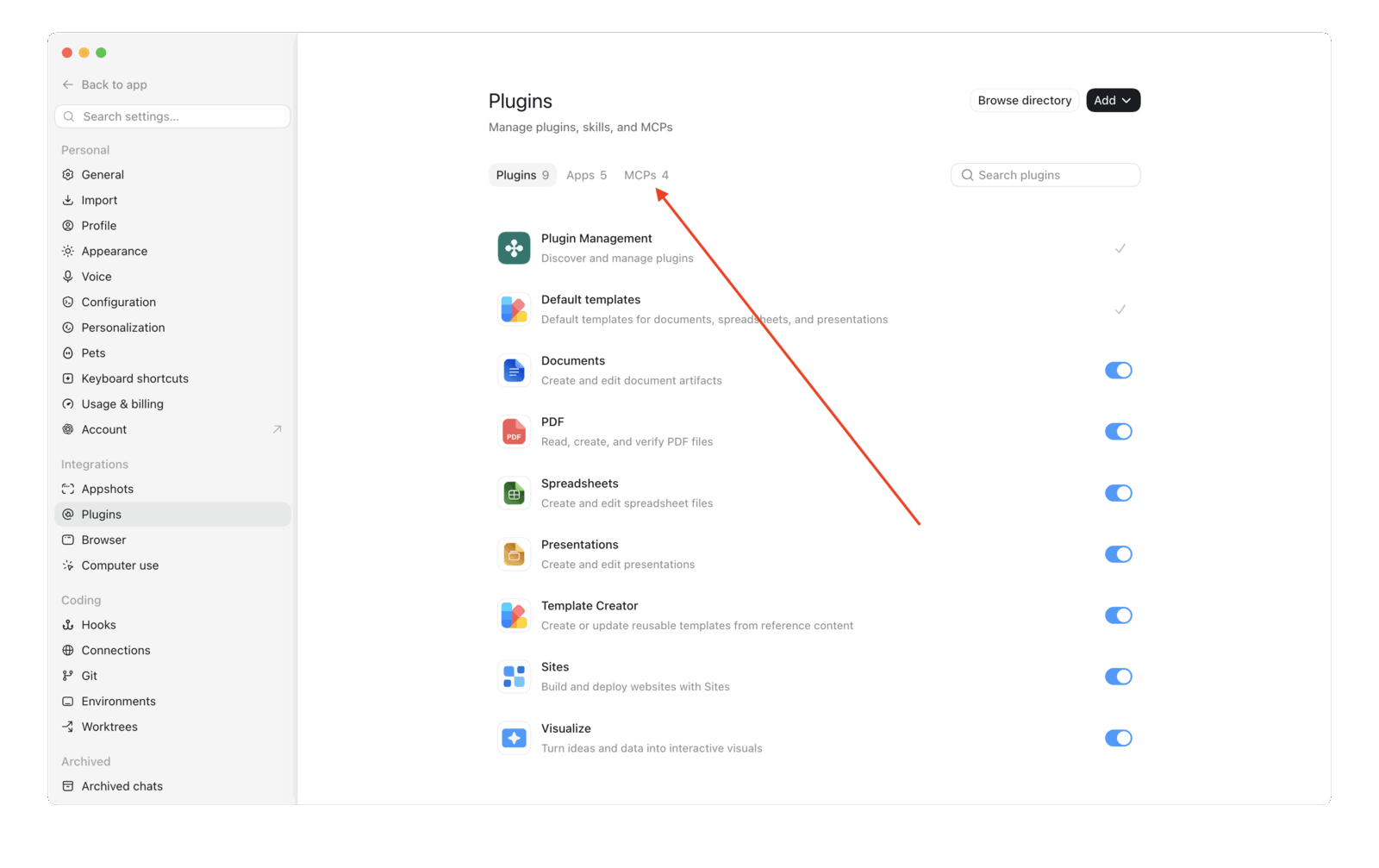
Här ser du eventuella MCP-servrar du redan har lagt till.
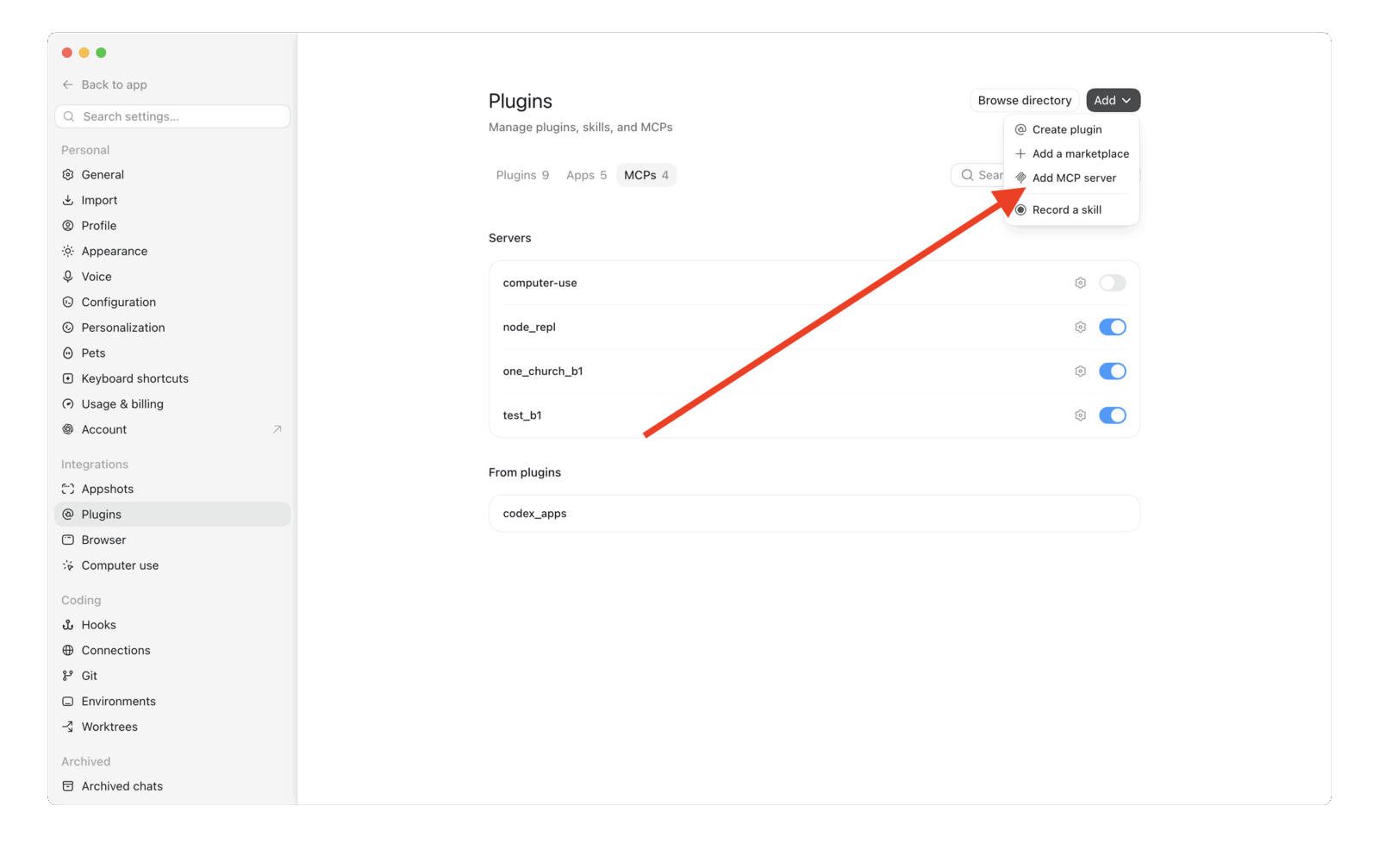
Steg 6: Klicka på Add → Add MCP server
Steg 7: Fyll i formuläret och klicka på Save
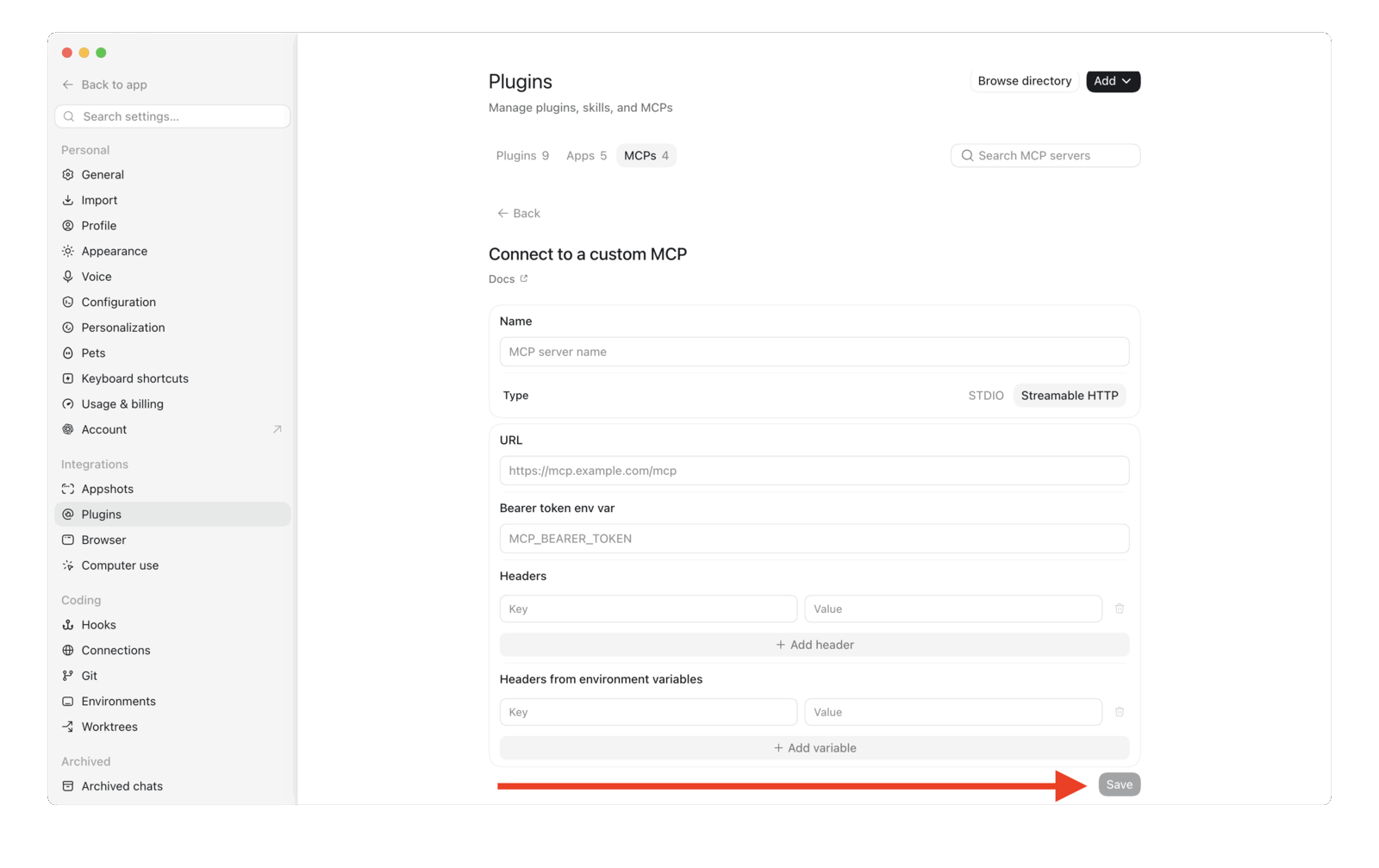
Klicka på Streamable HTTP och fyll sedan i:
| Fält | Vad du ska ange |
|---|---|
| Name | B1 Church (eller valfritt namn) |
| Type | Klicka på Streamable HTTP |
| URL | https://api.churchapps.org/mcp |
| Bearer token env var | Lämna tomt |
| Headers | Klicka på + Add header → Key: Authorization → Value: se nedan |
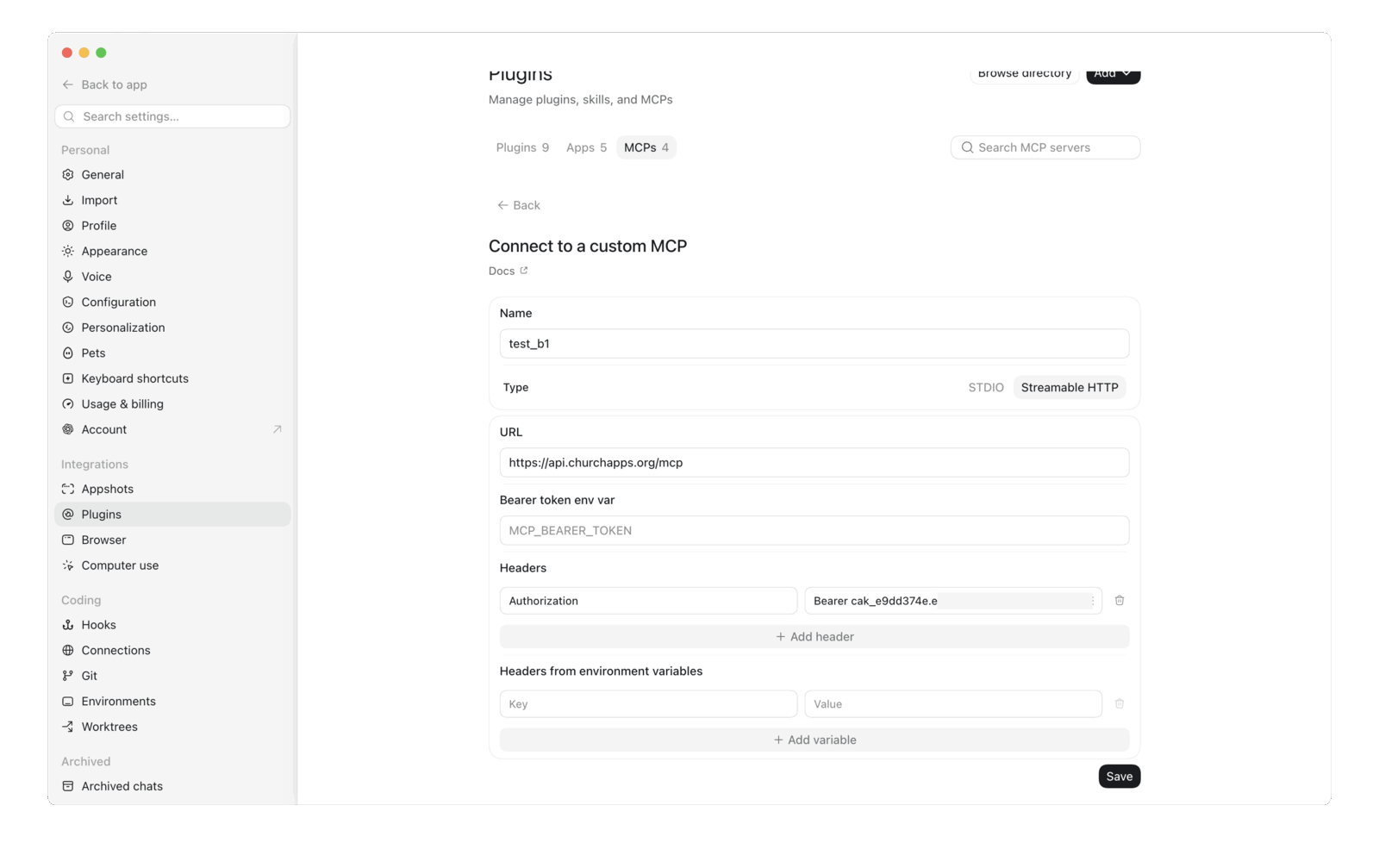
- Key:
Authorization - Value:
Bearer cak_dinnyckel: ordet Bearer, ett mellanslag och sedan din nyckel
Klicka på Save.
Det var allt! Gå tillbaka till en chatt och fråga något i stil med "Hur många personer finns i vår kyrka?". ChatGPT hämtar då svaret direkt från B1.
Är det säkert?
- ChatGPT kan bara se din kyrkas data.
- Den kan bara göra det din nyckel tillåter. En nyckel med bara read-rutorna ikryssade kan titta men aldrig ändra något.
- Vill du stänga av åtkomsten tar du bort nyckeln i B1 Admin under Inställningar → Utvecklare. Åtkomsten upphör direkt.
Vad kostar det?
B1-anslutningen är gratis. Den ingår i ChurchApps. ChatGPT kräver en betald plan (Plus eller högre) för att kunna anslutas. Se OpenAI:s prissida.
Tekniska detaljer
Resten av den här sidan riktar sig till tekniskt kunniga användare och AI-assistenter. B1:s MCP-server finns på https://api.churchapps.org/mcp (Streamable HTTP) och tar API-nyckeln som en Authorization: Bearer cak_…-header. Se MCP-serverns utvecklarreferens.
Anpassad GPT med Actions
En anpassad GPT låter dig skapa en dedikerad assistent som hela teamet kan dela. De öppnar en länk och kan börja ställa frågor utan någon egen inställning. Det kräver ett ChatGPT Plus-, Team- eller Enterprise-konto och tar ungefär 10 minuter.
1. Skapa en API-nyckel
Följ steg 1 under Så här ställer du in det ovan, om du inte redan har gjort det.
2. Bygg den anpassade GPT:n
-
I ChatGPT klickar du på din profil → My GPTs → Create a GPT.
-
Byt till fliken Configure, ge GPT:n ett namn (t.ex. "B1-assistent") och lägg till instruktioner:
You help church staff query their B1 records. Use the B1 API actions to
look up people, groups, attendance, donations, and content. Always scope
answers to data the user has permission to see. Be concise. -
Scrolla till Actions → Create new action → Authentication.
- Authentication type: API Key
- API Key: klistra in din
cak_…-nyckel - Auth Type: Bearer
- Spara.
-
Klistra in det här startschemat i OpenAPI-rutan under Schema:
openapi: 3.1.0
info:
  title: B1 API
  version: "1.0"
servers:
  - url: https://api.churchapps.org
paths:
  /membership/people:
    get:
      operationId: listPeople
      summary: List people in the church
      parameters:
        - in: query
          name: firstName
          schema: { type: string }
        - in: query
          name: lastName
          schema: { type: string }
        - in: query
          name: email
          schema: { type: string }
      responses:
        "200":
          description: OK
  /membership/people/{id}:
    get:
      operationId: getPerson
      summary: Get a single person by id
      parameters:
        - in: path
          name: id
          required: true
          schema: { type: string }
      responses:
        "200":
          description: OK
  /membership/groups:
    get:
      operationId: listGroups
      summary: List groups in the church
      responses:
        "200":
          description: OK
  /giving/donations:
    get:
      operationId: listDonations
      summary: List donations
      parameters:
        - in: query
          name: personId
          schema: { type: string }
        - in: query
          name: startDate
          schema: { type: string, format: date }
        - in: query
          name: endDate
          schema: { type: string, format: date }
      responses:
        "200":
          description: OK
  /attendance/attendance:
    get:
      operationId: listAttendance
      summary: List attendance records
      parameters:
        - in: query
          name: serviceTimeId
          schema: { type: string }
        - in: query
          name: campusId
          schema: { type: string }
      responses:
        "200":
description: OK -
Spara actionen. Testa den med: "hur många personer finns i kyrkan?". ChatGPT anropar
listPeopleoch svarar. -
Publicera GPT:n (Only me / Anyone with link / Organization) och dela länken med ditt team.
3. Använd den
Vem som helst med länken kan ställa frågor på vanligt språk. Nyckelns behörigheter gäller fortfarande. En nyckel med bara läsbehörighet nekar skrivningar oavsett vad actionschemat säger.
Säkerhet och begränsningar
- Isolering per kyrka. API-nyckeln kopplas till bara en kyrka. ChatGPT kan inte se andra kyrkors data.
- Behörighetsstyrd. Nyckeln bär bara de behörigheter du gav den. Om du tar bort en behörighet (genom att radera och skapa om nyckeln) upphör åtkomsten vid nästa anrop.
- Återkallas direkt. Ta bort nyckeln under Inställningar → Utvecklare → API Keys så upphör åtkomsten omedelbart.
- Att dela en anpassad GPT delar datan. Alla med åtkomst till GPT:n kan se allt som nyckelns behörigheter tillåter. Välj smalare behörigheter (t.ex. utelämna
donations:read) för GPT:er som delas brett. - Granskningslogg. Ändringar som görs via ChatGPT går genom samma granskningslogg som åtgärder i B1 Admin. Hittar du dem under Inställningar → Granskningslogg.
Felsökning
MCP-kopplingen säger "Unauthorized" eller visar ett 401-fel: din API-nyckel saknas eller är felaktig. Öppna kopplingens inställningar och kontrollera headern Authorization. Värdet ska vara ordet Bearer, ett mellanslag och sedan hela cak_…-nyckeln utan extra mellanslag.
ChatGPT säger att den inte hittar vissa uppgifter: nyckeln kan sakna rätt behörigheter. Skapa en ny nyckel under Inställningar → Utvecklare → API Keys med de extra behörigheterna och uppdatera kopplingen.
Anpassad GPT-action ger 401: kontrollera i actionens autentiseringspanel att Auth Type: Bearer är valt och att nyckeln inte innehåller ordet Bearer (ChatGPT lägger till det automatiskt).
Anpassad GPT-action ger 403: nyckeln saknar behörighet för den endpointen. Skapa en ny nyckel med rätt behörigheter och uppdatera GPT:n.
Actionschemat avvisas: ChatGPT kräver OpenAPI 3.1 med minst en paths-post och en servers-URL. Validera YAML:en på editor.swagger.io innan du klistrar in den.
Relaterat
- API-nycklar: fullständig referens för behörigheter
- MCP-server (utvecklarreferens): protokolldetaljer och verktygsscheman
- Claude: samma idé, för Anthropics modeller
- REST API-referens: alla endpoints som en anpassad GPT-action kan anropa