ChatGPT
Pripojte ChatGPT k údajom vašej cirkvi v B1 a kladte mu otázky jednoduchým jazykom. Odpovedá na základe aktuálnych záznamov vašej cirkvi. Môžete ho tiež požiadať o pomoc s úlohami, ktoré by v B1 Admin vyžadovali viacero krokov.
Niečo, čo sa môžete opýtať:
- „Ukáž mi všetkých, ktorí minulý týždeň prišli na bohoslužbu, ale zatiaľ nie sú zaradení do malej skupiny“
- „Zhrň tohtomesačné dary podľa fondu“
- „Kto sú naši najnovší členovia a nadviazali sme s nimi kontakt?“
- „Neviem, ako v B1 urobiť X. Môžeš ma previesť jednotlivými krokmi?“
Čo potrebujete
- Desktopovú aplikáciu ChatGPT pre Mac alebo Windows
- Platený plán ChatGPT (Plus alebo vyšší). Bezplatné účty ChatGPT sa k B1 pripojiť nedajú.
- Prihlasovacie údaje do B1 s oprávnením spravovať nastavenia cirkvi (potrebné na vytvorenie kľúča). Nemáte ich? Opýtajte sa správcu B1 vo vašej cirkvi.
Claude sa pripája k B1 v bezplatnom pláne a nastavenie trvá menej ako 3 minúty. Stačí pridať B1 ako konektor a prihlásiť sa svojím účtom B1. Kľúč nie je potrebný. Je to najjednoduchší spôsob, ako môže vaša cirkev vyskúšať AI s B1, skôr než za niečo zaplatí.
Nastavenie
Obrazovky sa vo vašej verzii ChatGPT môžu mierne líšiť.
Krok 1: Vytvorte si kľúč B1
Kľúč je to, čo pustí ChatGPT do vašej cirkvi v B1. Predstavte si ho ako heslo určené len pre ChatGPT.
- Prihláste sa do B1 Admin a prejdite na Settings → Developer.
- Na karte API Keys kliknite na New API Key a pomenujte ho
ChatGPT. - Scopes: zaškrtnite, čo smie ChatGPT robiť. Každá oblasť má políčko read (iba čítanie) a políčko write (vykonávanie zmien). Nie ste si istí? Na začiatok zaškrtnite iba políčka read.
- Kliknite na Save a potom na Copy, aby ste kľúč skopírovali. Začína sa na
cak_a zobrazí sa iba raz.
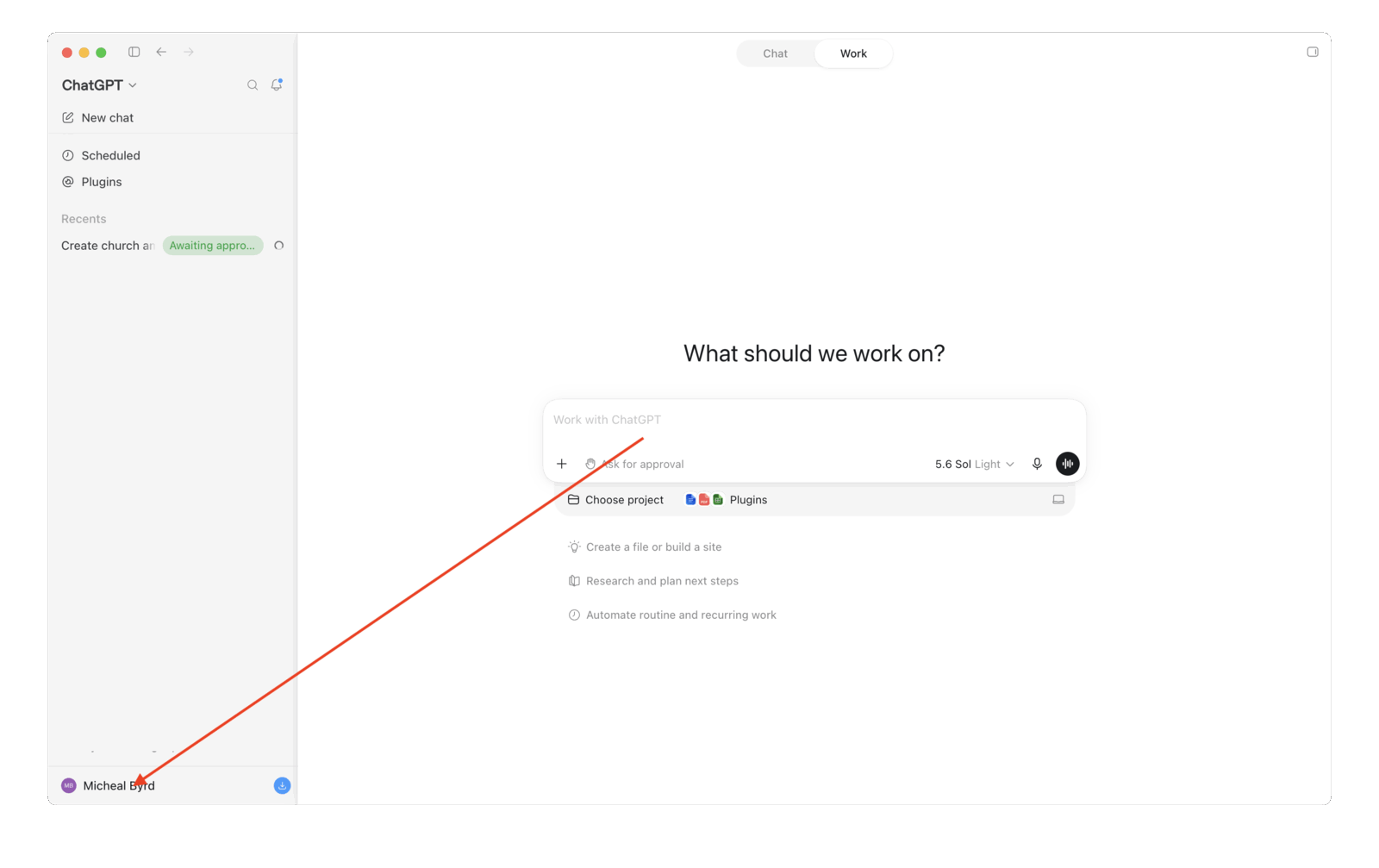
Krok 2: Kliknite na svoje meno v ľavom dolnom rohu ChatGPT
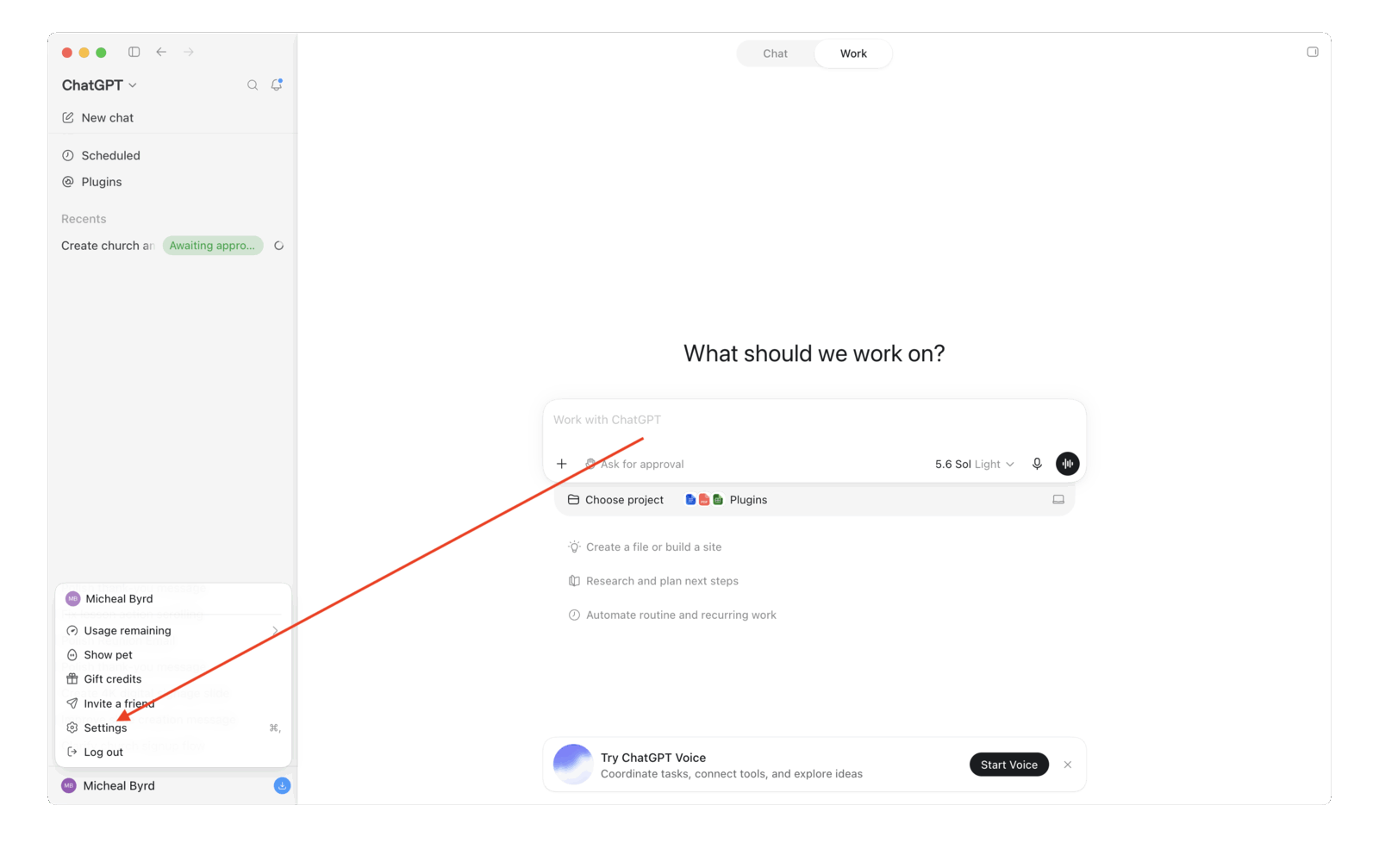
Krok 3: Kliknite na Settings
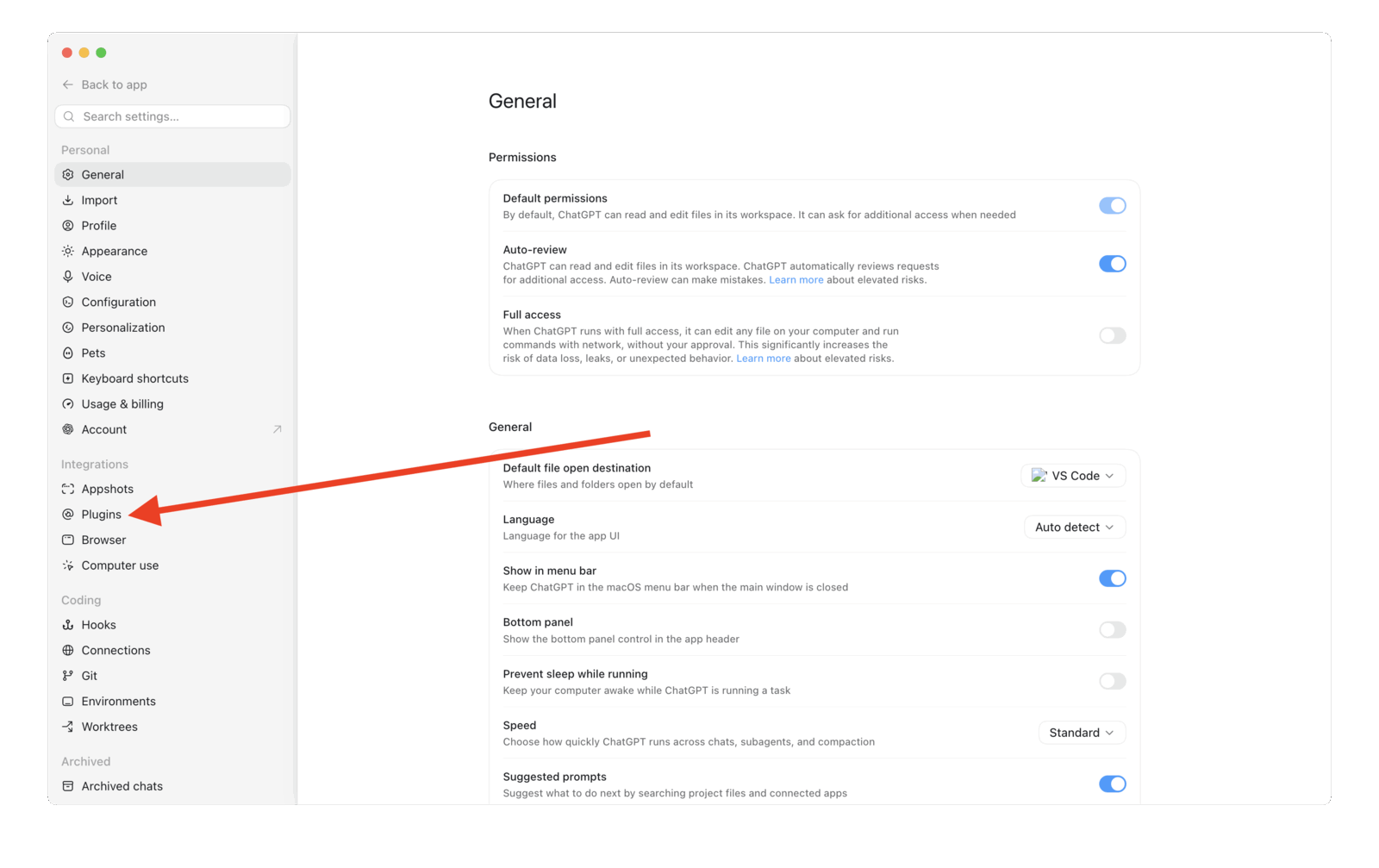
Krok 4: V ľavom bočnom paneli kliknite na Plugins
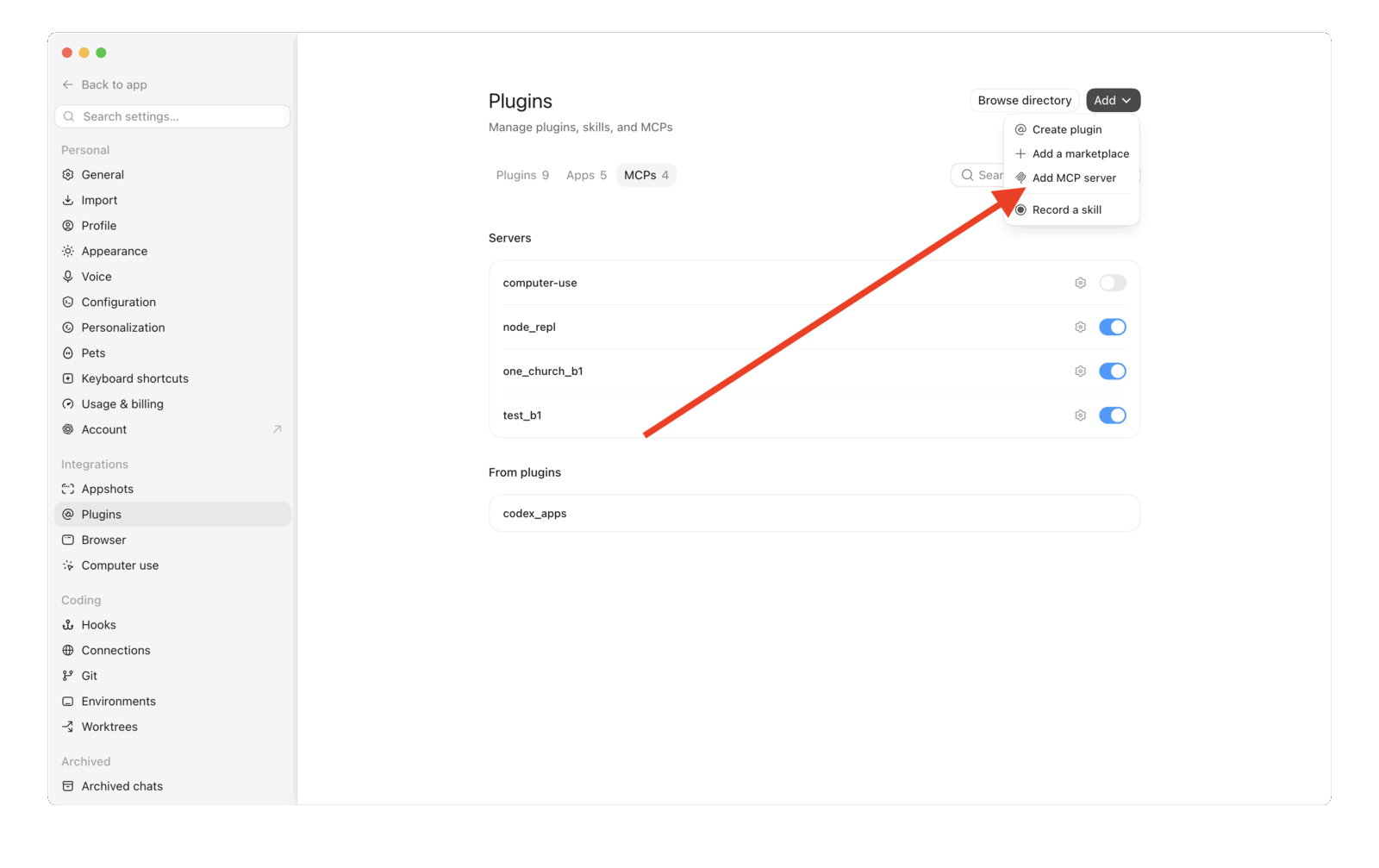
Krok 5: Kliknite na kartu MCPs
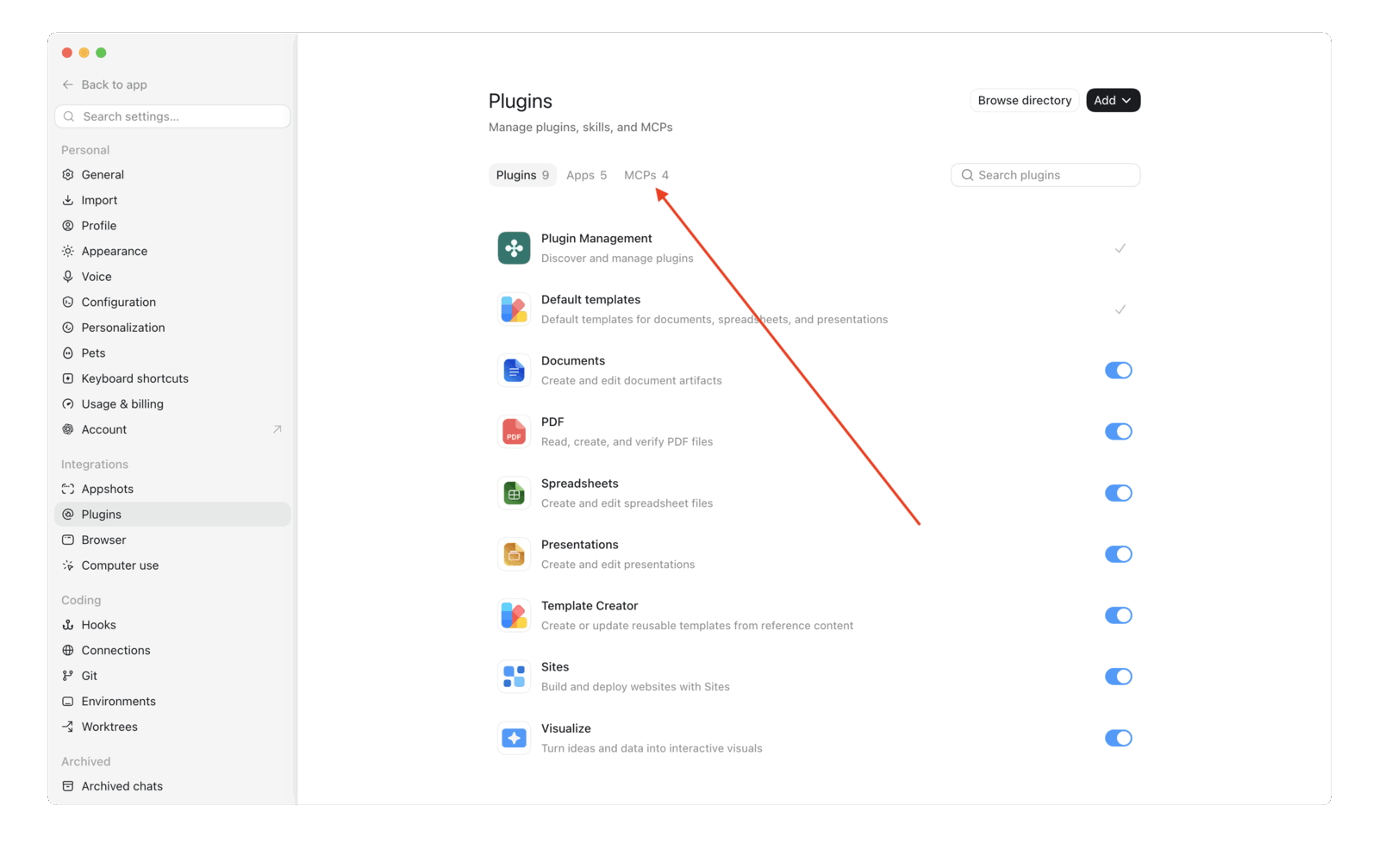
Tu uvidíte všetky servery MCP, ktoré ste už pridali.
Krok 6: Kliknite na Add → Add MCP server
Krok 7: Vyplňte formulár a kliknite na Save
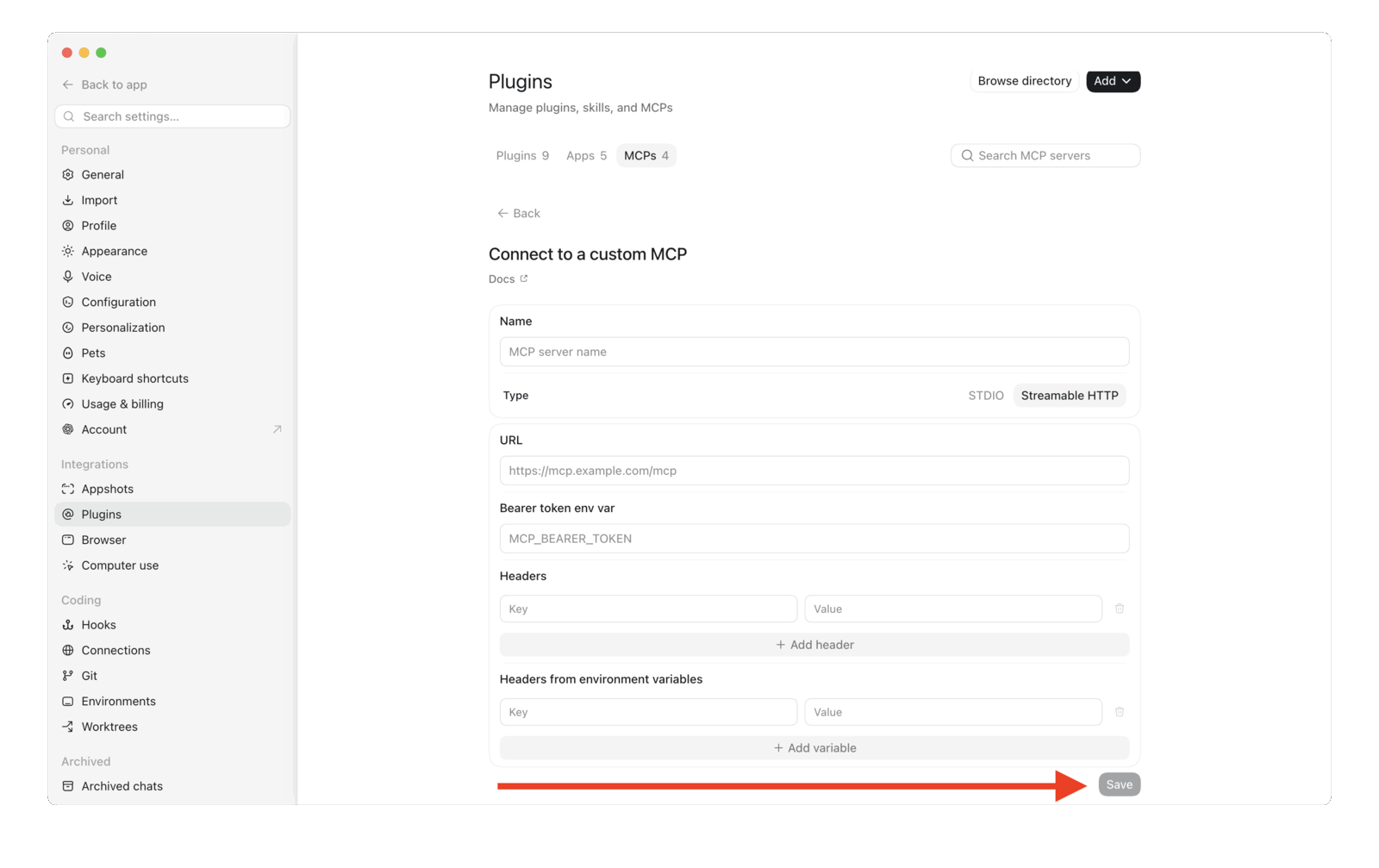
Kliknite na Streamable HTTP a potom vyplňte:
| Pole | Čo zadať |
|---|---|
| Name | B1 Church (alebo ľubovoľný názov) |
| Type | Kliknite na Streamable HTTP |
| URL | https://api.churchapps.org/mcp |
| Bearer token env var | Nechajte prázdne |
| Headers | Kliknite na + Add header → Key: Authorization → Value: pozri nižšie |
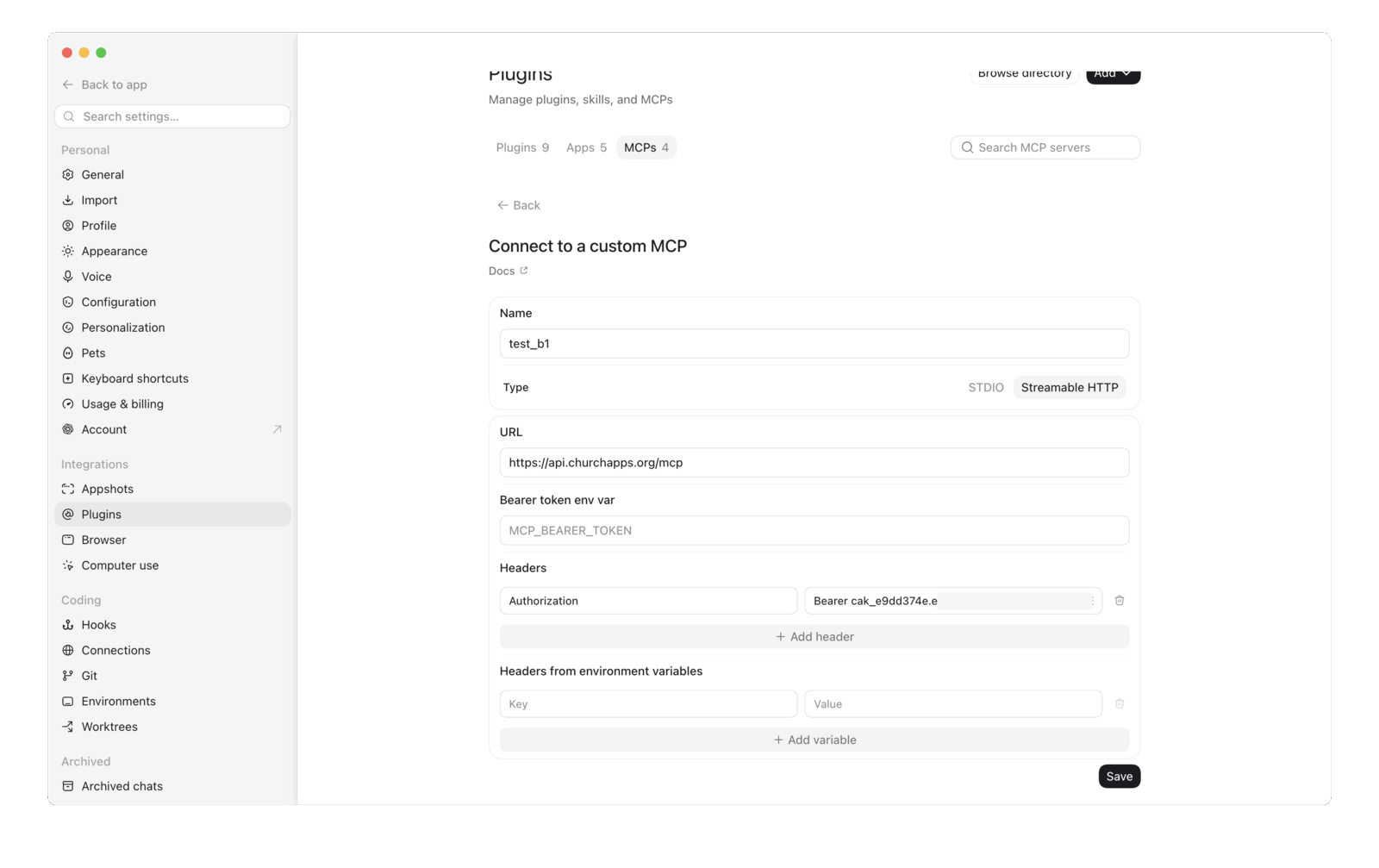
- Key:
Authorization - Value:
Bearer cak_vas_kluc: slovo Bearer, medzera a váš kľúč
Kliknite na Save.
Hotovo! Vráťte sa do konverzácie a opýtajte sa niečo ako „Koľko ľudí je v našej cirkvi?“ ChatGPT odpoveď načíta priamo z B1.
Je to bezpečné?
- ChatGPT vidí iba údaje vašej cirkvi.
- Môže robiť iba to, čo váš kľúč povoľuje. Kľúč so zaškrtnutými iba políčkami read môže len prezerať a nikdy nič nezmení.
- Ak ho chcete vypnúť, vymažte kľúč v B1 Admin v Settings → Developer. Prístup sa okamžite zruší.
Čo to stojí?
Pripojenie k B1 je zadarmo, pretože je súčasťou ChurchApps. ChatGPT na pripojenie vyžaduje platený plán (Plus alebo vyšší). Pozrite si cenník OpenAI.
Technické detaily
Zvyšok tejto stránky je určený pre technických používateľov a AI asistentov. MCP server B1 beží na https://api.churchapps.org/mcp (Streamable HTTP) a API kľúč prijíma ako hlavičku Authorization: Bearer cak_…. Pozrite si referenciu pre vývojárov: MCP Server.
Custom GPT s Actions
Custom GPT vám umožní vytvoriť vyhradeného asistenta, ktorého môže zdieľať celý tím. Členovia tímu otvoria odkaz a môžu začať klásť otázky bez akéhokoľvek nastavovania. Vyžaduje účet ChatGPT Plus, Team alebo Enterprise a približne 10 minút.
1. Vytvorte API kľúč
Ak ste to ešte neurobili, postupujte podľa kroku 1 v časti Nastavenie vyššie.
2. Vytvorte Custom GPT
-
V ChatGPT kliknite na svoj profil → My GPTs → Create a GPT.
-
Prepnite na kartu Configure, dajte GPT názov (napr. „B1 Assistant“) a pridajte pokyny:
You help church staff query their B1 records. Use the B1 API actions to
look up people, groups, attendance, donations, and content. Always scope
answers to data the user has permission to see. Be concise. -
Prejdite na Actions → Create new action → Authentication.
- Authentication type: API Key
- API Key: vložte svoj kľúč
cak_… - Auth Type: Bearer
- Uložte.
-
Do poľa Schema vložte tento počiatočný OpenAPI špecifikačný súbor:
openapi: 3.1.0
info:
  title: B1 API
  version: "1.0"
servers:
  - url: https://api.churchapps.org
paths:
  /membership/people:
    get:
      operationId: listPeople
      summary: List people in the church
      parameters:
        - in: query
          name: firstName
          schema: { type: string }
        - in: query
          name: lastName
          schema: { type: string }
        - in: query
          name: email
          schema: { type: string }
      responses:
        "200":
          description: OK
  /membership/people/{id}:
    get:
      operationId: getPerson
      summary: Get a single person by id
      parameters:
        - in: path
          name: id
          required: true
          schema: { type: string }
      responses:
        "200":
          description: OK
  /membership/groups:
    get:
      operationId: listGroups
      summary: List groups in the church
      responses:
        "200":
          description: OK
  /giving/donations:
    get:
      operationId: listDonations
      summary: List donations
      parameters:
        - in: query
          name: personId
          schema: { type: string }
        - in: query
          name: startDate
          schema: { type: string, format: date }
        - in: query
          name: endDate
          schema: { type: string, format: date }
      responses:
        "200":
          description: OK
  /attendance/attendance:
    get:
      operationId: listAttendance
      summary: List attendance records
      parameters:
        - in: query
          name: serviceTimeId
          schema: { type: string }
        - in: query
          name: campusId
          schema: { type: string }
      responses:
        "200":
description: OK -
Uložte akciu. Otestujte ju otázkou „koľko ľudí je v cirkvi?“. ChatGPT zavolá
listPeoplea odpovie. -
Publikujte GPT (Only me / Anyone with link / Organization) a zdieľajte odkaz so svojím tímom.
3. Používanie
Ktokoľvek s odkazom môže klásť otázky v prirodzenom jazyku. Rozsahy kľúča stále platia. Kľúč iba na čítanie odmietne zápisy bez ohľadu na to, čo hovorí schéma akcie.
Bezpečnosť a obmedzenia
- Izolácia podľa cirkvi. API kľúč patrí iba jednej cirkvi. ChatGPT nemôže vidieť údaje iných cirkví.
- Oprávnenia podľa rozsahu. Kľúč nesie iba rozsahy, ktoré ste udelili. Odstránenie rozsahu (vymazaním a znovuvytvorením kľúča) ukončí daný prístup pri ďalšom volaní.
- Okamžité odvolanie. Vymažte kľúč v Settings → Developer → API Keys a prístup sa okamžite skončí.
- Zdieľanie Custom GPT zdieľa aj údaje. Každý, kto má prístup k GPT, môže vidieť všetko, čo rozsahy kľúča povoľujú. Pri široko zdieľaných GPT používajte užšie rozsahy (napr. vynechajte
donations:read). - Auditná stopa. Zmeny vykonané cez ChatGPT prechádzajú rovnakým auditným záznamom ako akcie v B1 Admin. Nájdete ich v Settings → Audit Log.
Riešenie problémov
Konektor MCP hlási „Unauthorized“ alebo zobrazuje chybu 401: váš API kľúč chýba alebo je nesprávny. Otvorte nastavenia konektora a skontrolujte hlavičku Authorization. Hodnota má byť slovo Bearer, jedna medzera a potom celý kľúč cak_… bez ďalších medzier.
ChatGPT hovorí, že niektoré údaje nenašiel: kľúč možno nemá správne rozsahy. Vytvorte nový kľúč v Settings → Developer → API Keys s potrebnými ďalšími rozsahmi a aktualizujte konektor.
Akcia Custom GPT vracia 401: v paneli autentifikácie akcie overte, že je vybraný Auth Type: Bearer a že kľúč neobsahuje slovo Bearer, pretože ChatGPT ho pridá automaticky.
Akcia Custom GPT vracia 403: kľúč nemá rozsah pre daný endpoint. Vytvorte nový kľúč so správnymi rozsahmi a aktualizujte GPT.
Schéma akcie je odmietnutá: ChatGPT vyžaduje OpenAPI 3.1 s aspoň jedným záznamom paths a URL v servers. Pred vložením overte YAML na editor.swagger.io.
Súvisiace
- API Keys: úplný prehľad rozsahov
- MCP Server (referencia pre vývojárov): podrobnosti protokolu a schémy nástrojov
- Claude: to isté, ale pre modely Anthropic
- REST API referencia: každý endpoint, ktorý môže volať Custom GPT akcia